 워드프레스 제품
 주말라 제품
 지원
지원 뉴스
뉴스 로그인
로그인WP Latest Posts: 에디터 및 위젯
1. 에디터 추가
이전에 구성한 인스턴스를 추가하려면 편집기에서 게시물이나 페이지를 엽니다. 그러면 WP Latest Posts전용 버튼이 새로 표시됩니다.

이 버튼을 클릭하면 보유하고 있는 모든 WP Latest Posts 인스턴스가 표시되고, 콘텐츠에 포함할 인스턴스를 선택할 수 있습니다.
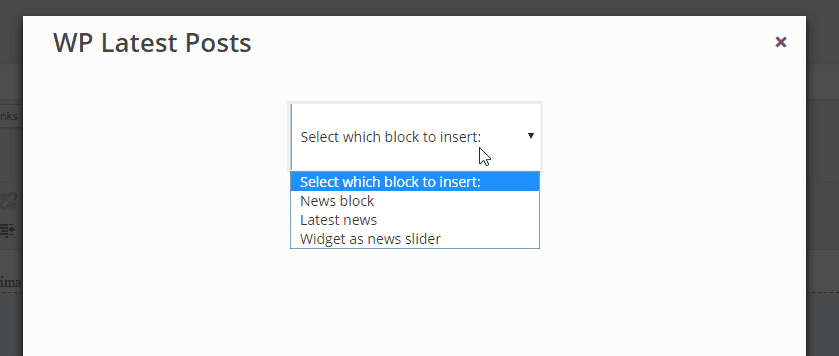
새로운 인스턴스가 추가되면 콘텐츠에 블록으로 나타납니다.
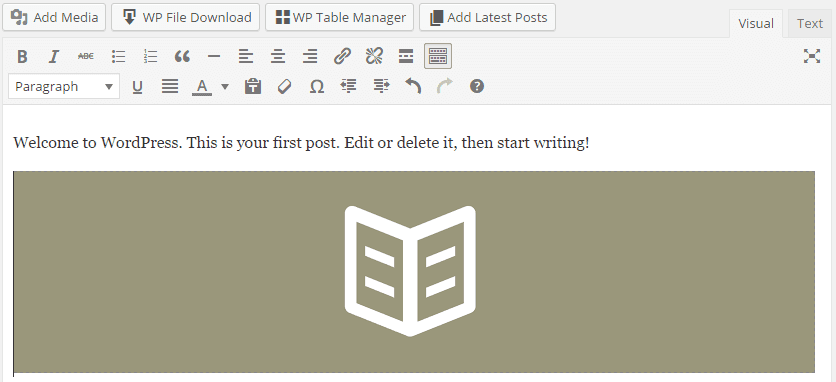
2. 위젯 추가
WP Latest Posts 위젯으로도 표시할 수 있습니다. 위젯 관리자에서 WP Latest Posts 위젯'이라는 위젯을 찾아서 사용하세요!
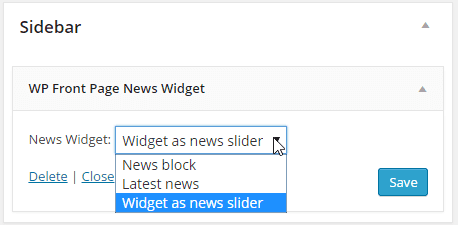
위젯 사용법은 매우 간단합니다. 로드할 인스턴스를 선택하기만 하면 됩니다.
3. 구텐베르크 편집기 추가
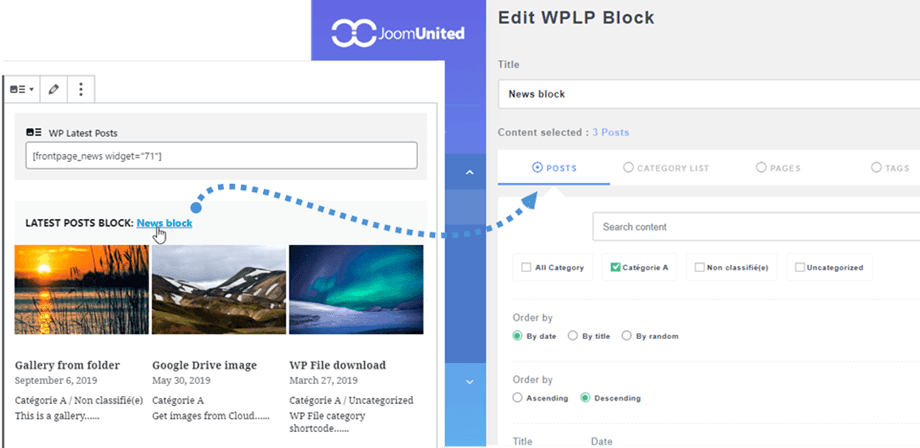
구텐베르크 편집기에서 최신 게시물 블록을 표시할 수도 있습니다. 먼저 WP Latest Posts 버튼을 클릭합니다. 그런 다음 페이지/게시물에 표시할 블록을 선택합니다.
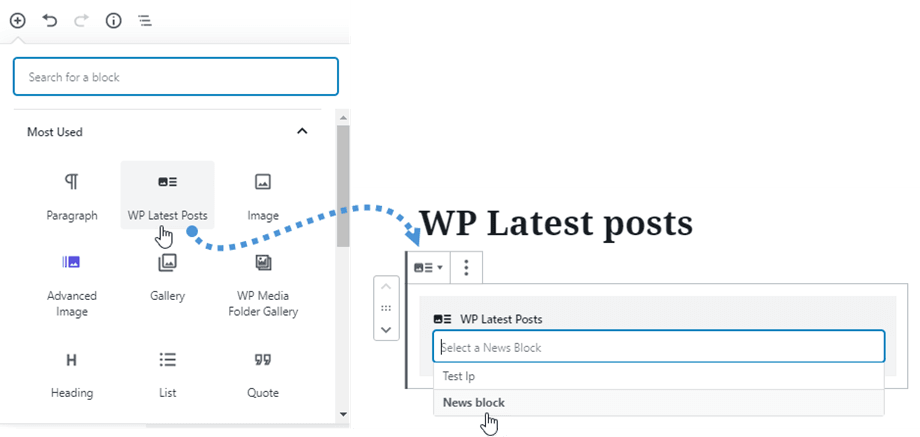
여기에서 블록의 미리보기를 확인할 수 있습니다. 그런 다음 블록 이름을 클릭하여 블록 내용을 빠르게 편집할 수 있습니다.
4. Elementor 빌더 추가
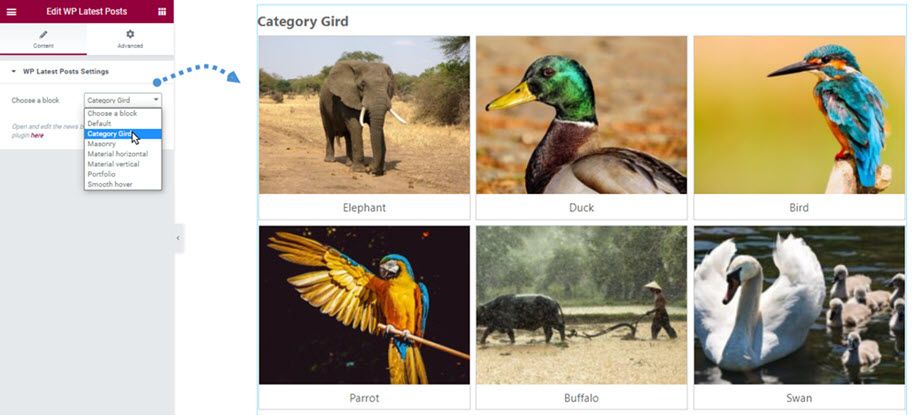
Elementor 빌더에서 최신 게시물 블록을 표시할 수도 있습니다. 먼저, WP Latest Posts 위젯을 검색하여 클릭하거나 '일반' 섹션으로 이동하세요. 그런 다음 원하는 블록을 선택하면 오른쪽 패널에서 선택한 블록의 미리보기를 볼 수 있습니다.
5. DIVI 빌더 추가
DIVI 빌더에서 최신 게시물 블록을 표시할 수도 있습니다. 먼저 WP Latest Posts 모듈을 검색하여 클릭하거나 '새 모듈' 섹션으로 이동하세요. 그런 다음 원하는 블록을 선택하면 오른쪽 패널에서 선택한 블록의 미리보기를 볼 수 있습니다.

6. Avada 빌더 추가
Avada 빌더에서 최신 게시물 블록을 표시할 수도 있습니다. 먼저 디자인 요소 탭 에서 WP Latest Posts ' 요소를 검색하고 클릭하세요 .
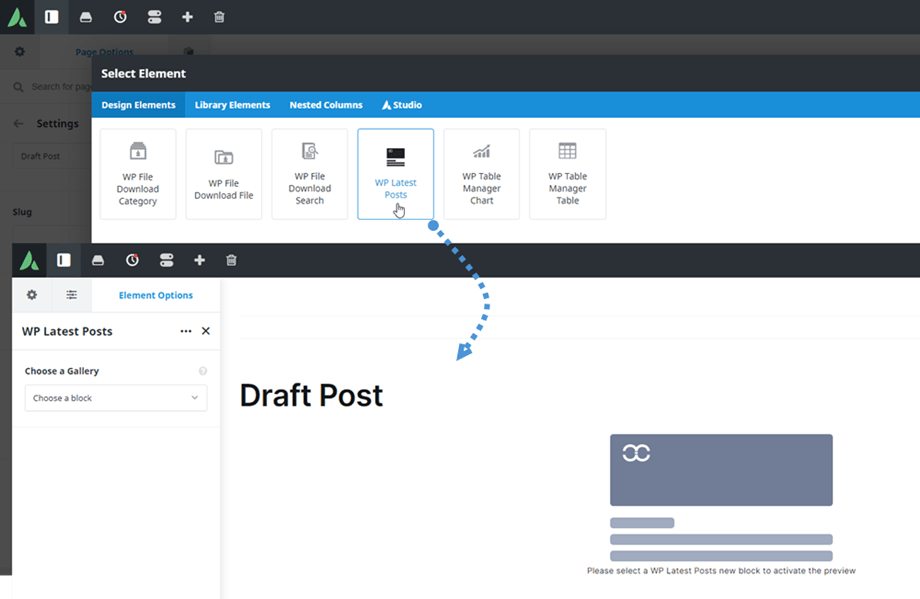
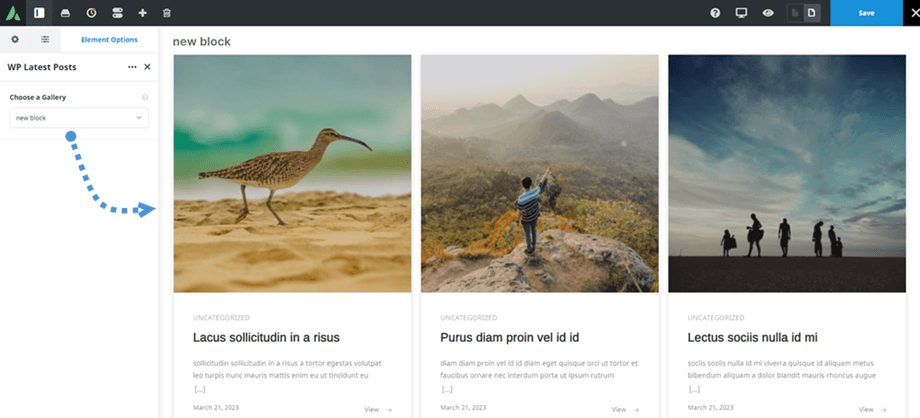
그런 다음 블록 하나를 선택하면 오른쪽 패널에서 선택한 블록의 미리보기를 볼 수 있습니다.
7. WPBakery 빌더 추가
WPBakery 빌더에서도 최신 게시물 블록을 표시할 수 있습니다. 먼저 JoomUnited 탭에서 WP Latest Posts 요소를 검색하고 클릭하세요
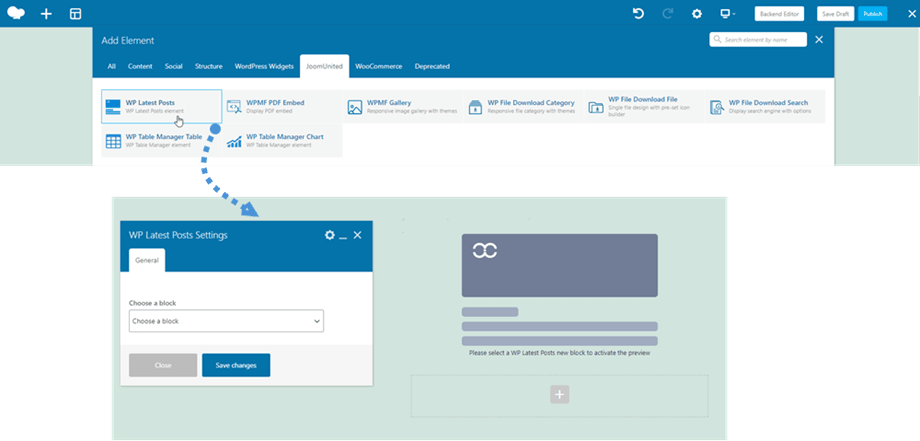
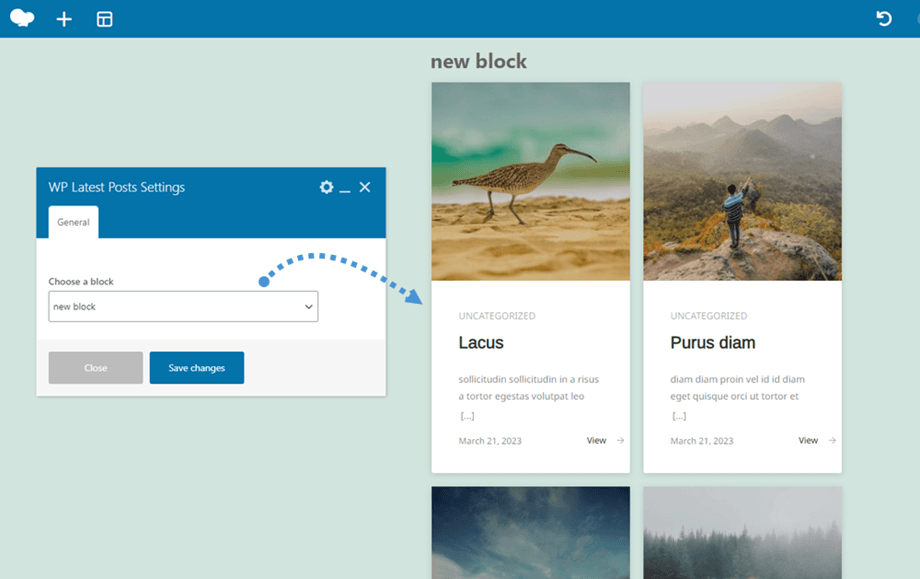
그런 다음 블록 하나를 선택하고 저장 버튼을 클릭하면 오른쪽 패널에서 선택한 블록의 미리보기를 볼 수 있습니다.
즐기십시오!
