워드프레스 제품
 주말라 제품
 지원
지원 뉴스
뉴스 로그인
로그인WP File Download 추가 기능: Nextcloud 연동
1. WP File Download 에서 Nextcloud에 로그인하세요
플러그인에서 Nextcloud를 사용하려면 WordPress 대시보드로 이동하여 플러그인 구성 > 클라우드 연결 > Nextcloud 탭을 클릭하십시오. 그런 다음 다음 필드에 올바른 정보를 입력하십시오.
- 넥스트클라우드 URL
- 사용자 이름 (공백 및 특수 문자 제외)
- 비밀번호
- 루트 폴더 이름 (기존 이름을 입력하거나 새 이름을 입력하면 Nextcloud에서 자동으로 생성됩니다.)
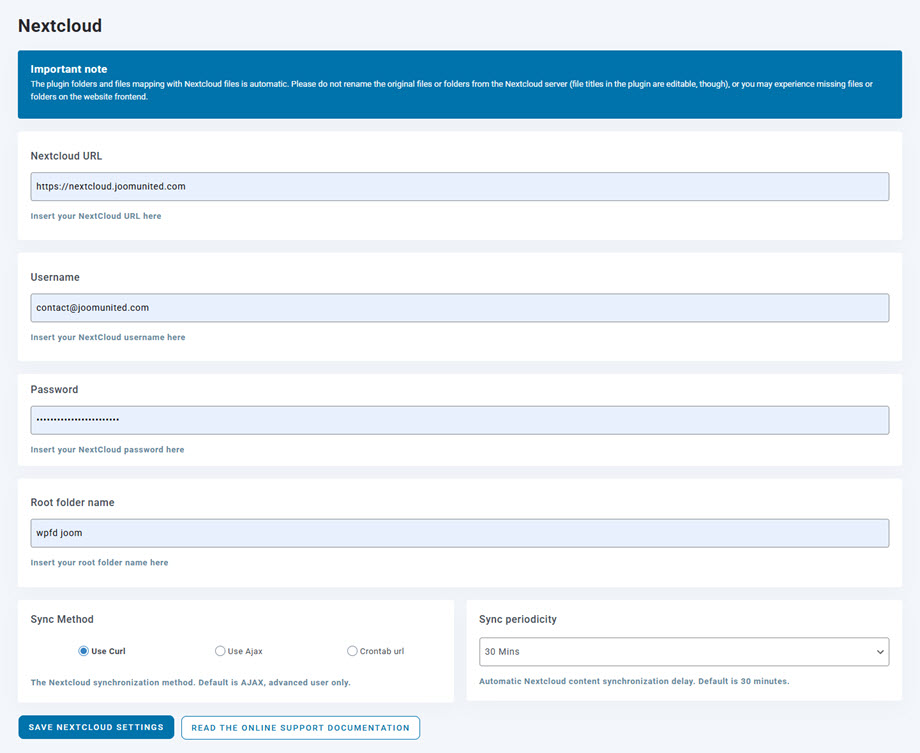
설정을 저장한 후 'Nextcloud 연결' 버튼을 클릭하면 연결이 성공적으로 완료됩니다. WP File Download Nextcloud 기능을 사용하려면
2. 어떻게 작동하나요? Nextcloud로 무엇을 할 수 있나요?
어떻게 작동하나요?
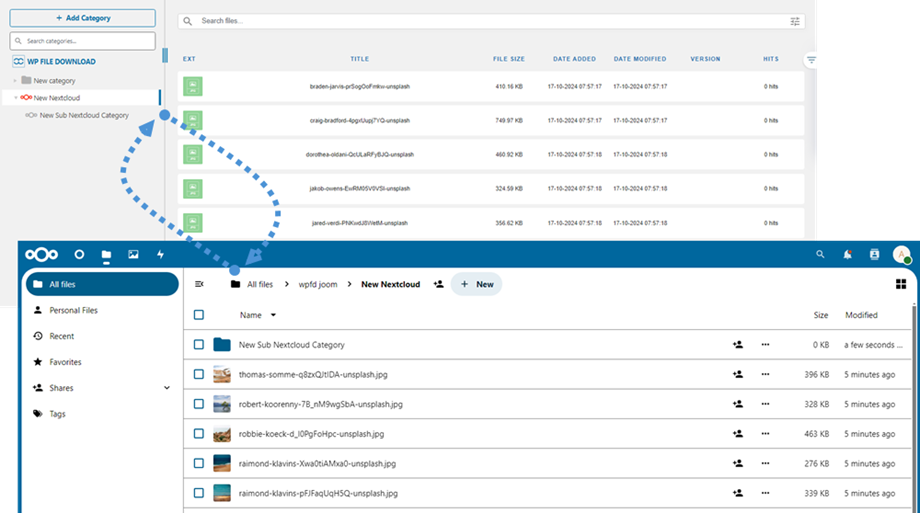
WP File Download NexCloud Storage에 연결하면 WP File Download 대시보드에 추가된 모든 폴더와 하위 폴더가 설정에 지정된 루트 폴더 아래에 동기화됩니다.
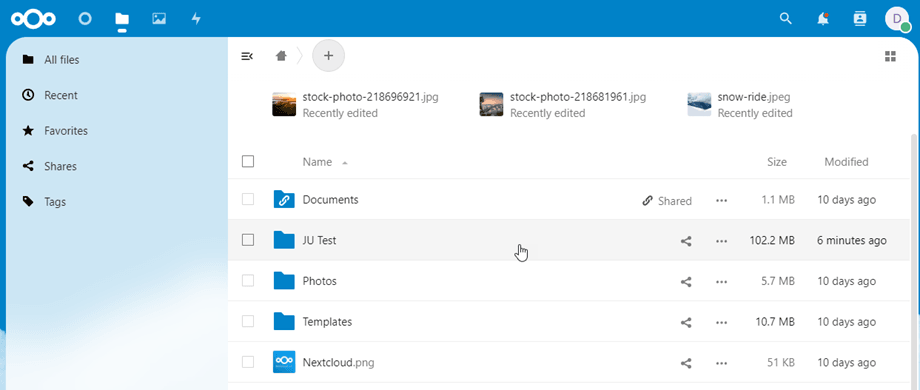
반대로, Nextcloud의 루트 폴더에 있는 모든 파일은 WordPress의 WP File Download 에 동기화됩니다.
동기화 지침은 무엇인가요?
양방향으로 작동합니다! Nextcloud에서 파일을 추가하면 WP File Download에서 볼 수 있고, WP File Download 에서 파일을 추가하면 Nextcloud에서 볼 수 있습니다. 또한 Nextcloud 동기화 소프트웨어를 사용하여 데스크톱에서 WordPress 파일을 관리할 수도 있습니다. 정말 놀랍죠? ☺
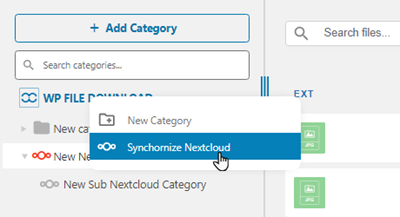
루트 폴더 이름이 이전 연결과 다른 경우 동기화를 다시 실행해야 합니다. WP File Download 선택하세요 "Nextcloud 동기화" .