 WordPress 제품
 Joomla 제품
 Support
 News
News 登录
登录WP File Download: 아이콘 빌더
아이콘 세트 및 단일 파일 블록 디자인 에 액세스하려면 메뉴에서 WP File Download > 아이콘 빌더로 이동하십시오
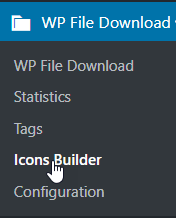
1. WP File Download 아이콘 빌더
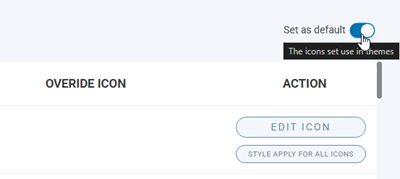
각 탭의 오른쪽 상단에 있는 ' 기본값으로 설정 ' 옵션 을 활성화하면 사이트 전체에 SVG 또는 PNG 파일 형식을 적용할 수 있습니다
SVG 아이콘 제작 도구
'SVG 설정'에 접근하려면 WP File Download > 아이콘 빌더 > 'SVG 설정' 탭으로 이동하세요. 여기에서 모든 아이콘에 스타일을 적용하거나, 덮어쓰기 아이콘을 삭제하거나, 가장 중요한 기능인 '아이콘 편집' 버튼을 사용할 수 있습니다.
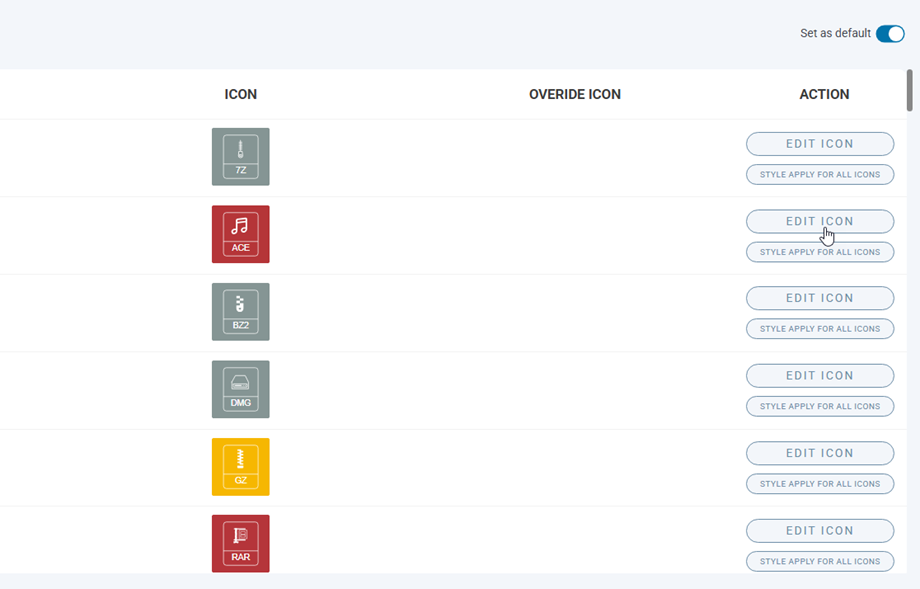
아무 아이콘이나 [편집] 아이콘 을 클릭하면 사용자 지정 페이지로 이동합니다.
아이콘: 아이콘 안의 아이콘을 변경합니다.
- 아이콘 색상
- 아이콘 크기
- 기호 선택
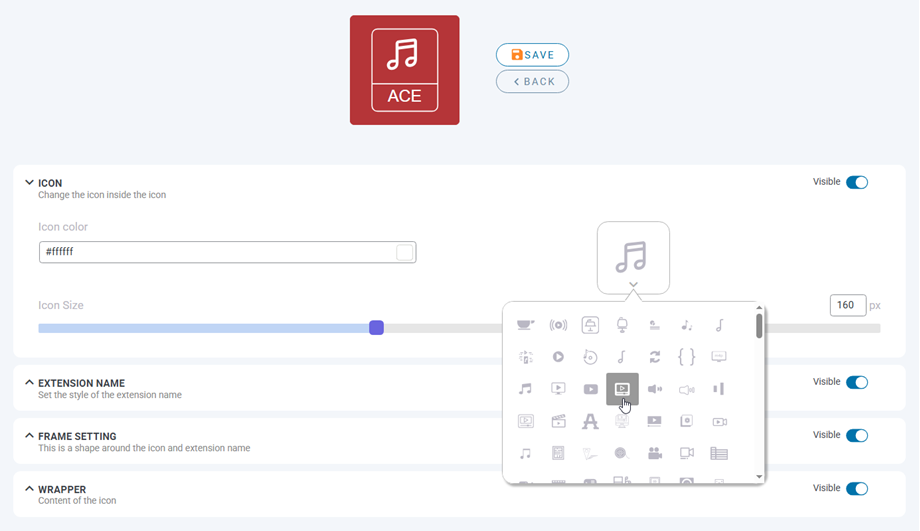
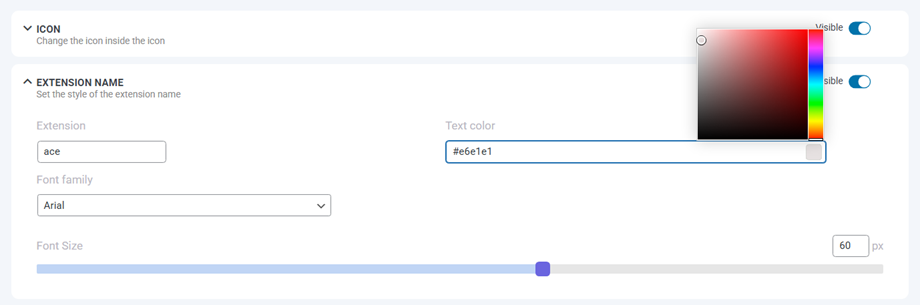
확장 이름: 확장 이름의 스타일을 설정합니다.
- 확장 유형
- 글꼴 패밀리
- 글꼴 크기
- 텍스트 색상
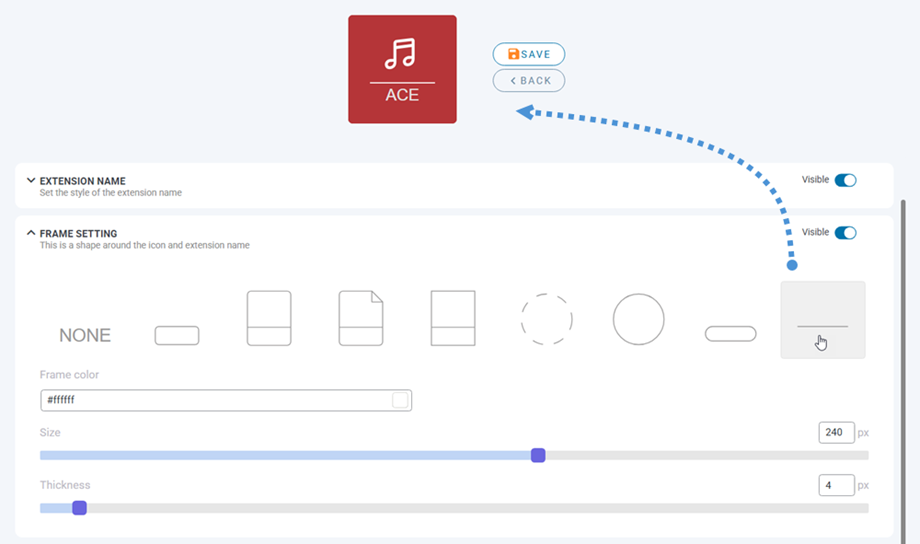
프레임 설정: 아이콘과 확장 프로그램 이름 주변의 테두리 모양입니다.
- 모양 선택
- 프레임 색상
- 크기 두께
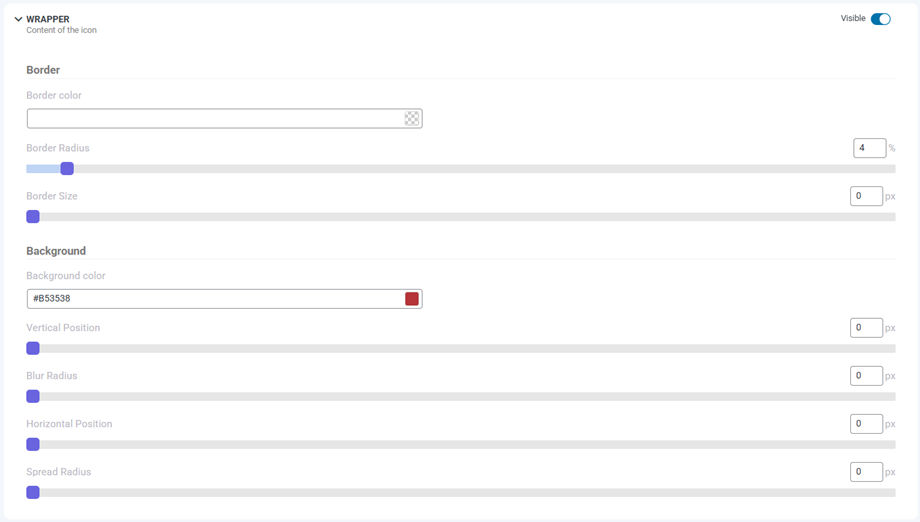
래퍼: 아이콘의 내용
- 국경
- 경계 반경
- 테두리 크기
- 테두리 색상
- 배경
- 배경색
- 그림자
- 수직 위치
- 수평 위치
- 흐림 반경
- 확산 반경
- 그림자 색상
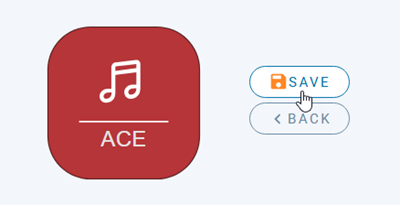
마지막으로, 상단의 미리보기 아이콘 옆에 있는 저장 버튼을 클릭하는 것을 잊지 마세요
또한 기본 아이콘 세트로 되돌리거나 모든 사용자 지정 설정을 초기화하려면 "기본값으로 재설정 " 섹션에서 " 원래 설정으로 재설정" 버튼을 클릭하십시오

PNG 세트 및 아이콘 재정의
마찬가지로, PNG 설정에 접근하려면 WP File Download > 아이콘 빌더 > PNG 설정 탭으로 이동하세요. 이 탭에서 파일 형식에 맞는 아이콘을 업로드할 수 있습니다.
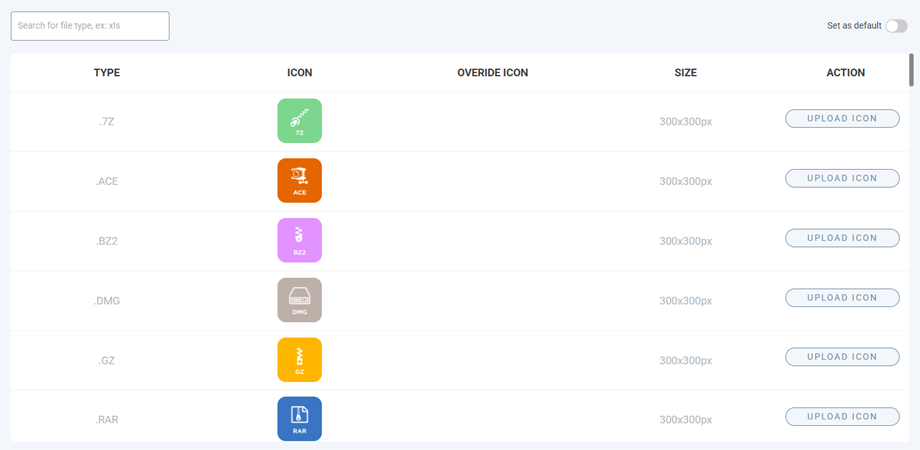
또한 알 수 없는 파일에 대한 표시 아이콘을 설정할 수 있습니다.

2. 단일 행 블록 설계
단일 파일 기능을 사용하려면 WP File Download > 아이콘 빌더 > 단일 파일로 이동하세요. 이 기능은 두 개의 열로 구성되어 있으며, 왼쪽에는 블록 미리보기와 아래쪽에 사용자 지정 CSS 영역이 있고, 오른쪽에는 블록 설정이 있습니다.
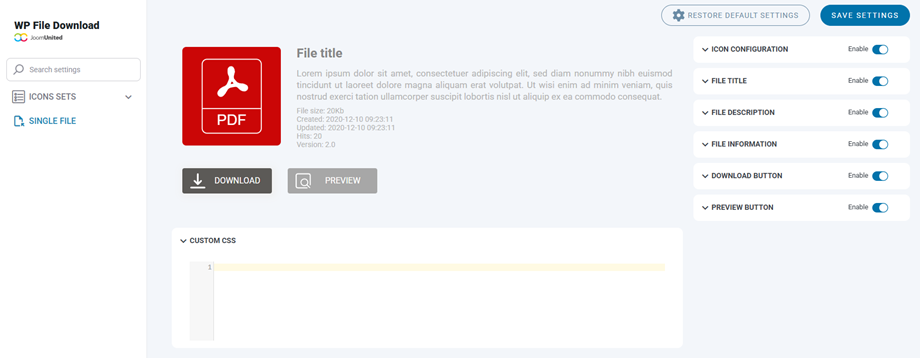
단일 파일 블록 내의 모든 요소는 각 요소의 토글 버튼을 클릭하여 숨기거나 표시할 수 있습니다. 조정 가능한 항목은 다음과 같습니다
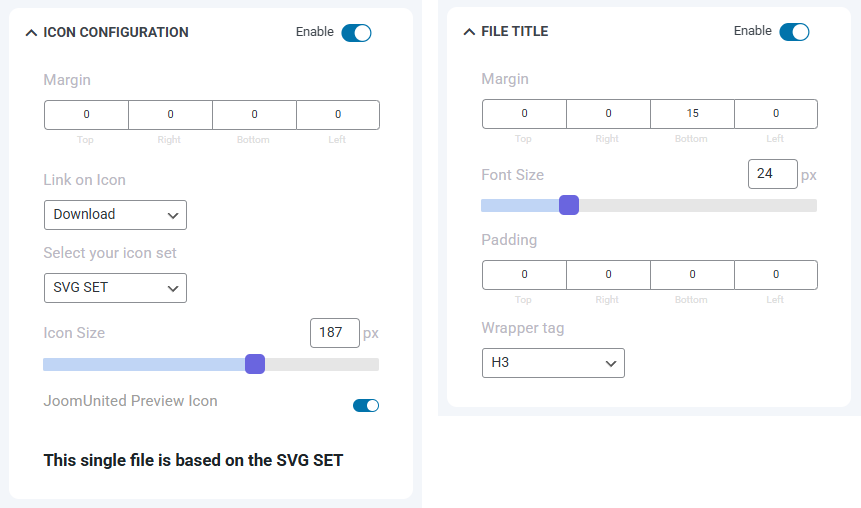
아이콘 구성
- 여백: 위쪽, 오른쪽, 아래쪽, 왼쪽.
- 아이콘의 링크
- 원하는 아이콘 세트를 선택하세요
- 아이콘 크기
- JoomUnited 미리보기 아이콘
파일 제목
- 여백: 위쪽, 오른쪽, 아래쪽, 왼쪽.
- 글꼴 크기
- 패딩: 상단, 오른쪽, 하단, 왼쪽.
- 포장 태그
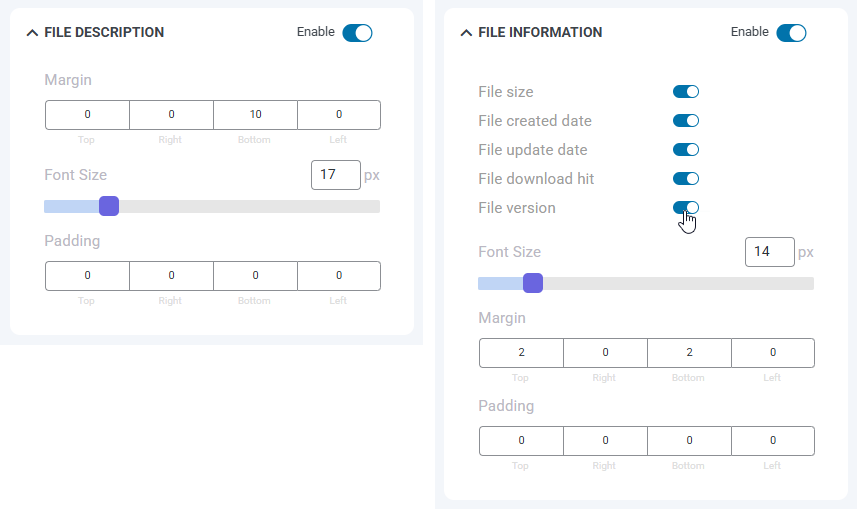
파일 설명
- 여백: 위쪽, 오른쪽, 아래쪽, 왼쪽.
- 글꼴 크기
- 패딩: 상단, 오른쪽, 하단, 왼쪽.
파일 정보
- 파일 크기, 파일 생성일, 파일 업데이트일, 파일 다운로드 횟수, 파일 버전: 표시/숨김
- 글꼴 크기
- 여백: 위쪽, 오른쪽, 아래쪽, 왼쪽.
- 패딩: 상단, 오른쪽, 하단, 왼쪽.
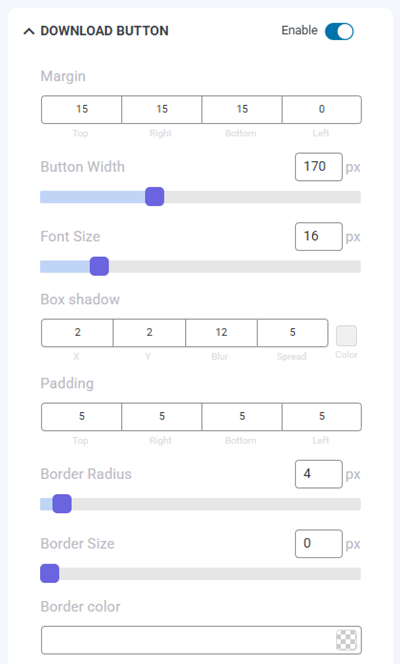
다운로드 버튼
- 여백: 위쪽, 오른쪽, 아래쪽, 왼쪽
- 버튼 너비
- 글꼴 크기
- 박스 섀도우: x, y, 흐림 및 확산, 색상
- 패딩: 상단, 오른쪽, 하단, 왼쪽
- 경계 반경
- 테두리 크기
- 테두리 색상
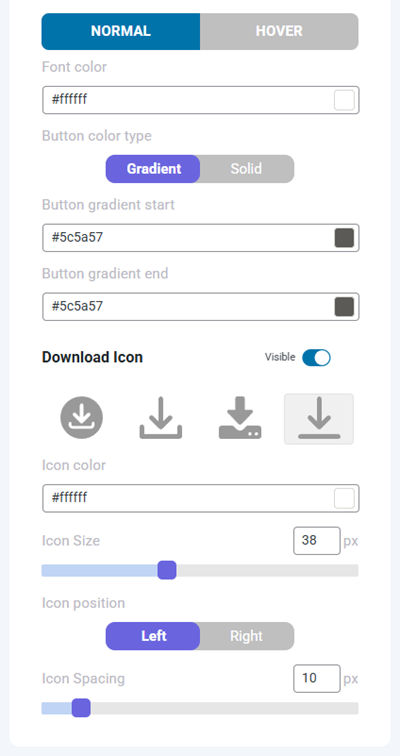
- 정상:
- 글꼴 색상
- 버튼 색상 유형:
- 단색: 버튼 배경색
- 그라디언트: 버튼 그라디언트 시작/끝
- 마우스 커서를 올려놓으세요:
- 마우스 커서를 올렸을 때 글꼴 색상
- 마우스오버 배경 유형:
- 단색: 마우스 오버 시 배경색
- 그라디언트: 마우스 커서를 그라디언트 시작/끝 위치에 놓습니다
- 다운로드 아이콘
- 아이콘 색상
- 아이콘 크기
- 아이콘 위치
- 아이콘 간격
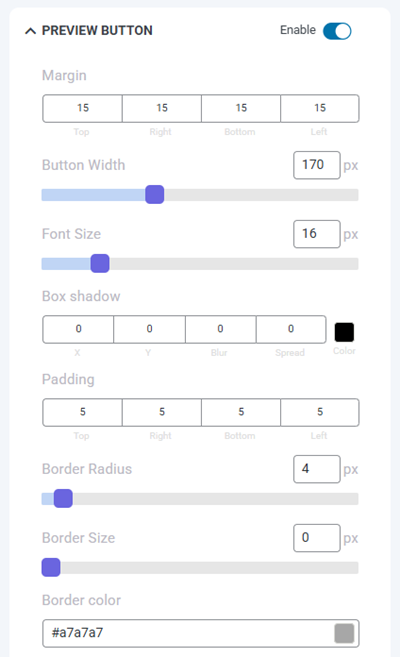
미리보기 버튼
- 여백: 위쪽, 오른쪽, 아래쪽, 왼쪽
- 버튼 너비
- 글꼴 크기
- 박스 섀도우: x, y, 흐림 및 확산, 색상
- 패딩: 상단, 오른쪽, 하단, 왼쪽
- 경계 반경
- 테두리 크기
- 테두리 색상
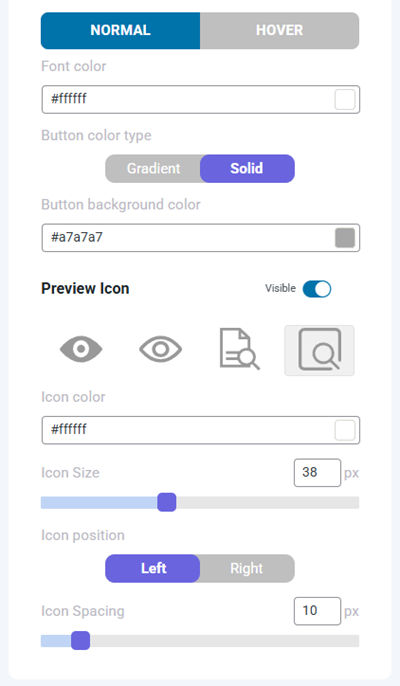
- 정상:
- 글꼴 색상
- 버튼 색상 유형:
- 단색: 버튼 배경색
- 그라디언트: 버튼 그라디언트 시작/끝
- 마우스 커서를 올려놓으세요:
- 마우스 커서를 올렸을 때 글꼴 색상
- 하지만 배경 유형
- 단색: 마우스 오버 시 배경색
- 그라디언트: 마우스 커서를 그라디언트 시작/끝 위치에 놓습니다
- 미리보기 아이콘
- 아이콘 색상
- 아이콘 크기
- 아이콘 위치
- 아이콘 간격
마지막으로, '설정 저장' 버튼을 클릭하는 것을 잊지 마세요 .
