 워드프레스 제품
 주말라 제품
 지원
지원 뉴스
뉴스 로그인
로그인WP Ultra Filter: 일반적인 용도
1. 필터 세트
새로운 필터 세트를 만들려면 WP Ultra Filter 왼쪽 메뉴 > 필터 세트로 이동하여 필터 세트 추가 버튼을 클릭하십시오.
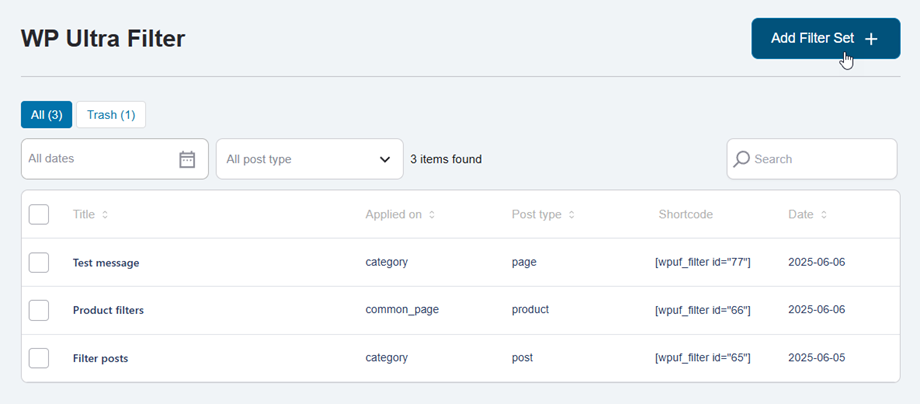
필터 세트 탭
필터 설정 페이지 로 이동하여 해당 필드에 옵션을 입력하고 선택합니다.
어떤 항목을 필터링하시겠습니까?
- 필터 세트 제목: 입력 이름.
- 필터링할 게시물 유형: 게시물, 페이지, 제품 등
필터는 어디에 로드될까요?
- 필터 적용 대상: 게시물, 페이지, 제품, ...
- 게시물/페이지 선택: 모든 게시물 페이지
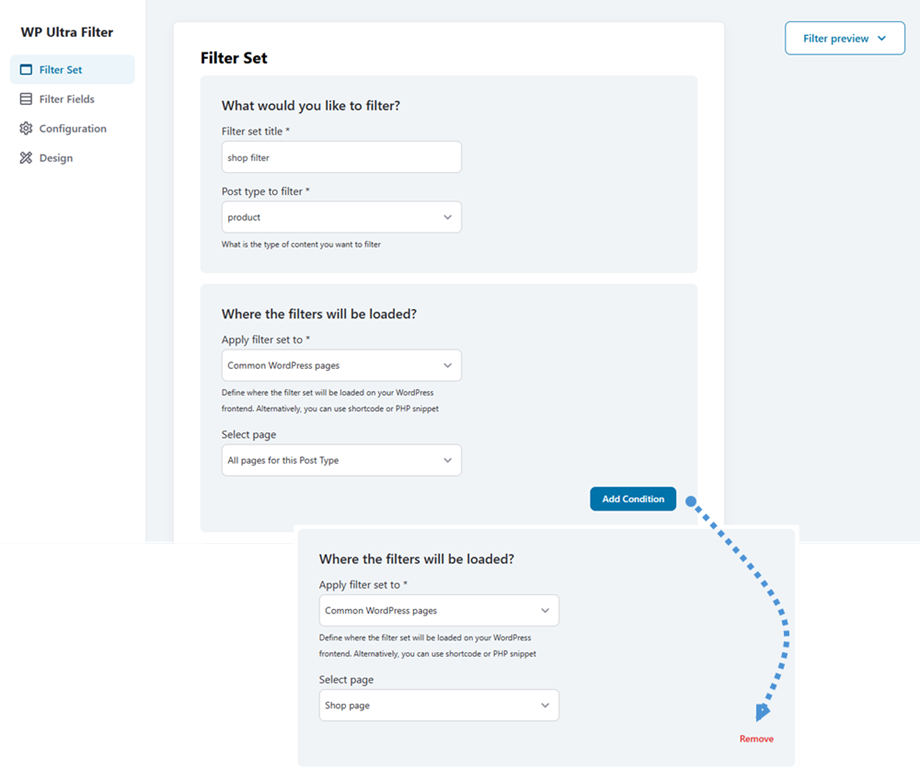
필터는 다양한 상황에서 적용하여 검색 결과를 세분화할 수 있습니다. '조건 추가' 버튼을 클릭하여 새로운 필터 조건을 생성하세요. 추가된 각 조건에는 '삭제' 버튼이 함께 표시되어 필요에 따라 특정 조건을 쉽게 삭제할 수 있습니다.
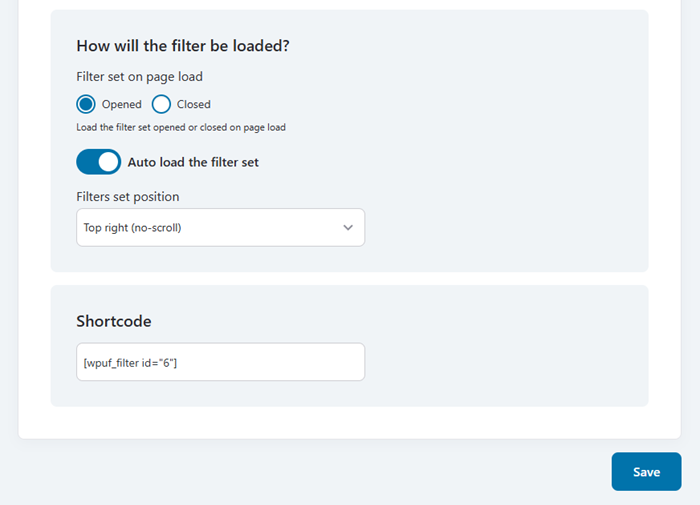
필터는 어떻게 로드되나요?
- 페이지 로드 시 필터 설정: 페이지 로드 시 열려 있거나 닫혀 있는 필터 설정을 불러옵니다.
- 필터 세트를 자동으로 불러오기: 활성화되면 위치를 설정할 수 있습니다
- 필터 설정 위치: 오른쪽 상단, 왼쪽 하단, ...
쇼트코드
예: [wpuf_filter id="6"]
설정을 완료했으면 저장 버튼을 클릭하여 모든 변경 사항을 적용하고 설정을 저장하십시오.
필터 필드 탭
다음으로 '필터 필드' 탭 으로 이동하면 새 필터를 추가할 수 있습니다. 예를 들어 날짜 필터, 작성자, 카테고리, 태그 등을 추가할 수 있습니다.
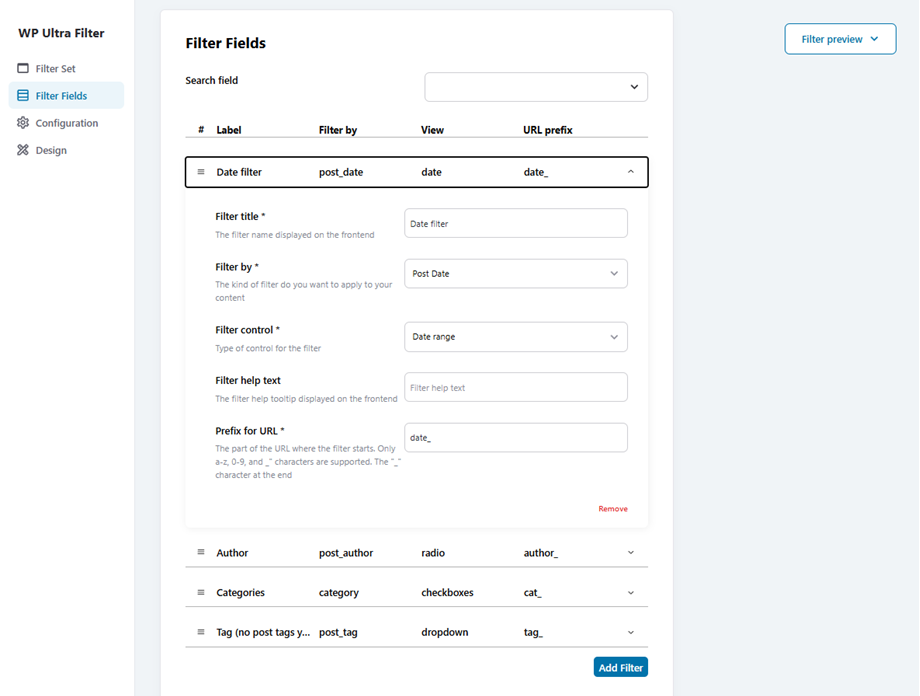
설정을 완료했으면 저장 버튼을 클릭하여 모든 변경 사항을 적용하고 설정을 저장하십시오.
구성 탭
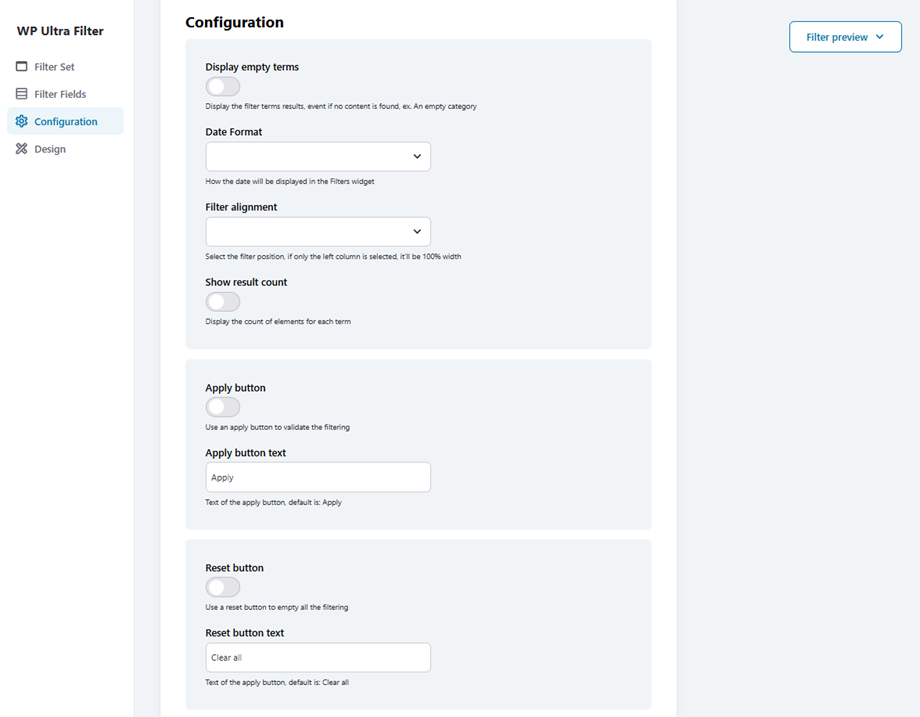
테마에 맞게 필터를 사용자 지정하거나 조정하려면 구성 탭으로 이동하세요.
- 빈 검색어 표시: 필터 검색어 결과가 없는 경우에도 (예: 빈 카테고리) 결과를 표시합니다.
- 날짜 형식: 필터 위젯에 날짜가 표시되는 방식
- 필터 정렬: 필터 위치를 선택하세요. 왼쪽 열만 선택하면 너비가 100%로 설정됩니다.
- 결과 개수 표시: 각 항목별 요소 개수를 표시합니다
적용 버튼
- 적용 버튼: 적용 버튼을 사용하여 필터링 결과를 확인합니다.
- 적용 버튼 텍스트: 적용 버튼에 표시되는 텍스트입니다. 기본값은 "적용"입니다.
리셋 버튼
- 재설정 버튼: 재설정 버튼을 사용하여 모든 필터링을 초기화하세요.
- 초기화 버튼 텍스트: 적용 버튼의 텍스트이며 기본값은 "모두 지우기"입니다.
설정을 완료했으면 저장 버튼을 클릭하여 모든 변경 사항을 적용하고 설정을 저장하십시오.
디자인 탭
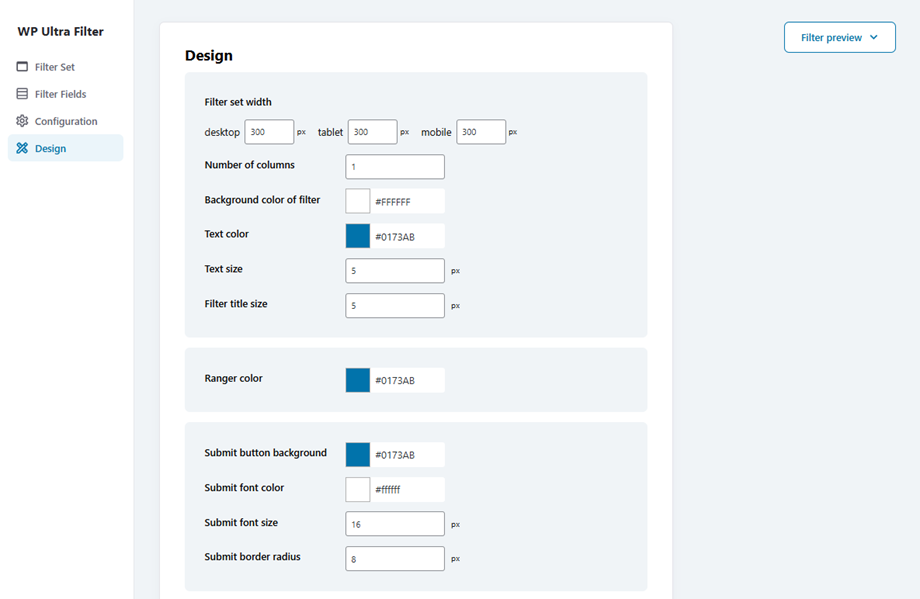
그리고 디자인 탭에서는 아래 옵션들을 조정할 수 있습니다.
- 필터 세트 너비: 기기에 따라 레이아웃 너비를 100%로 강제 설정합니다.
- 열 개수: 콘텐츠를 몇 개의 열로 나눌지 설정합니다.
- 필터 배경색: 필터 블록 또는 영역 전체의 배경색을 설정합니다. 콘텐츠와 시각적으로 구분하는 데 유용합니다.
- 텍스트 색상: 텍스트 글꼴 색상
- 텍스트 크기: 텍스트 글꼴 크기
- 제목 크기 필터: 레이블 글꼴 크기
- 레인저 색상: 레인저의 색상
제출 버튼
- 제출 버튼 배경: 제출 버튼 배경색
- 제출 버튼 글꼴 색상: 제출 버튼 글꼴 색상
- 글꼴 크기 제출
- 테두리 반경 제출
리셋 버튼
- 리셋 버튼 배경
- 글꼴 색상 재설정
- 글꼴 크기 재설정
- 테두리 반경 재설정
설정을 완료했으면 저장 버튼을 클릭하여 모든 변경 사항을 적용하고 설정을 저장하십시오.
2. 일반 설정
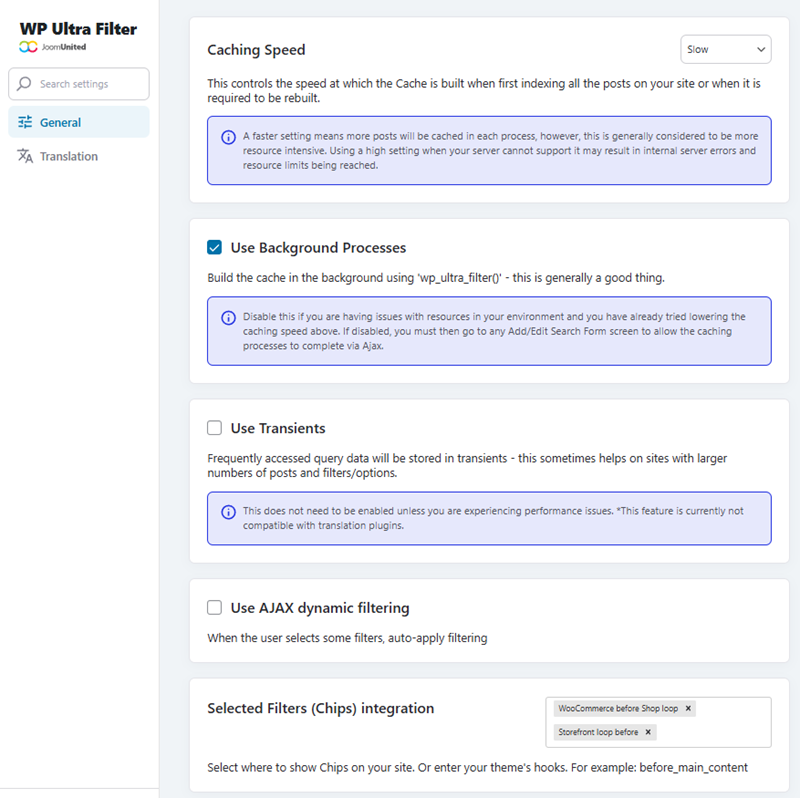
확인할 수 있습니다 WP Ultra Filter의 고급 설정은 일반 설정 > 일반. 각 옵션의 기능은 다음과 같습니다.
- 캐싱 속도: 이 설정은 사이트의 모든 게시물을 처음 색인화할 때 또는 캐시를 다시 구축해야 할 때 캐시가 생성되는 속도를 제어합니다.
- 백그라운드 프로세스 사용: 'wp_ultra_filter()'를 사용하여 백그라운드에서 캐시를 구축합니다. 이는 일반적으로 좋은 방법입니다.
- 임시 데이터 사용: 자주 액세스하는 쿼리 데이터는 임시 데이터에 저장됩니다. 이는 게시물과 필터/옵션 수가 많은 사이트에서 도움이 될 수 있습니다.
- AJAX 동적 필터링을 사용합니다. 사용자가 필터를 선택하면 필터링이 자동으로 적용됩니다.
- 선택한 필터(칩) 통합: 사이트에서 칩을 표시할 위치를 선택하세요. 또는 테마의 후크를 입력하세요. 예: before_main_content.
설정을 완료했으면 '설정 저장' 버튼을 클릭하여 모든 변경 사항을 적용하고 설정을 저장하십시오.
