 워드프레스 제품
 주말라 제품
 지원
지원 뉴스
뉴스 로그인
로그인WPBakery 페이지 빌더에 파일 및 갤러리 임베딩: 워드프레스에서 만들어진 매치

워드프레스 블로그의 미학을 중시한다면, 테마 작업에 많은 시간을 투자했을 가능성이 높습니다. 그리고 4백만 명의 다른 워드프레스 사용자와 마찬가지라면, WPBakery를 선택했을 것입니다. 이 경우, 페이지 빌더의 툴박스가 확장되었다는 사실에 기뻐하실 겁니다. 새로운 통합인 WP Media Folder 을(를) 사용하면 워드프레스 템플릿 어디에서든 파일 및 파일 카테고리를 삽입할 수 있습니다.
WP Media Folder 는 워드프레스에서 미디어 요구에 대한 전문 파일, 폴더 및 갤러리 관리자입니다. 최근에 JoomUnited는 Divi 게시물 및 페이지에 파일 및 폴더를 추가하기 위해 새 모듈을 도입했습니다. 동일한 블록이 이제 다른 템플릿 플러그인인 WPBakery 드래그 앤 드롭 시각적 페이지 빌더에 추가되었습니다. 이 대규모로 인기있는 워드프레스 테마 편집기는 이제 갤러리, PDF 및 다운로드 버튼을 임베딩할 수 있는 네 가지 새로운 유형의 요소를 제공합니다. new modules to add files and folders to Divi posts and pages. Those same blocks have now made it to another template plugin: the WPBakery drag-and-drop visual page builder. This massively-popular WordPress theme editor now has four new types of elements, allowing you to embed galleries, PDFs and download buttons.
혼란스러운 미디어 라이브러리에 작별 인사하세요.
WP Media Folder 를 사용하면 파일을 분류하고 클라우드 저장소와 폴더를 동기화하며 멋진 갤러리를 만들고 링크를 끊지 않고 이미지를 대체할 수 있습니다.
오늘날 미디어 워크플로우를 최적화하십시오
WPBakery에 미디어 갤러리 삽입
활성화하면 WP Media Folder 및 기타 추가 기능을 WP Media Folder 갤러리 또는 WP Media Folder모든 새 요소는 JoomUnited WPBakery에서 페이지에 새 요소를 추가할 때
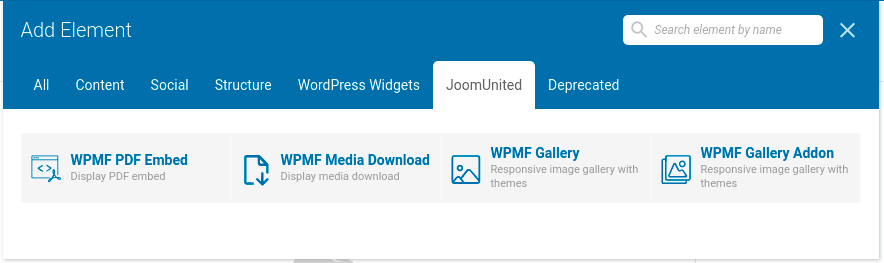
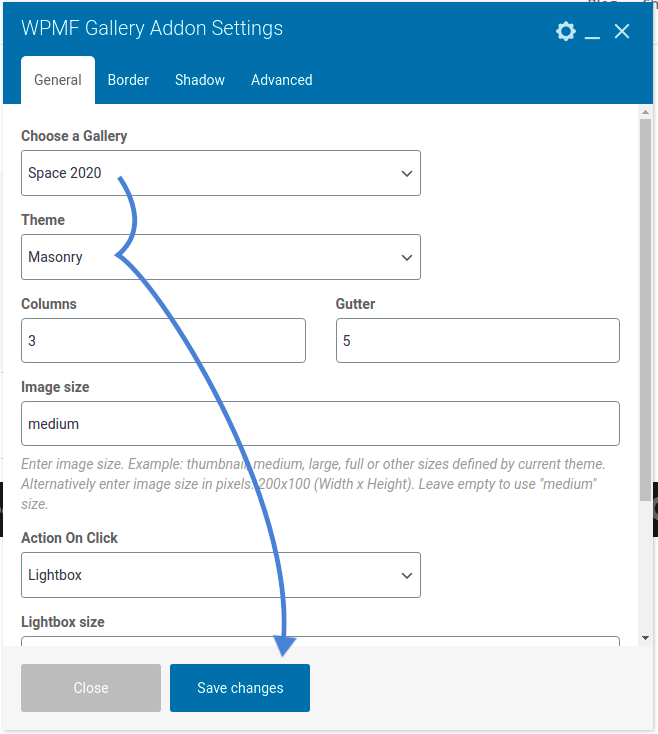
기존 WP Media Folder 애드온 갤러리를 WPBakery 페이지에 추가하는 것은 매우 간단합니다. 페이지 빌더에 요소를 추가하면 첫 번째 드롭다운에서 갤러리를 선택할 수 있습니다. 다음 설정은 갤러리의 모양을 정의하고 테마와 옵션, 동작을 제어하는 방법입니다.
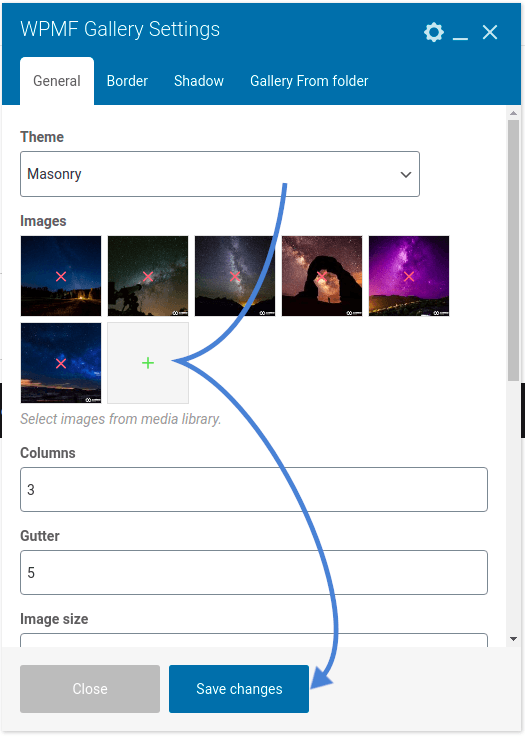
새 갤러리를 만들고 있다면' 선택하세요 WPMF Gallery 요소. 일반 탭은 테마를 선택하고, 아래에 이미지를 추가할 수 있습니다. 새 갤러리에' 이미지를 선택할 때, 모든 기능을 활용할 수 있습니다 WP Media Folder. 다시 말해, 미디어 관리자를 사용하여 기존 미디어를 정리, 필터링 또는 정렬하고, 드래그 앤 드롭으로 새 미디어를 업로드할 수 있습니다.
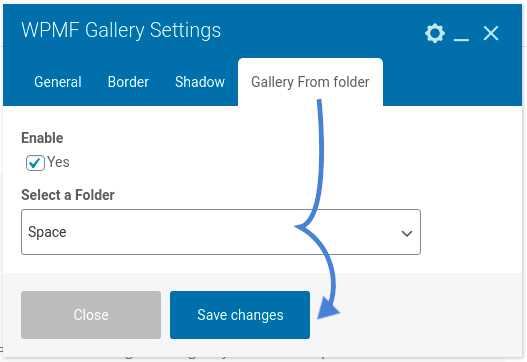
하지만, 그보다 더 준비가 되어 있을 수도 있습니다. 만약 당신이 사용해 왔다면 WP Media Folder 오랫동안, 그리고 워드프레스 미디어 라이브러리를 정리된 상태로 유지한다면, 처음부터 갤러리를 만들 필요가 없습니다. 대신, 다음을 사용할 수 있습니다 폴더에서 갤러리 탭을 사용하여 갤러리 요소를 만들 때 미디어 카테고리를 선택하고 이를 갤러리로 변환합니다. 그렇게 하면, 워드프레스 템플릿에 갤러리가 추가되어 더욱 풍부해집니다!
WPBakery에 PDF 및 일반 파일 포함
브라우저는 훨씬 더 강력해졌으며 웹 페이지에 PDF 뷰어를 바로 삽입할 수 있습니다. WPBakery 플러그인을 위한 세 번째 WP Media Folder 요소로 이 작업을 수행할 수 있습니다. 새로운 WPMF PDF 임베드 요소를 사용하면 WPBakery 페이지 빌더에서 WordPress 페이지에 PDF 파일을 배치할 수 있습니다.
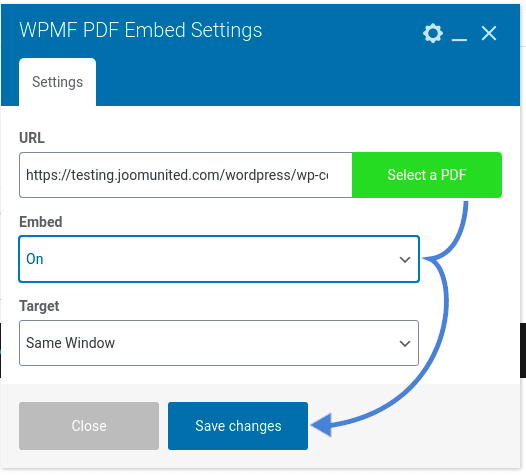
PDF 파일을 삽입하는 것은 매우 간단합니다. 사용자가 삽입하려는 PDF 파일을 선택하고, 삽입할지 다운로드로 제공할지 선택하기만 하면 됩니다. 파일을 삽입하면 방문자가 페이지에서 바로 PDF를 읽을 수 있으며 확대하거나 전체 화면 모드로 전환할 수 있는 컨트롤이 제공됩니다.
WP Media Folder 애드온이 있는 경우 클라우드 서비스에서 사용 가능한 파일도 포함할 수 있습니다. 여기에는 Google Drive, OneDrive, Dropbox 및 Amazon S3과 같은 서비스가 포함됩니다. 원하는 경우 PDF에 대한 다운로드 버튼을 추가하여 포함하는 대신 다운로드 할 수 있습니다. 그러나 그 경우에는 마지막 모듈이 더 적합할 수 있습니다. 간단한 링크 대신 시각적으로 매력적인 다운로드 버튼을 추가하기 때문입니다.
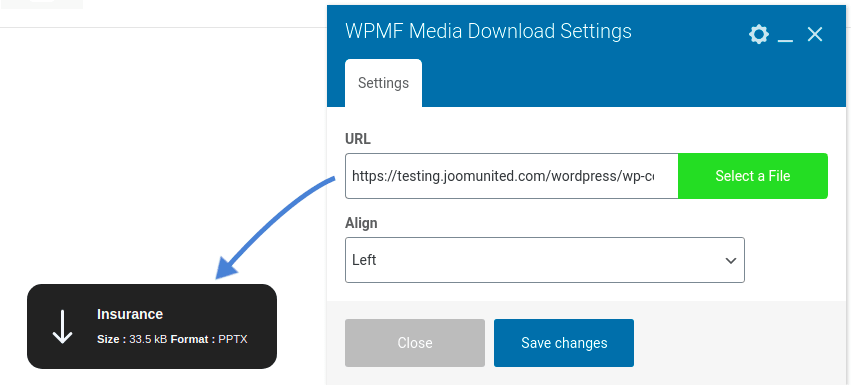
다운로드 버튼 요소는 PDF만이 아니라 모든 파일을 대상으로 합니다. 이러한 인터랙티브 뷰어로 ZIP 아카이브와 같은 다른 파일을 삽입할 수 없지만, 페이지 빌더를 통해 여전히 워드프레스 사이트에 추가할 수 있습니다. 페이지에 다운로드 가능한 파일을 추가하려면, WPMF Media Download 요소. 파일을 찾을 수 없으면, 해당 옵션이 single media download 옵션이 활성화되어 있는지 확인하십시오 WP Media Folder's 설정.
해야 할 일은 PDF를 삽입하기 위해 이전에 수행 한 것과 유사하게 파일을 선택하는 것 뿐입니다. 단 이번에는 WP Media Folder 플러그인이 뷰어 대신 다운로드 버튼을 추가합니다. 걱정하지 마십시오. 다운로드 버튼은 아름다운 대체품일 뿐만 아니라 WP Media Folder의 설정에서도 사용자 정의가 가능합니다. 이 플러그인은 WordPress에서 지원되는 모든 유형의 파일을 지원합니다.
WPBakery와 함께 WP Media Folder 통합을 최대한 활용하기
통합하는 것은 WP Media Folder 단순히 WPBakery 템플릿에 미디어를 삽입하는 것만이 아닙니다. 물론 그것도 중요한 기능이지만, 그 외에도 훨씬 더 많은 기능이 숨겨져 있습니다. 예를 들어, WP Media Folder의 파일 덮어쓰기 옵션을 활성화하면 미디어 라이브러리의 파일을 클릭하여 교체할 수 있습니다. 이렇게 하면 WPBakery 요소도 자동으로 업데이트됩니다.
WP Media Folder 의 또 다른 중요한 기능은 미디어 파일에 대한 액세스를 제한하는 기능입니다. 이러한 파일을 WPBakery 페이지에 포함하면 WP Media Folder 도 이러한 제한을 준수하고 이러한 파일에 대한 액세스를 제어합니다.
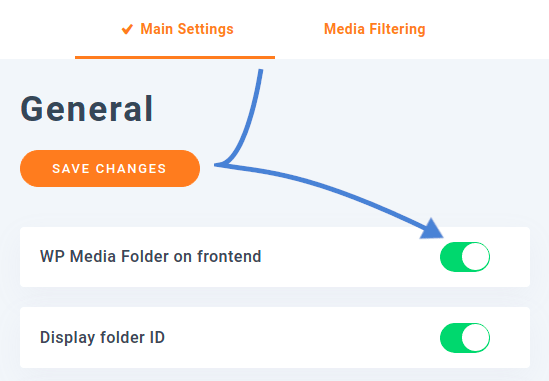
사용 WP Media Folder하지만 미디어를 삽입할 필요가 없는 경우, WPBakery의 성능에 영향을 주지 않도록 통합 기능을 비활성화할 수 있습니다. WP Media Folder의 일반 비활성화 또는 활성화하면 됩니다 WP Media Folder 프런트엔드에서 필요에 따라
모든 웹마스터를 불러드립니다!
WP Media Folder을(를) 사용하여 시간 절약하고 생산성을 높이세요. WP Media Folder. Effortlessly organize client media files, create custom galleries, and provide a seamless user experience.
지금 웹사이트 프로젝트를 업그레이드하세요!
그렇게 쉽습니다. WP Media Folder 가 모든 것을 생각했습니다. 무엇을 기다리고 있습니까? WPBakery를 사용하는 경우 시각적 페이지 빌더에서 직접 더 많은 미디어로 WordPress 블로그를 향상시킬 수 있습니다. 그리고 WP Media Folder에서 멋진 필터를 사용하여 파일을 쉽게 찾을 수 있습니다.
WPBakery 및 WP Media Folder에 대해 자세히 알아보시겠습니까? 새로운 통합 기능의 모든 기능을 여기에서 확인하세요.
블로그에 가입하면 사이트에 새로운 업데이트가 있을 때 이메일을 보내드리므로 업데이트를 놓치지 않을 것입니다.




댓글