 워드프레스 제품
 주말라 제품
 지원
지원 뉴스
뉴스 로그인
로그인WPBakery에서 WordPress 최신 게시물을 로드하는 방법

최신 게시물을 블로그 페이지에 표시하는 것은 사용자에게 뉴스를 알리는 가장 좋은 방법이지만 WordPress 기본 블로그를 사용하면 표시할 항목을 충분히 제어할 수 없기 때문에 페이지 빌더와 함께 사용할 때는 WPBakery와 같은 WP Latest Posts 을 사용하는 것이 좋습니다.
WPBakery를 사용하면 많은 멋진 블록으로 페이지를 사용자 정의할 수 있으며 WP Latest Posts 를 사용하면 테마와 고급 필터를 사용하여 최신 게시물로 블록을 만들고 WPBakery와 직접 통합되어 두 도구를 결합하여 가능한 최고의 뉴스 페이지를 만들 수 있습니다. 그리고 이 튜토리얼에서 우리는 그것을 하는 방법을 볼 것입니다.
워드프레스 웹사이트에 동적이고 눈길을 끄는 최신 게시물을 표시하려고 하십니까?
WP Latest Posts 플러그인이 여러분을 도와드립니다. 아름답고 사용자 정의가 가능한 최신 콘텐츠 디스플레이로 방문자를 참여시키세요.
지금 사용해보세요!
WordPress 최신 게시물 블록 만들기
먼저 WP 최신 블록에서 뉴스 섹션을 사용하여 블록을 생성해야 합니다.
이렇게 하려면 WP Latest Posts > 모든 새 블록 으로 이동하여 새 블록을 클릭합니다.

블록의 제목을 정의하고 블록 구성을 시작할 수 있는 대시보드가 나타납니다.
이 섹션에서 선택할 수 있습니다:
The source: if we want to use, as the main filter, posts, category lists, pages, Tags, or Custom Posts(in this section, we can select WooCommerce Products with dedicated filters on the Pro version).
이 경우 최신 게시물을 표시하려고 하므로 게시물을 선택합니다.

소스에 따라 다른 설정은 각 소스에 특화되어 달라질 것이므로 예를 들어 이 소스에 대해 다음과 같습니다:
The Order.
Max Columns/Rows/Posts.
게시 날짜.
및 기타 몇 가지 사용자 정의 조정.

When our source is completely configured, we can jump to the next step that would be the Display and Theme where we can select the theme and customize it further to make it fit our site.
먼저 테마를 선택해야 합니다. 무료 테마 1개와 Pro 버전에 포함된 추가 테마 7개가 있습니다.
기본 무료 테마

카테고리 그리드(프로)

Masonry 테마 (프로)

수평 테마 (프로)

수직 테마 (프로)

포트폴리오 테마 (프로)

Smooth Hover Theme (Pro)

타임라인 테마 (Pro)
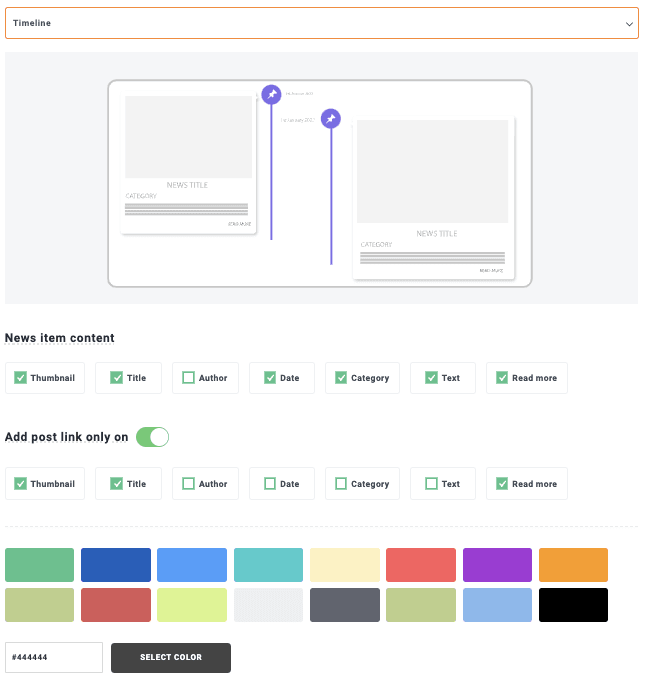
테마를 사이트에 맞게 쉽게 조정할 수 있는 많은 옵션이 있습니다. Masonry 테마를 선택합니다.
맞춤 설정을 마친 후 테마 설정으로 다음 단계로 진행할 수 있습니다.
이 단계에서는 선택한 테마에 따라 옵션도 달라지므로 테마를 추가로 설정할 수 있습니다.

이제 애니메이션 탭이 있습니다. 이 옵션은 슬라이더인 Smooth Hover 테마와 같은 애니메이션이 포함된 테마를 관리하는 옵션입니다. Masonry 인 Masonry에는 애니메이션이 전혀 없으므로 건너뜁니다.
마지막으로 이미지 소스 단계로 진행할 수 있습니다. 이 탭에서 블록이 이미지를 선택할 위치를 정의할 수 있습니다. 예를 들어, 썸네일 또는 게시물에서 사용 가능한 첫 번째 이미지 또는 기본 이미지를 사용할 수 있습니다.
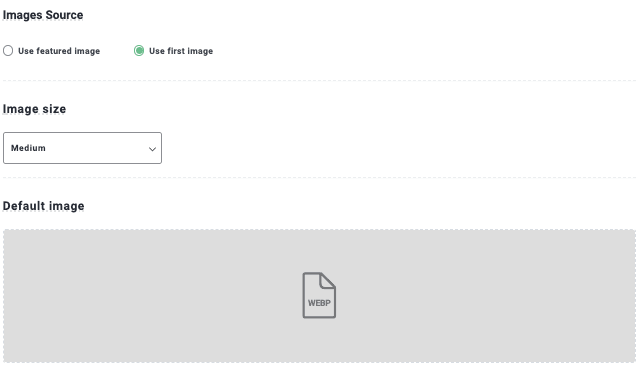
완료되었습니다! 블록 섹션이 끝났으며 WPBakery로 이동하여 최신 게시물 섹션을 게시할 수 있습니다.
추가 단계로 페이지 빌더 또는 편집기를 사용하여 원하는 곳에 블록 섹션을 사용할 수 있는 ShortCode를 생성하는 옵션이 있습니다.
이 섹션에서는 블록을 비공개로 설정하거나 게시 날짜를 설정할 수도 있습니다.

그리고 완료되었습니다! 다음 단계로 진행하여 WPBakery에 최신 게시물 블록을 추가할 수 있습니다.
WPBakery를 사용하여 WordPress 최신 게시물 블록 삽입
이제 블록 생성이 완료되었으므로 WPBakery를 사용하여 새 페이지로 이동하거나 이미 생성된 페이지를 편집하여 콘텐츠에 쉽게 추가할 수 있습니다.
블로그를 추가하려는 페이지에서 상단 바의 WPBakery 페이지 빌더를 클릭합니다.

이렇게 하면 WPBakery 편집기가 로드되어 최신 게시물 블록을 추가할 수 있습니다. 이를 위해 요소 추가 버튼을 사용합니다.
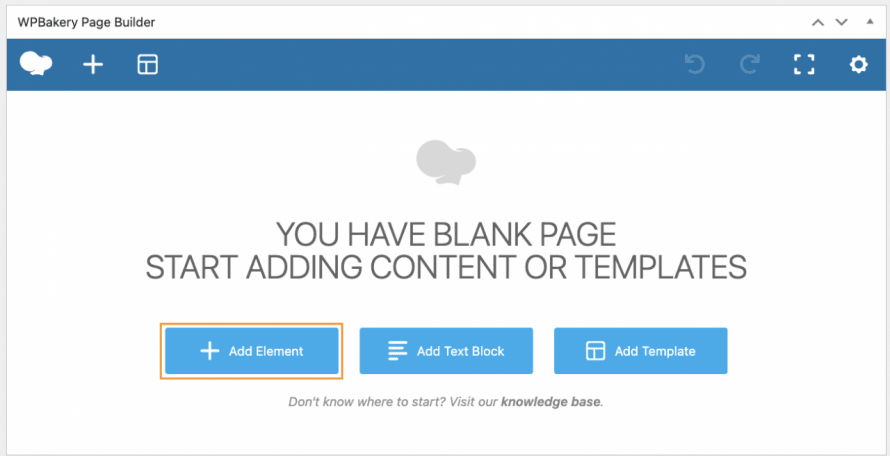
이렇게 하면 WPBakery에 사용 가능한 모든 블록이 포함된 팝업이 열립니다. 이 경우 WP Latest Posts 를 검색하고 블록을 선택해야 합니다.
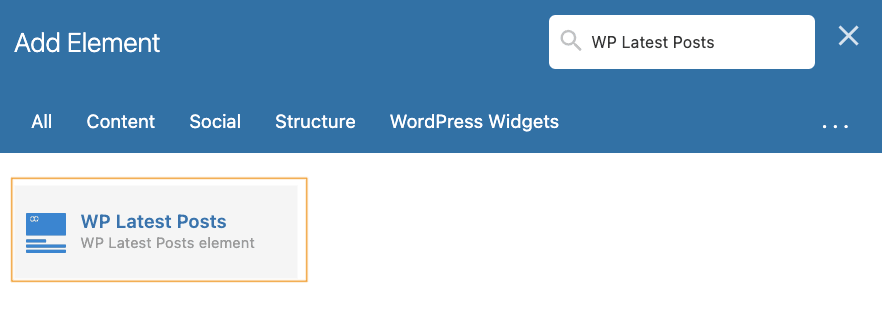
다른 모달이 열리면 최신 게시물 블록을 선택하는 옵션이 있습니다. 블록을 선택하고 마지막으로 변경 사항 저장을 클릭합니다.
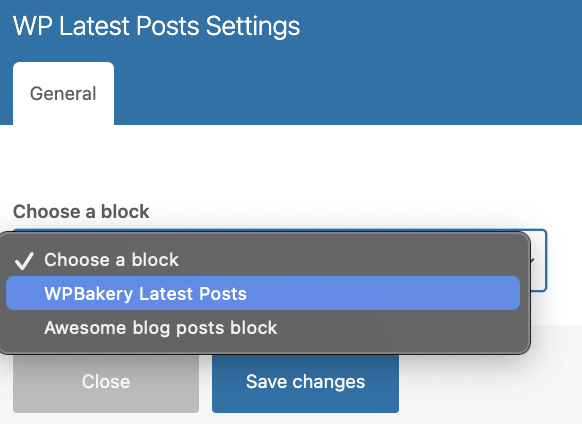
그게 전부입니다! 멋진 최신 게시물 페이지를 몇 번의 클릭만으로 만들었으며 많은 시간이 걸리지 않았습니다!
WPBakery의 프론트엔드 편집기에서 게시하기 전에 미리 볼 수도 있으며 블록도 사용할 수 있습니다.
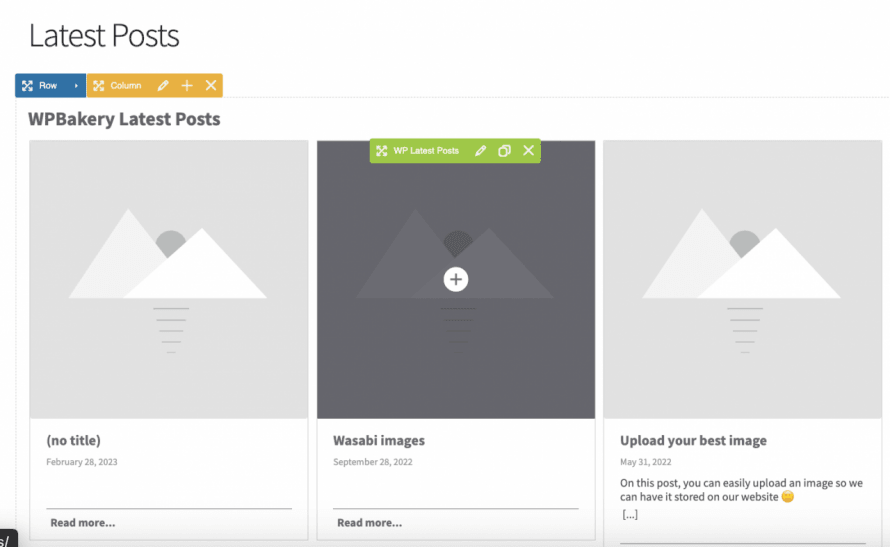
우리가 해야 할 일은 모든 것이 괜찮은지 확인하고 페이지를 게시하는 것이며, 멋진 새로운 최신 게시물 섹션이 우리 사이트에 제공됩니다. 그리고 가장 좋은 점은 우리가 원하는 만큼 맞춤 설정하고, 원하는 것만 표시하도록 필터링할 수 있다는 것입니다. 멋지죠! 그렇지 않나요'?
워드프레스 웹사이트 소유자 여러분 주목!
방문자를 최신 정보로 유지하고 WP Latest Posts 플러그인에 참여시키세요. 최신 기사, 뉴스 또는 업데이트를 멋지고 사용자 친화적인 형식으로 쉽게 선보이세요.
오늘 시작하세요!
WPBakery를 사용하는 최고의 최신 게시물 플러그인
보시다시피, 이것은 당신이 최신 제품 및 뉴스 섹션과 같은 필요한 섹션을 생성하고 카테고리별로 필터링할 수 있도록 해주는 강력한 플러그인입니다!
많은 멋진 테마와 빠른 조정 설정 덕분에 섹션을 스타일링하는 데 시간을 낭비할 필요가 없으니, 우리는 말할 수 있습니다 WP Latest Posts 는 강력한 필수 플러그인으로 우리 모두가 가져야 할 것이며, 무엇을 기다리고 있나요? 이동 여기 그리고 지금 플러그인을 받으세요!
블로그에 가입하면 사이트에 새로운 업데이트가 있을 때 이메일을 보내드리므로 업데이트를 놓치지 않을 것입니다.




댓글