 WordPress 제품
 Joomla 제품
 Support
 News
News 登录
登录WP Media Folder 와 Gutenberg 편집기를 사용하여 이미지 및 비디오 갤러리를 만드는 방법

여기 오셨다면 WordPress 페이지에 표시하고 싶은 동영상과 이미지가 많지만 어떻게 표시해야 할지 모르시기 때문일 것입니다. 걱정하지 마세요. 여기에서 WP Media Folder 라는 멋진 플러그인을 사용하여 Gutenberg 편집기에서 이미지 및 동영상 갤러리를 만드는 방법을 배우게 됩니다.
과거에는 워드프레스에서 사진과 동영상 갤러리를 만드는 것이 매우 어려웠고, 상당히 비용이 많이 드는 개발자의 도움을 받아야 할 수도 있었습니다. 하지만 JoomUnited 개발자들 덕분에 프로그래밍 지식이 없어도 갤러리를 만드는 것이 완전히 가능해졌으며, 이제 누구나 워드프레스 테마에 맞춰 갤러리를 만들 수 있습니다.
복잡한 미디어 라이브러리와 작별하세요.
WP Media Folder 를 사용하면 파일을 분류하고, 클라우드 스토리지와 폴더를 동기화하고, 멋진 갤러리를 만들고, 링크를 깨뜨리지 않고 이미지를 교체할 수도 있습니다.
오늘 미디어 워크플로우를 최적화하세요
미디어 폴더에서 갤러리를 만드는 것만큼 쉽습니다
WP Media Folder 를 사용하면 미디어 라이브러리에 폴더를 만들 수 있으며, 이를 “미디어 폴더”라고 부릅니다. 따라서 갤러리 만들기는 이러한 미디어 폴더를 만드는 것만큼 쉬울 수 있으며, 이 폴더를 만드는 것이 얼마나 쉬운지 직접 확인하게 될 것입니다.
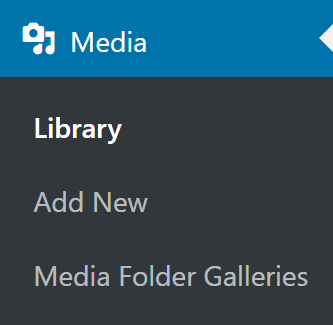
플러그인을 설치한 후 미디어 라이브러리로 이동하면 새로운 옵션들이 표시됩니다. 먼저 이미지가 포함된 새 폴더를 만들어 보겠습니다. "Library"를 클릭하세요.
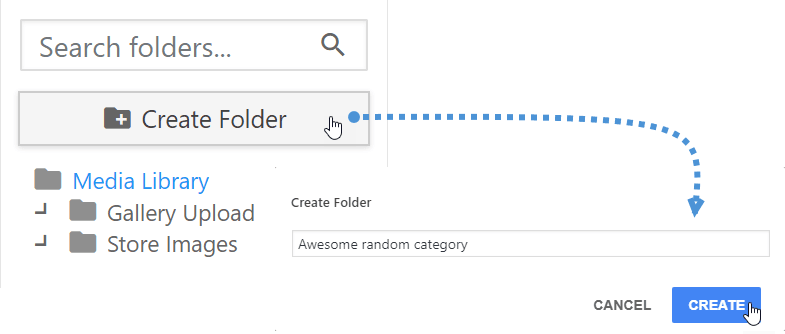
이제 왼쪽에서 새 폴더를 만들 수 있는 옵션이 표시됩니다. 해당 옵션을 클릭하고 새 폴더의 이름을 입력하세요. 이 튜토리얼에서는 “Awesome random gallery”라고 이름을 지정한 후 만들기를 클릭하겠습니다.
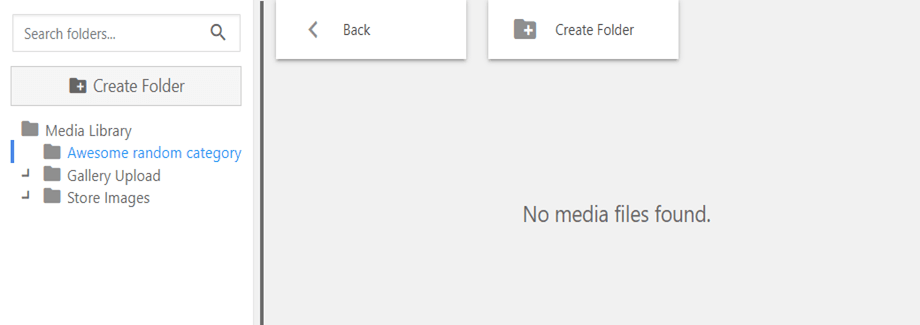
이제 왼쪽 섹션에서 새 폴더를 볼 수 있을 것입니다. 폴더를 클릭하면 그 안의 미디어를 볼 수 있습니다. 물론 아직 미디어를 추가하지 않았으므로 비어 있어야 합니다.
우리가 만든 폴더 위쪽에 있는 “미디어 라이브러리”라는 폴더에는 이전에 사이트에 업로드한 모든 파일이 있습니다.
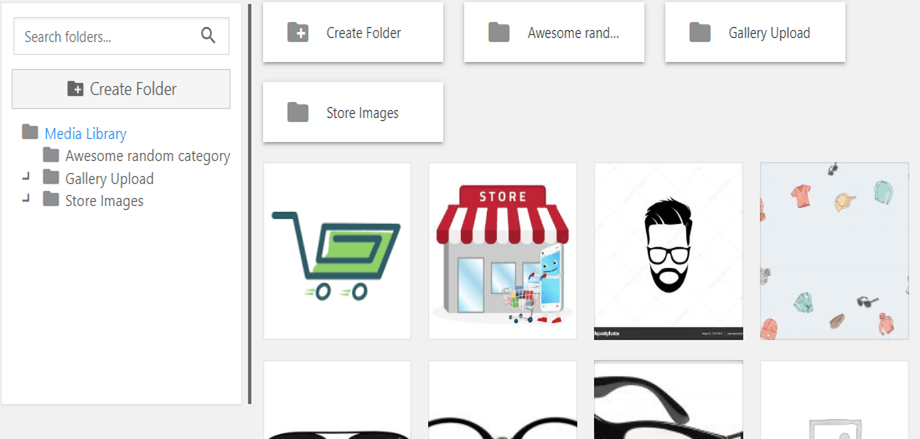
이제 우리가 해야 할 일은 폴더에 추가하고 싶은 이미지를 드래그 앤 드롭하는 것뿐입니다. 해당 미디어 안으로 드래그 앤 드롭하기만 하면 새 폴더에 파일을 직접 추가할 수 있다는 점을 명심하세요. 이 튜토리얼을 위해 4개의 이미지를 그 새 폴더로 옮겨 보겠습니다.
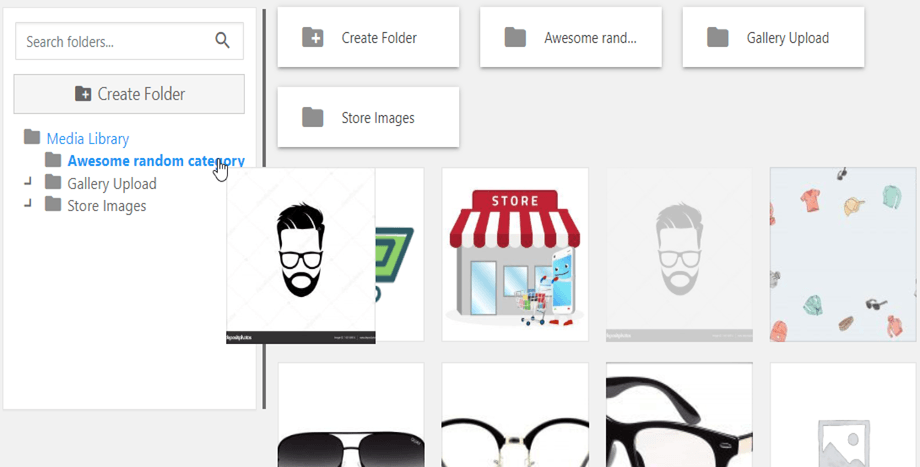
이제 이미지가 새 폴더에 있어야 합니다.
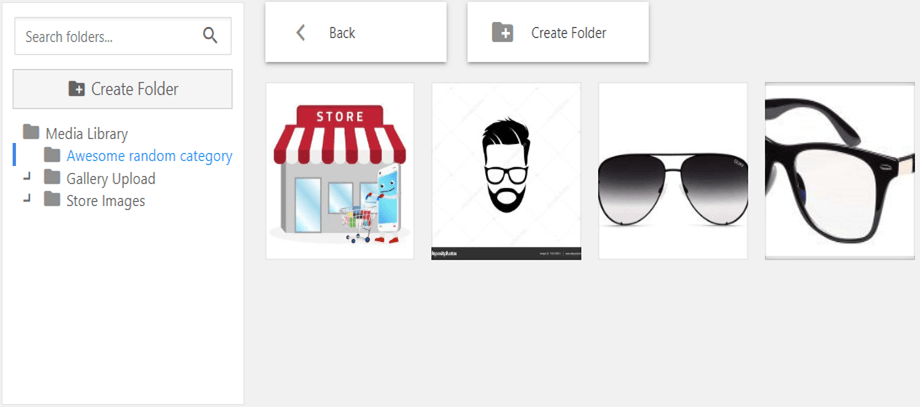
폴더 생성은 여기까지입니다. 원하는 모든 이미지를 추가할 수 있습니다(이미 게시된 이미지가 있다면 해당 이미지는 변경되지 않는다는 점을 유의하세요). 이제 미디어 폴더에서 갤러리 생성으로 넘어가겠습니다. 갤러리 애드온이 있다면 관리자 대시보드의 미디어 라이브러리 섹션에서 “미디어 폴더 갤러리”로 이동할 수 있습니다.
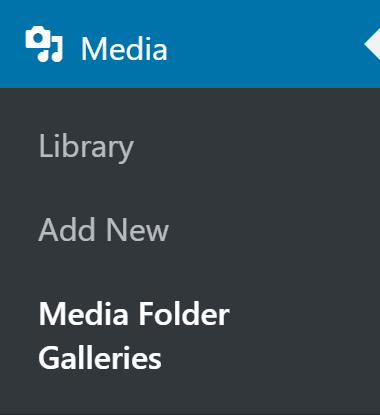
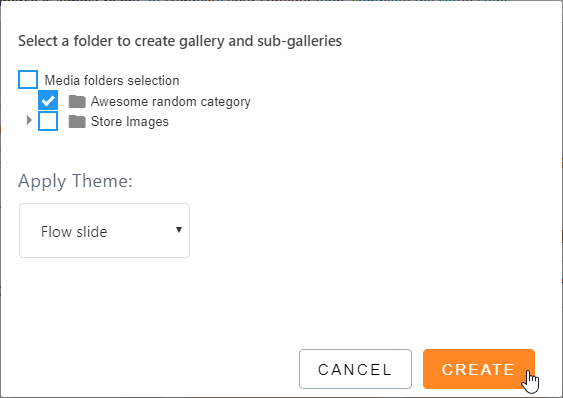
이 대시보드에서는 갤러리를 만들고 모든 갤러리를 관리할 수 있습니다. 폴더에서 갤러리를 만들려면 “폴더에서 갤러리”를 클릭하세요.

갤러리로 변환할 폴더와 사용할 테마를 클릭한 다음 마지막으로 “만들기”를 클릭하세요.
“Flow Slide”라는 갤러리 애드온의 갤러리를 사용하겠습니다.
이제 갤러리를 만들었으니, 페이지당 이미지 수와 같은 다양한 매개변수를 수정하고 설정할 수 있습니다.
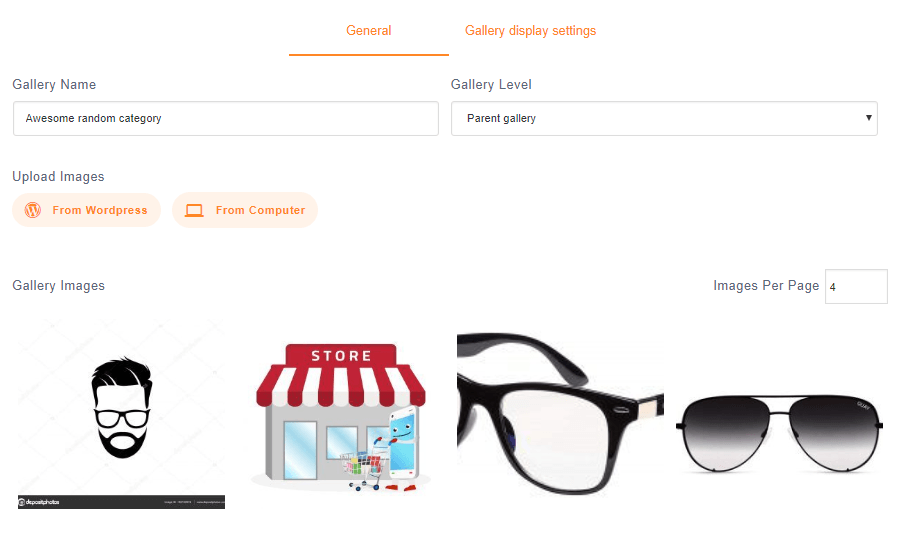
이 대시보드에서 워드프레스와 컴퓨터에서 이미지를 업로드할 수도 있는지 확인하세요. 다른 섹션인 “갤러리 표시 설정”에서 나머지 매개변수를 설정할 수 있으며, 테마도 변경할 수 있으니 설정한 후 “저장”을 클릭하세요.
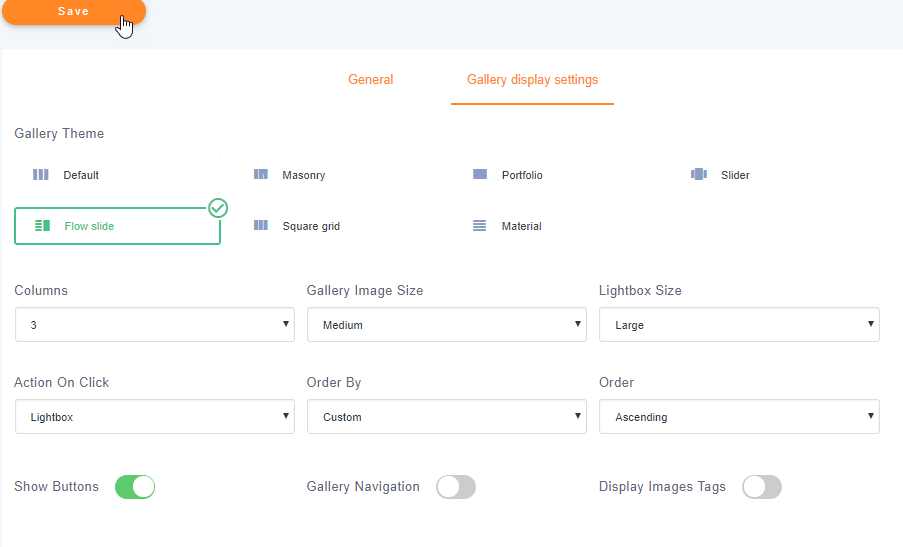
이게 전부입니다… 폴더에서 갤러리를 만드는 것이 얼마나 쉬운지 보셨나요? 이제 게시하기만 하면 되며, 구텐베르크 편집기로 할 수 있습니다. 그럼 글로 이동하여 게시물을 만들어 보겠습니다. 게시물 > 새로 추가.
이제 여기서 두 가지를 할 수 있습니다. 프로 갤러리 애드온이 있다면 + > WP Media Folder > WPMF Gallery Addon을 클릭하세요.
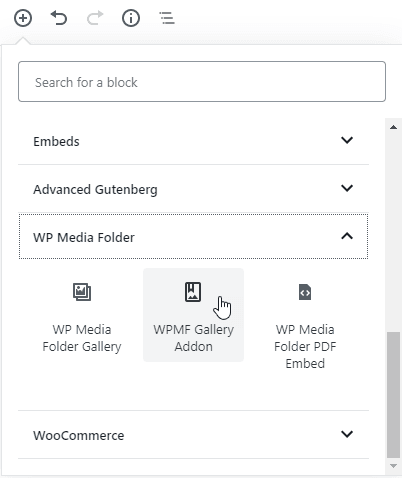
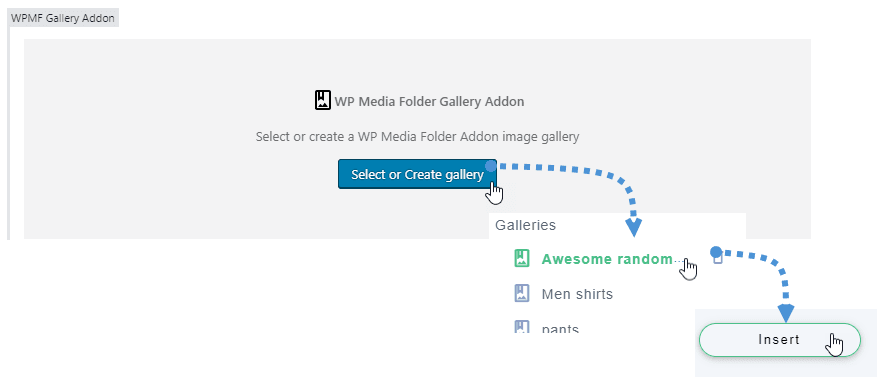
“갤러리 선택 또는 만들기”를 클릭하고 이전에 만든 갤러리를 선택한 다음 “삽입”을 클릭하세요.
이제 게시하기만 하면 이전에 선택한 테마로 멋진 갤러리를 볼 수 있습니다.
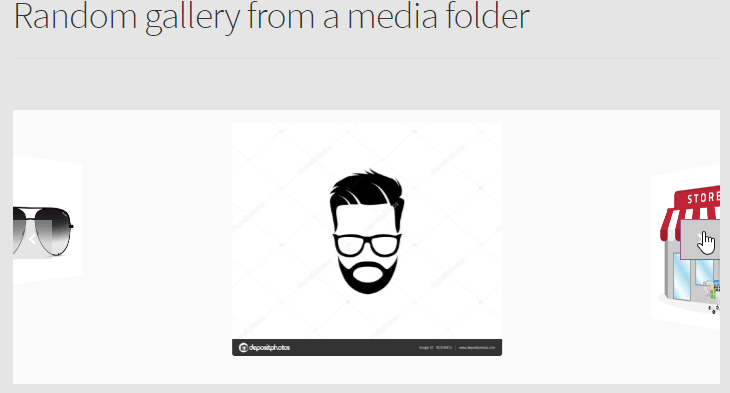
갤러리를 게시하는 다른 방법은 “WP Media Gallery” 블록을 추가하는 것입니다. + > WP Media Folder > WP Media Folder 갤러리를 클릭하세요.
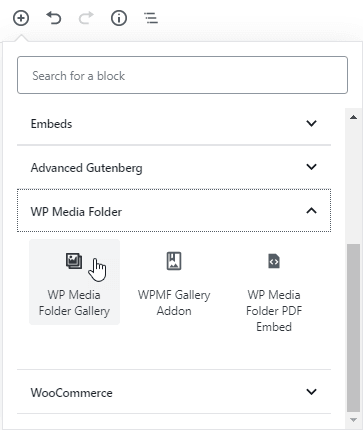
이제 이전에 생성한 폴더를 클릭하고 “Create Gallery”를 클릭하세요. 오른쪽 섹션에서 테마와 매개변수를 선택할 수 있습니다. 이번에는 슬라이더 갤러리를 사용할 것이므로 선택한 후 게시를 클릭하겠습니다.
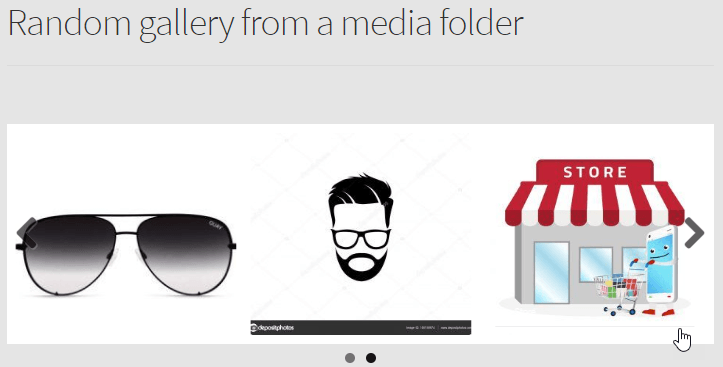
이게 전부입니다. 폴더에서 이미지 갤러리를 만들었습니다.
YouTube 동영상 갤러리 만들기
네, YouTube 갤러리를 만들 것입니다. 정말 쉽습니다.
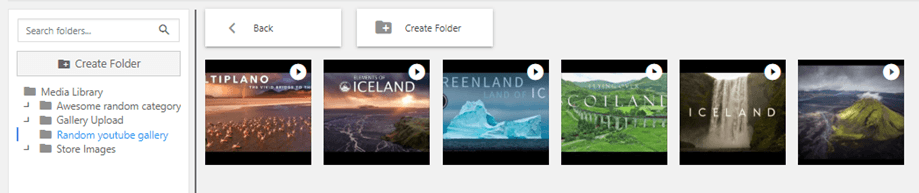
먼저 미디어 라이브러리로 이동하여 폴더를 만들 것이므로 미디어 > 라이브러리로 이동합니다. 이 대시보드에서 새 폴더를 만들 수 있으며, 이름은 “Random youtube gallery”로 지정하겠습니다.
상단의 미디어 라이브러리 다음에 있는 “새로 추가” 버튼을 클릭한 다음 “YouTube, Vimeo 또는 Dailymotion 동영상 URL 추가”를 클릭하세요. 그런 다음 링크를 붙여넣고 동영상을 추가한 후 “업로드”를 클릭하면 됩니다.
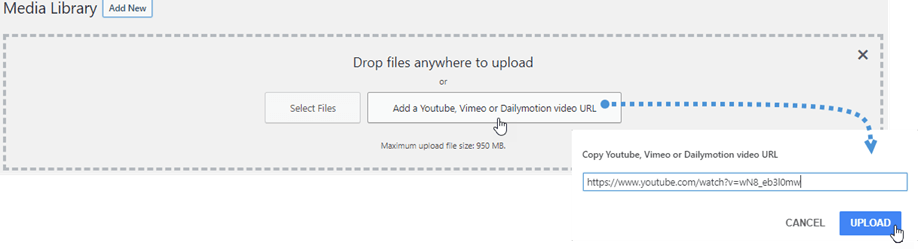
이제 동영상을 추가했으니 동영상 폴더가 가득 차 있어야 합니다.
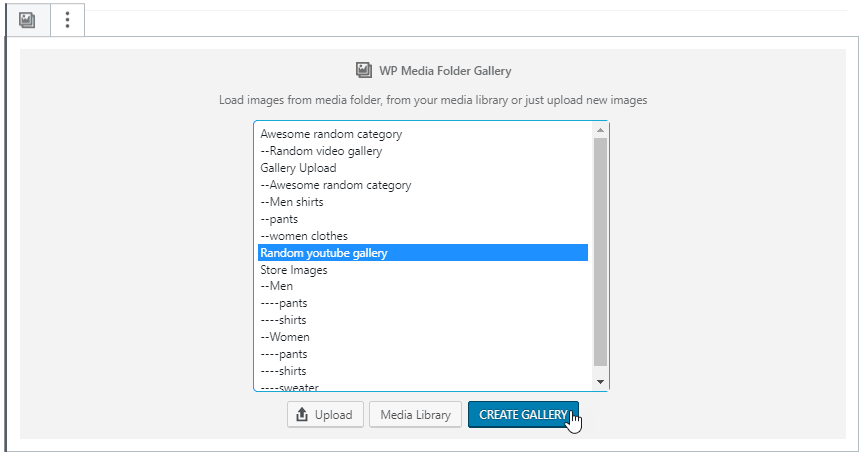
이제 글 > 새로 추가 로 이동하여 + > WP Media Folder > WP Media Folder 갤러리
이제 이전에 만든 폴더를 클릭하고 마지막으로 “갤러리 만들기”를 클릭하세요.
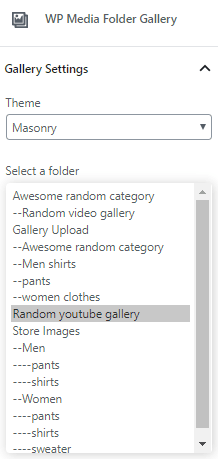
이제 사용할 테마를 선택할 수 있습니다. 이 예시에서는 Masonry 을 사용할 것이며, 얼마나 멋지게 보이는지 확인하실 수 있습니다.
이제 게시를 클릭하면 YouTube 갤러리가 만들어집니다. 정말 쉽죠? ;)
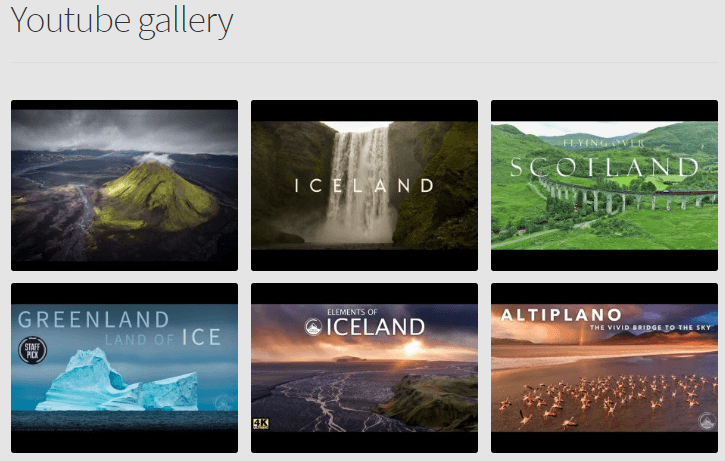
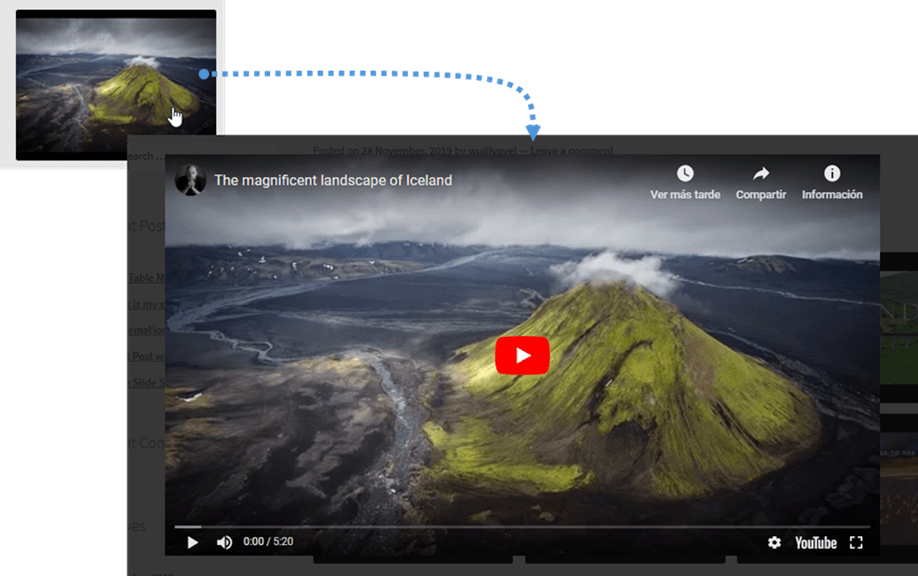
이제 동영상을 클릭하면 라이트박스가 열려 동영상을 재생할 수 있습니다.
Gutenberg에서 Vimeo 갤러리도 가능합니다
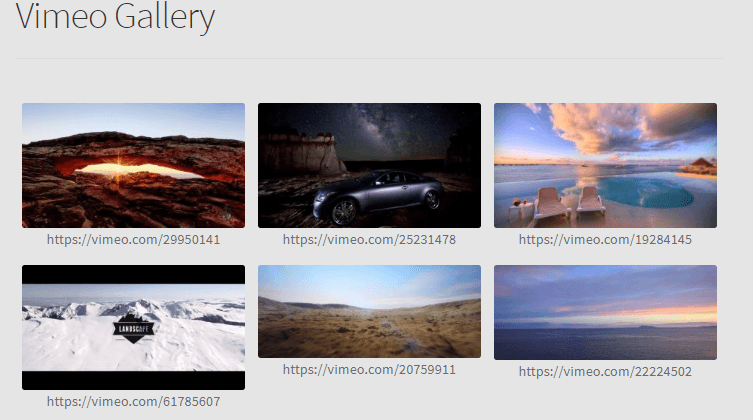
YouTube를 사용하는 것이 마음에 들지 않고 Vimeo를 선호하신다면 걱정하지 마세요. Vimeo 갤러리를 만들 수도 있습니다. YouTube 갤러리를 만들 때 따랐던 것과 동일한 과정을 따르고 게시하기만 하면 멋진 Vimeo 갤러리를 볼 수 있습니다 ;).
모든 웹마스터를 환영합니다!
WP Media Folder로 시간을 절약하고 생산성을 높이세요. 고객 미디어 파일을 손쉽게 정리하고, 사용자 지정 갤러리를 만들고, 원활한 사용자 경험을 제공하세요.
지금 웹사이트 프로젝트를 업그레이드하세요!
이제 WP Media Folder 를 사용하는 다양한 방법을 확인할 수 있습니다. 이미지에만 국한되지 않으며, 유튜버라면 Vimeo에 사용하고 싶은 동영상이 있거나 Google Drive와 같은 클라우드 서비스에 이미지가 있는 경우 이를 사용하여 갤러리를 만들어 WordPress 사이트에 표시할 수 있습니다. 무엇을 기다리고 계신가요? 지금 바로 WP Media Folder 여기에서 구매하세요.
블로그를 구독하시면, 사이트에 새로운 업데이트가 있을 때 이메일을 보내드리므로 놓치지 않으실 수 있습니다.



