 워드프레스 제품
 주말라 제품
 지원
지원 뉴스
뉴스 로그인
로그인WP Media Folder: 파일 및 폴더 구조 가져오기

WordPress 미디어 /uploads 폴더에서 FTP를 통해 파일을 보내려고 시도한 적이 있습니까? 미디어가 WordPress 데이터베이스에 인덱싱되지 않아 찾을 수 없습니다.
서버 폴더에서 대량의 이미지를 기본 WordPress 미디어 관리자로 가져오려면 이제 WP Media folder 플러그인 설정에서 기능 가져오기 및 동기화를 사용합니다.
이 도구는 다음을 가져옵니다:
- WordPress에서 처리하는 모든 미디어(이미지, pdf, zip…)
- 서버 폴더 이름
- 서버 폴더 구조
- 가져오기는 여러 번 가져올 경우 중복 파일을 처리합니다
혼란스러운 미디어 라이브러리에 작별 인사하세요.
WP Media Folder 를 사용하면 파일을 분류하고 클라우드 저장소와 폴더를 동기화하며 멋진 갤러리를 만들고 링크를 끊지 않고 이미지를 대체할 수 있습니다.
오늘날 미디어 워크플로우를 최적화하십시오
파일 및 폴더 가져오기
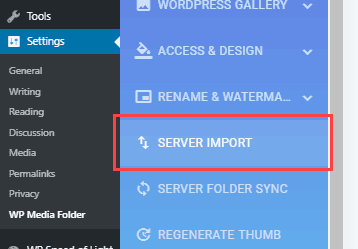
폴더를 가져오려면 설정 > WP Media Folder > 서버 가져오기,
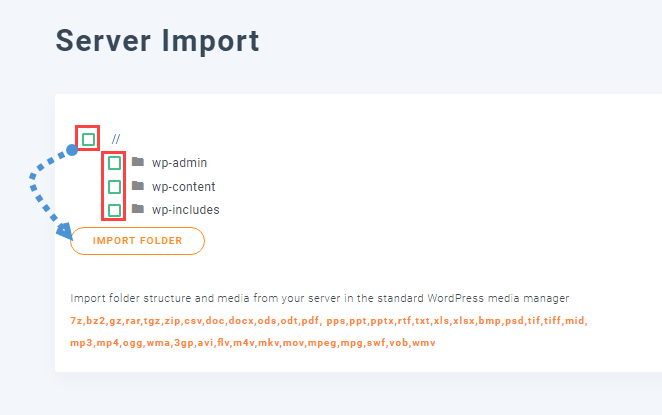
그 다음 폴더를 선택하고 Import Folder 버튼을 클릭합니다:
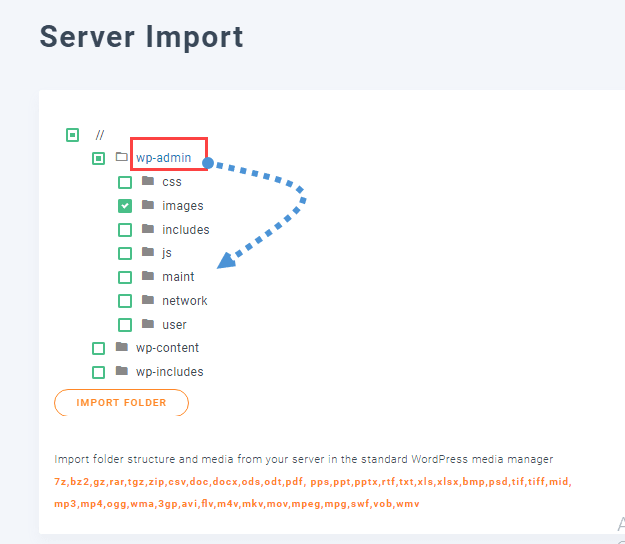
하위 폴더도 가져올 수 있습니다. 폴더를 클릭한 다음 하위 폴더를 클릭하세요.
가져온 폴더 검색
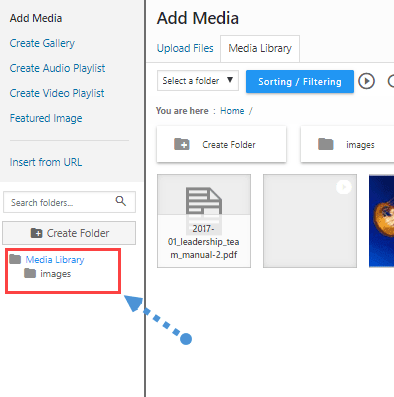
가져온 폴더를 다음에서 확인할 수 있습니다 WP Media Folder 도구. 새 게시물/페이지 > 미디어 추가 로 이동
가져온 모든 폴더는 왼쪽 패널에 표시됩니다.
서버 폴더를 WordPress 미디어 폴더와 동기화
WP Media folder 은 WordPress 미디어 폴더( WP Media folder를 사용하여 생성된 폴더)와 물리적 서버 폴더 간의 자동 동기화를 수행하는 기능을 포함합니다. 어떤 목적으로 사용되나요? WordPress 미디어 관리자 외부에서 미디어를 관리하는 타사 플러그인을 사용 중이거나 다른 CMS를 사용하는 경우 유용할 수 있습니다.
서버 폴더를 동기화하려면 설정 > WP Media Folder > 서버 폴더 동기화로 이동하십시오.
매우 유연합니다. 서버 폴더(소스)와 WP Media folder (대상)을 선택하고 동기화 지연을 선택한 다음 추가를 클릭하고 변경 사항 저장을 클릭하면 완료됩니다. 동기화를 기다려 주세요.
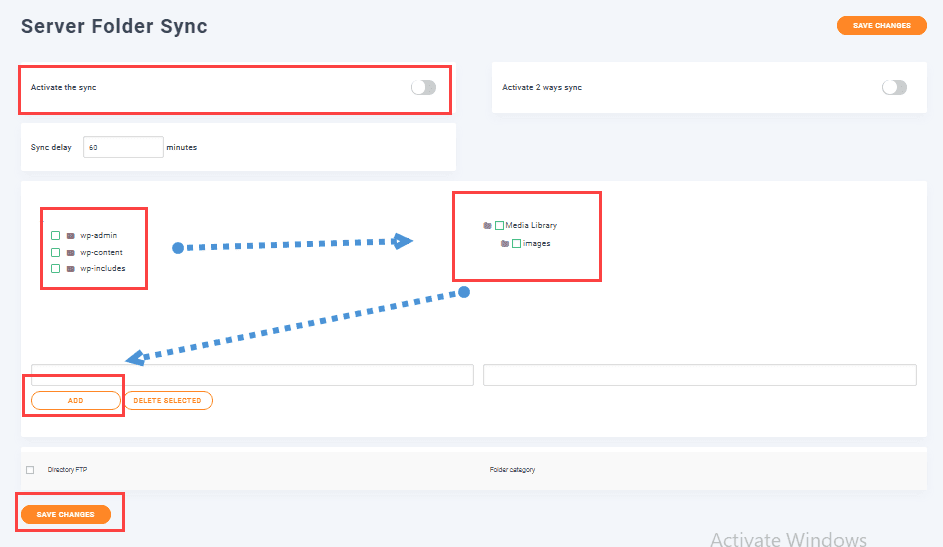
동기화의 두 가지 방법
미디어 동기화는 다른 방법으로 수행할 수도 있습니다. WordPress 미디어 관리자에서 외부 폴더로 동기화하는 것입니다. 이는 기본 WordPress 폴더인 "/uploads" 외부의 폴더를 사용하는 다른 플러그인 또는 CMS와 미디어를 공유하는 데 유용합니다

비디오에서 폴더 동기화가 작동하는 방식을 확인하세요
멋진 기능! 그렇지 않나요? 그리고 이것만이 전부가 아닙니다 WP Media Folder 또한 동기화와 같은 다양한 옵션을 허용합니다 클라우드 서비스와 같은 OneDrive! 무엇을 기다리고 있나요? 이동 여기 그리고 자신의 멤버십을 얻으세요.
모든 웹마스터를 불러드립니다!
WP Media Folder을(를) 사용하여 시간 절약하고 생산성을 높이세요. WP Media Folder. Effortlessly organize client media files, create custom galleries, and provide a seamless user experience.
지금 웹사이트 프로젝트를 업그레이드하세요!
블로그에 가입하면 사이트에 새로운 업데이트가 있을 때 이메일을 보내드리므로 업데이트를 놓치지 않을 것입니다.




