 워드프레스 제품
 주말라 제품
 지원
지원 뉴스
뉴스 로그인
로그인워드프레스 미디어 저장을 위해 실제 서버 폴더 사용

미디어 라이브러리는 WordPress 사이트에서 가장 중요한 부분 중 하나입니다. 사이트에 생명을 주는 모든 미디어가 포함되어 있으며 솔직히 말해서 사이트는 기본적으로 모든 미디어입니다.
미디어 라이브러리를 가능한 한 체계적으로 유지해야 합니다. 그래서 WP Media Folder을 제공합니다. 이 제품은 이제 물리적 폴더를 생성할 수 있는 유용한 기능을 제공하며 예를 들어 마케팅 목적으로 사용할 수 있습니다.
우리가 제품을 가지고 있고 이 제품에서 나오는 이미지로 광고 및 기타 종류의 콘텐츠를 만들고 싶다고 가정해 보겠습니다. 이제 FTP를 통해 서버 설치로 이동하여 해당 특정 제품에 대한 미디어 폴더를 찾으면 됩니다(이것이 우리가 미디어 라이브러리를 가능한 한 체계적으로 구성해야 하는 이유입니다).
이 튜토리얼에서는 이 새로운 기능을 사용하는 방법과 WordPress 설치 및 서버에서 모든 미디어 파일을 구성하여 사이트를 더욱 전문적으로 만드는 방법을 보여 드리겠습니다.
목차
미디어를 위한 WordPress 실제 물리적 폴더 관리
WordPress 미디어 라이브러리를 위한 폴더 생성
현재 두 가지 경우가 있습니다. 첫 번째는 미디어 폴더가 이미 생성된 경우이고, 두 번째는 폴더 생성을 시작하려고 하는데 아직 미디어 폴더가 생성되지 않은 경우입니다. 두 경우 모두 옵션을 활성화하면 WP Media Folder 가 물리적 폴더 생성을 시작합니다.
WP Media Folder을 사용하여 이미 미디어 폴더를 생성한 설치 사례를 먼저 보여드리겠습니다.
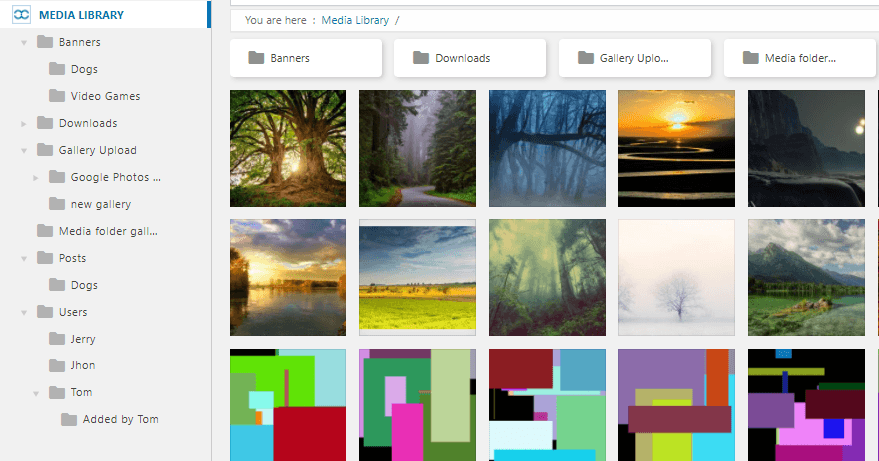
서버는 다음과 같습니다.
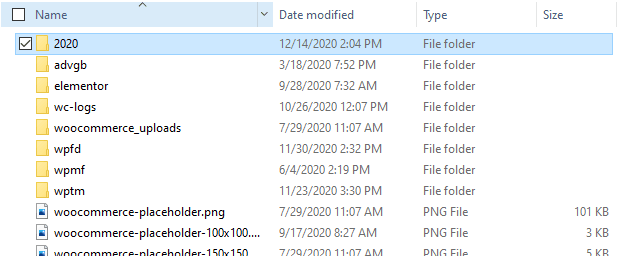
보시다시피 WordPress가 기본적으로 가지고 있는 일반적인 uploads/2020 경로입니다. 이제 설정을 변경하여 마법을 확인해 보겠습니다.
참고: 물리적 폴더를 설정하기 전에 WP Media Folder
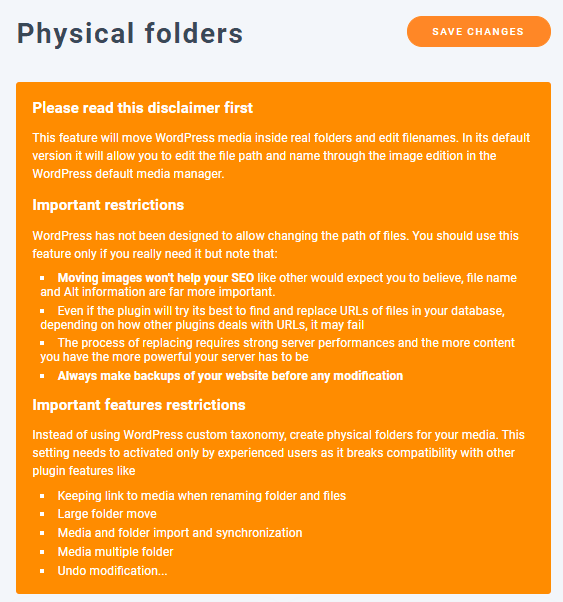
우선 이 프로세스로 인해 서버에 과부하가 걸릴 수 있으므로 이를 방지하기 위해 WP Media Folder 에는 백그라운드 프로세스를 제어하는 옵션이 있습니다.
이를 위해 설정 > WP Media Folder > 일반 > 고급
백그라운드 작업 속도 라는 옵션이 표시됩니다. 물리적 폴더로 변환하는 작업 중에 사이트를 변경하려면 50% 또는 25%로 두어야 합니다.
추가로 상태 메뉴 표시 줄 옵션을 켜면 물리적 폴더 생성 과정을 확인할 수 있습니다.
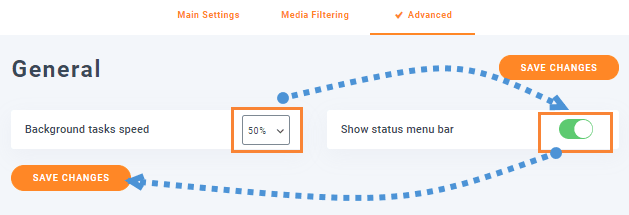
따라서 이 경우 50%로 두고 상태 메뉴 표시 줄 옵션을 설정하고 물리적 폴더 생성을 계속합니다.
시작하려면 다음으로 이동하십시오. 설정 > WP Media Folder > 물리적 폴더.
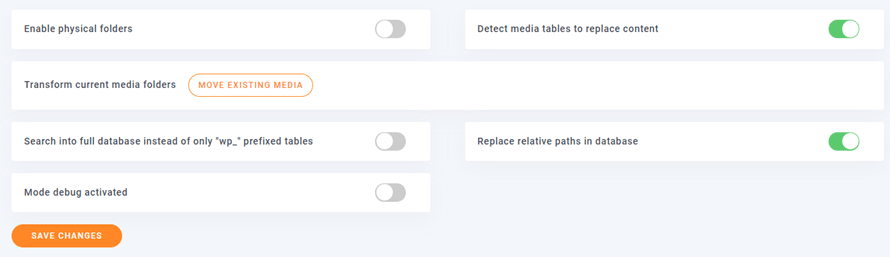
각 폴더의 기능을 설명하여 신중하게 선택할 수 있습니다
물리적 폴더 사용: 경고: WordPress 사용자 정의 분류를 사용하는 대신 미디어에 대한 물리적 폴더를 만듭니다. 일부 플러그인 기능은 설정과 호환되지 않으므로 비활성화됩니다! (위에서 자세히 읽으십시오).
콘텐츠를 대체할 미디어 테이블 감지: 플러그인은 첨부 파일(미디어) URL의 대체가 진행되어야 하는 테이블 및 열을 자동으로 선택합니다. 대체 항목을 잃지 않도록 하는 것이 좋습니다. 이 옵션을 비활성화하고 프로세스를 최적화하기 위해 사용자 정의 데이터 세트를 선택하려는 경우에만 이 옵션을 비활성화하십시오.
이미지 폴더 변환:
"wp_" 표필트이니 아니라 전재 데이터베이스에서 검색:
데이터베이스의 상대 경로 바꾸기: 기본적으로 WordPress는 절대 URL을 사용하지만 일부 플러그인은 상대 경로를 사용할 수 있습니다. 이 옵션을 선택하면 플러그인이 데이터베이스의 상대 경로도 바꾸려고 시도합니다. WordPress 설정에서 기본 연/월 업로드 폴더 옵션을 사용하지 않는 동안 이 옵션을 사용하면 데이터베이스의 교체가 특정 경우(동일한 이름의 파일)에 실패할 수 있습니다.
디버그 모드 활성화: 활성화되면 플러그인에 의해 수행된 모든 작업이 플러그인 폴더의 로그 파일에 저장됩니다.
기본적으로 상대 경로를 사용하지 않는 테스트 사이트를 사용 중이며 현재 미디어 폴더를 물리적 폴더로 이동하려고 하므로 설정을 그대로 둘 예정입니다
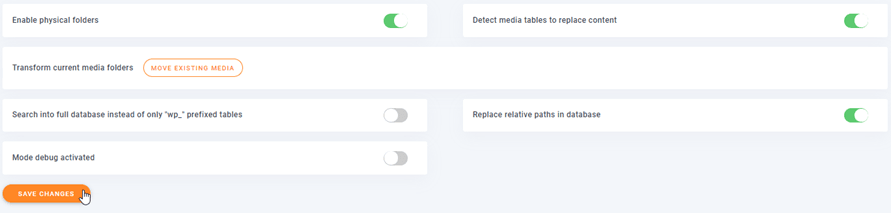
이제 마지막으로 변경 사항 저장을 클릭하고 마법을 기다립니다.
상태 메뉴 바를 고급 설정에서 설정했으므로 상단 바에서 변환 진행 상황을 확인할 수 있습니다.
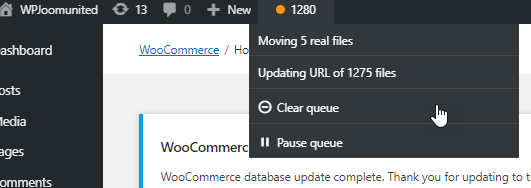
원하는 경우 대기열을 취소하고 일시 정지할 수 있는 옵션도 있습니다.
이 프로세스는 기본적으로 마법과 같아서 아무 것도 이동할 필요가 없으며 백그라운드에서 자동으로 수행되므로 밤 동안 실행되도록 놔두면 됩니다.
이 WordPress 미디어 폴더 구성 도구를 물리적으로 구성해 보겠습니다
보시다시피 이것은 정말 유용한 도구이므로 서버와 미디어 라이브러리를 동시에 정리할 수 있으며 서버에서 PC로 폴더를 복사/붙여넣기만 하면 정리됩니다 :)
이것은 단지 WP Media Folder 가 제공하는 모든 기능 중 하나일 뿐입니다. 예를 들어, 단 두 번의 클릭으로 멋진 갤러리를 만들 수 있습니다. 무엇을 기다리고 계십니까? 여기로 이동하여 오늘 멤버십을 시작하세요.
블로그에 가입하면 사이트에 새로운 업데이트가 있을 때 이메일을 보내드리므로 업데이트를 놓치지 않을 것입니다.



댓글