 워드프레스 제품
 주말라 제품
 지원
지원 뉴스
뉴스 로그인
로그인워드프레스 미디어 라이브러리에서 미디어에 대한 접근을 관리하는 방법
워드프레스 미디어 라이브러리에서 미디어에 대한 접근을 관리하는 것은 우리가 생각해야 할 가장 중요한 것 중 하나입니다. 왜냐하면 이곳은 우리가 사이트의 가장 중요한 파일을 저장하는 곳이고, 미디어 라이브러리에 대한 전체 접근 권한을 가진 사용자가 실수로 뭔가를 삭제할 수도 있기 때문입니다.
WP Media Folder 는 액세스 관리를 위한 도구를 가지고 있어 사용자 또는 사용자 역할별로 폴더를 생성할 수 있으며, 사용자 폴더가 생성될 루트 폴더를 선택하는 옵션도 있습니다.
이 멋진 도구를 사용하면 사이트에서 사용되는 미디어의 모든 권한을 가질 수 있으며, 사용자/사용자 역할은 허용된 폴더/미디어만 볼 수 있지만 관리자는 모든 폴더를 볼 수 있습니다.
이 게시물에서는 WP Media Folder을 사용하여 미디어 액세스를 관리하는 방법을 쉽게 배울 수 있습니다.
목차
혼란스러운 미디어 라이브러리에 작별 인사하세요.
WP Media Folder 을 사용하면 파일을 분류하고, 클라우드 저장소와 폴더를 동기화하고, 멋진 갤러리를 만들고, 링크를 끊지 않고 이미지를 대체할 수 있습니다.
오늘날 미디어 워크플로우를 최적화하세요
WordPress 미디어 라이브러리 액세스 제어 설정
이 자습서를 보려면 WP Media Folder가 설치되어 있어야 합니다.
우선, 사용자 역할별로 미디어 접근을 설정하려면 다음으로 이동하십시오 설정 > WP Media Folder > 접근 & 디자인 > 미디어 접근.
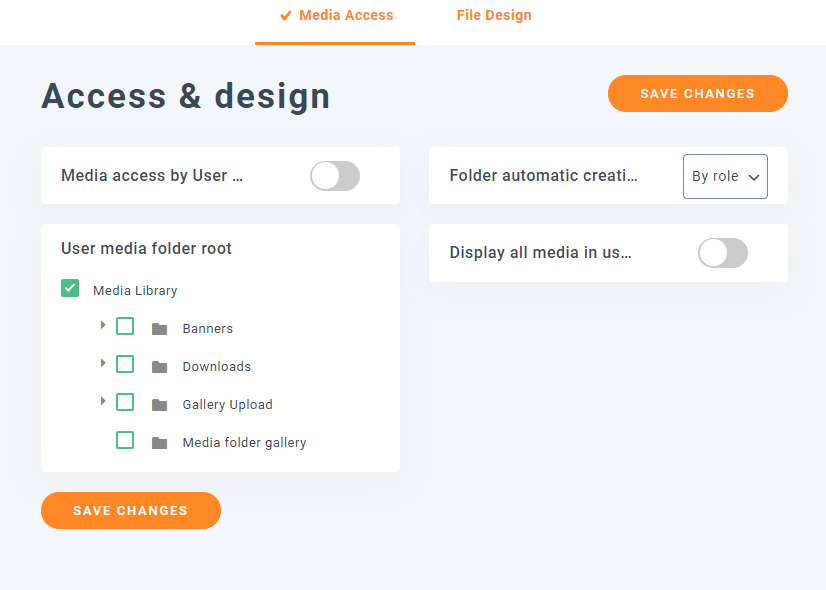
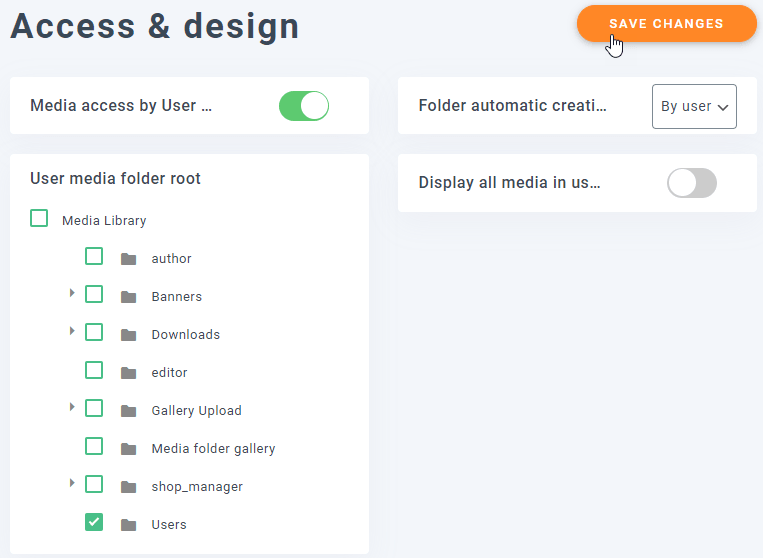
이 섹션에서는 액세스 관리에 필요한 모든 옵션을 볼 수 있습니다. 먼저 “폴더 자동 생성”에서 “역할별”을 선택하고 “사용자별 미디어 액세스” 옵션을 켠 다음 마지막으로 저장을 클릭합니다.

이렇게 하면 미디어 액세스 설정이 활성화되고 새 사용자 역할이 추가될 때 폴더가 생성됩니다.
작동 방식을 살펴보겠습니다.
먼저 사용자 이름이 “Jerry”인 편집자, 사용자 이름이 “Jhon”인 매장 관리자, 사용자 이름이 “Tom”인 작성자 등 3명의 사용자를 생성합니다. 그러면 역할 이름으로 3개의 서로 다른 폴더가 생성됩니다.
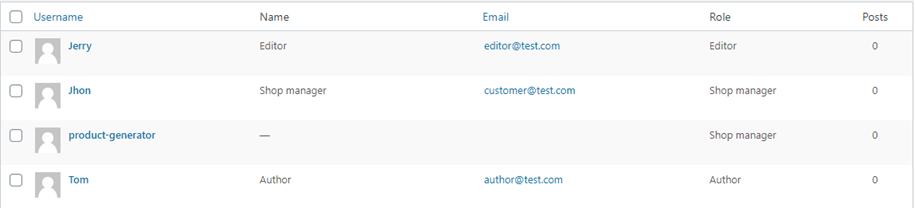
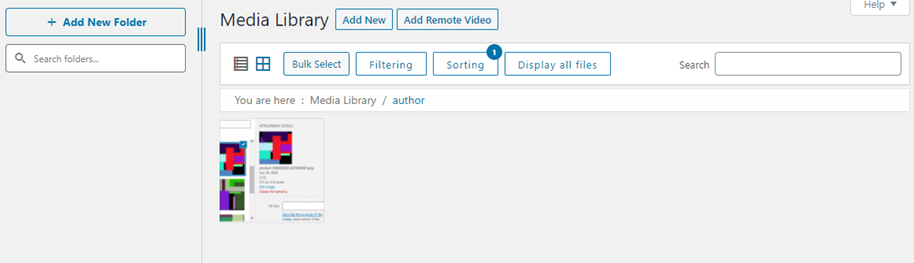
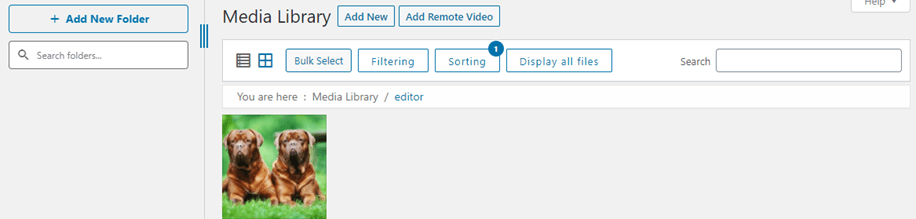
이제 각 사용자로 이동하여 이미지를 하나 업로드하여 해당 사용자 역할에 대한 폴더를 생성합니다.
또한 미디어 라이브러리가 비어 있는 것을 확인할 수 있습니다.
저자
편집자
매장 관리자
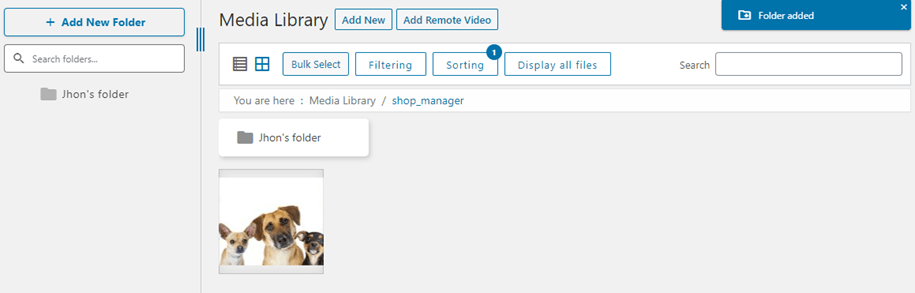
보시다시피 각 사용자 역할에 따라 다른 이미지를 추가했으며 각 역할에 따라 자신의 폴더에만 액세스할 수 있습니다. 또한 상점 관리자 계정으로 새 폴더를 추가했으며 모든 역할에서 폴더를 생성할 수 있는 옵션이 있다는 점에 유의하십시오.
관리자 미디어 라이브러리를 확인해 보겠습니다.
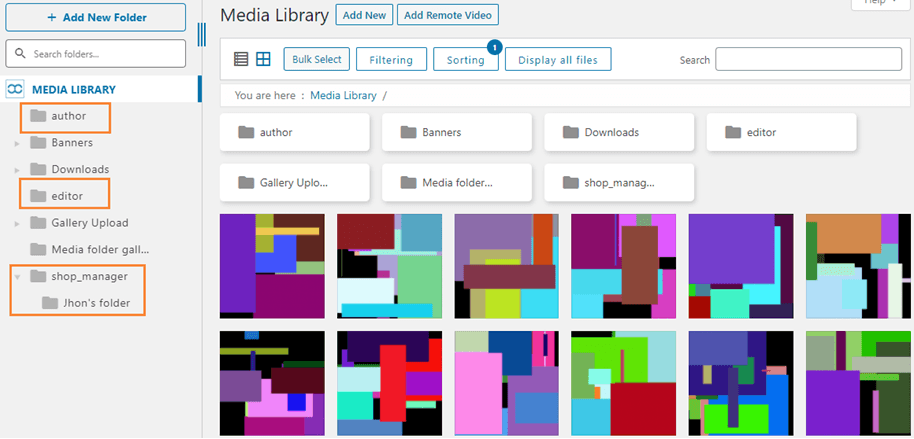
보시다시피 다른 사용자 역할이 볼 수 있는 폴더가 많이 있으며 해당 폴더에 액세스하여 미디어를 보고 제어할 수 있습니다.
다양한 기능이 있는 사용자 역할이 많을 때 정말 유용합니다. 모든 것을 체계적으로 정리할 수 있고 이러한 사용자 역할은 필요하지 않은 미디어에 접근하지 않아 모든 것이 완벽하게 제어됩니다.
이 미디어 관리자를 사용하여 개인 저장소 만들기
예! 이제 고객의 개인 정보를 보호하기 위해 개인 저장소를 만들 것입니다. 이 멋진 미디어 관리자를 사용하면 개인 저장소를 만들 수 있습니다.
예를 들어 사이트에 작성자만 있고 모든 작성자가 자신의 게시물에서 사용하는 미디어에만 액세스해야 하는 경우에 매우 유용합니다.
다른 옵션으로, 관리자로서 이 폴더 또는 사용자가 업로드한 미디어만 볼 수 있으며 전체 라이브러리는 볼 수 없습니다.
이 옵션을 활성화하려면 설정 > WP Media Folder > 액세스 및 디자인 > 미디어 액세스로 이동하여 "폴더 자동 생성" 섹션에서 "사용자별"을 선택하고 이전에 활성화하지 않은 경우 미디어 액세스 섹션을 켭니다.
또한 "사용자 미디어 폴더 루트"라는 옵션이 있습니다. 이를 사용하여 모든 사용자 폴더가 추가될 폴더를 설정하여 모든 것이 체계적으로 정리되도록 할 수 있습니다.
우리는 “users”라는 폴더를 만들고 “User media folder root” 옵션으로 해당 폴더를 루트로 설정할 것입니다. 모든 것을 올바른 방법으로 설정하면 모든 것이 이렇게 보일 것입니다.
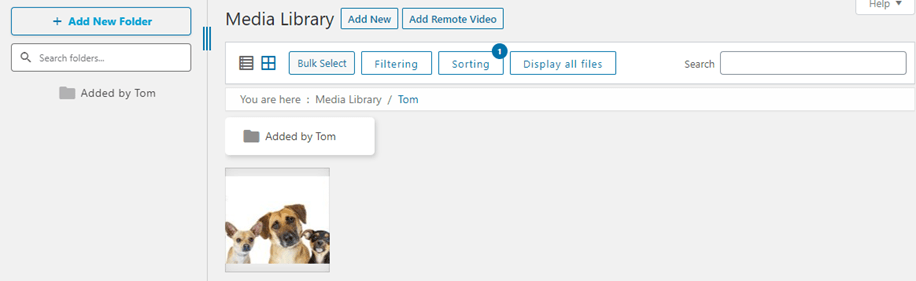
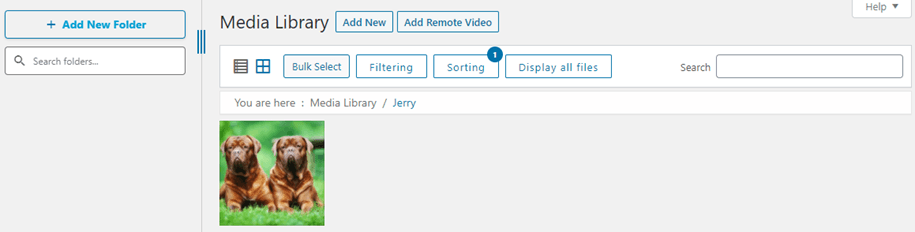
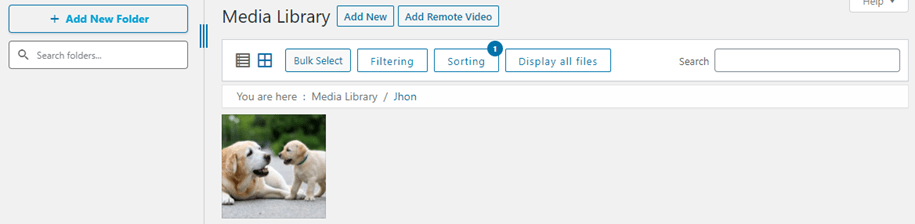
이전에 3명의 사용자를 만들었으므로 각 사용자의 미디어 라이브러리에 이미지를 추가해 보겠습니다. 사용자 이름이 있는 폴더는 이 후에 추가되어야 합니다.
톰
제리
존
관리자 미디어 라이브러리를 확인해 보겠습니다.
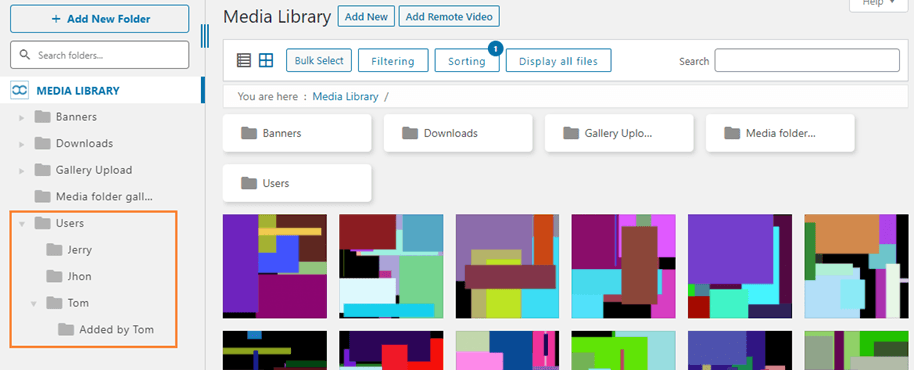
보시다시피, 다른 폴더와 미디어가 많이 있지만 그들은 볼 수 없습니다.
또한 우리는 이러한 모든 폴더 사용자에게 액세스할 수 있으며 Tom의 사용자 폴더에 폴더를 생성했으며 해당 폴더를 하위 폴더로 확인할 수 있습니다. 우리는 더 많은 이미지/폴더를 추가하거나 해당 폴더에서 제거할 수 있으며 사용자는 미디어 라이브러리에서 이러한 변경 사항을 볼 수 있습니다.
개인 WordPress 미디어 라이브러리 폴더에 모든 것을 안전하게 보관하십시오
이 멋진 플러그인을 사용하면 모든 것을 안전하게 유지하고 사용자가 보유한 미디어만 사용할 수 있도록 하여 모든 것이 안전하고 정리된 상태를 유지할 수 있으며, 미디어를 클라우드로 오프로드할 때 이 기능이 완벽하게 작동한다는 점도 언급할 필요가 없습니다. 클라우드 통합을 WP Media Folder AWS와 같은 서비스를 제공합니다.
이것은 단지 하나의 기능이지만 WP Media Folder 는 더 많은 우수한 기능을 제공하므로 무엇을 기다리고 있습니까? 여기 에 멤버십을 등록하고 이러한 멋진 기능을 모두 즐기십시오. 완벽한 사이트를 만들 수 있습니다 ;)
블로그에 가입하면 사이트에 새로운 업데이트가 있을 때 이메일을 보내드리므로 업데이트를 놓치지 않을 것입니다.



댓글