 워드프레스 제품
 주말라 제품
 지원
지원 뉴스
뉴스 로그인
로그인워드프레스에서 사이트의 이미지를 저장하는 위치 (설명)

오늘날 어떤 종류의 워드프레스 웹사이트를 운영하든, 이미지는 워드프레스 사이트의 시각적 매력 및 사용자 참여도를 높이는 데 중요한 역할을 합니다. 간단히 말해, 모든 웹사이트는 사용자에게 보여줄 이미지를 갖게 됩니다.
워드프레스 사용자라면 "워드프레스에서 이미지는 어디에 저장되나요?"에 대해 궁금할 수 있습니다. 많은 분들이 미디어 라이브러리에 이미지들이 저장되어 있다고 말할 것입니다. 그러나 이것은 올바르지 않습니다. 오히려 업로드 폴더에 위치하며, 여러 가지 방법으로 접근할 수 있습니다.
이를 이해하면 이미지 저장소를 더 잘 관리하고 최적화하여 전체 사이트 성능과 사용자 경험을 개선하는 데 도움이 될 수 있습니다. 이 문서에서는 WordPress가 웹사이트에 이미지를 저장하는 방법에 대해 설명하고, 이미지를 보다 효율적으로 구성하는 데 사용할 수 있는 도구 및 플러그인도 공유합니다.
WordPress 사이트에서 이미지 위치를 찾고 관리하는 방법
워드프레스는 이미지, 동영상, 오디오 및 문서와 같은 미디어 업로드를 관리하는 내장 시스템을 가지고 있습니다. 이를 통해 이미지 및 기타 미디어를 워드프레스 호스팅 서버의 특정 폴더에 쉽게 업로드할 수 있습니다.
에서 확인할 수 있습니다 미디어 > 라이브러리 . 파일을 편집, 수정하거나 삭제할 수도 있습니다.
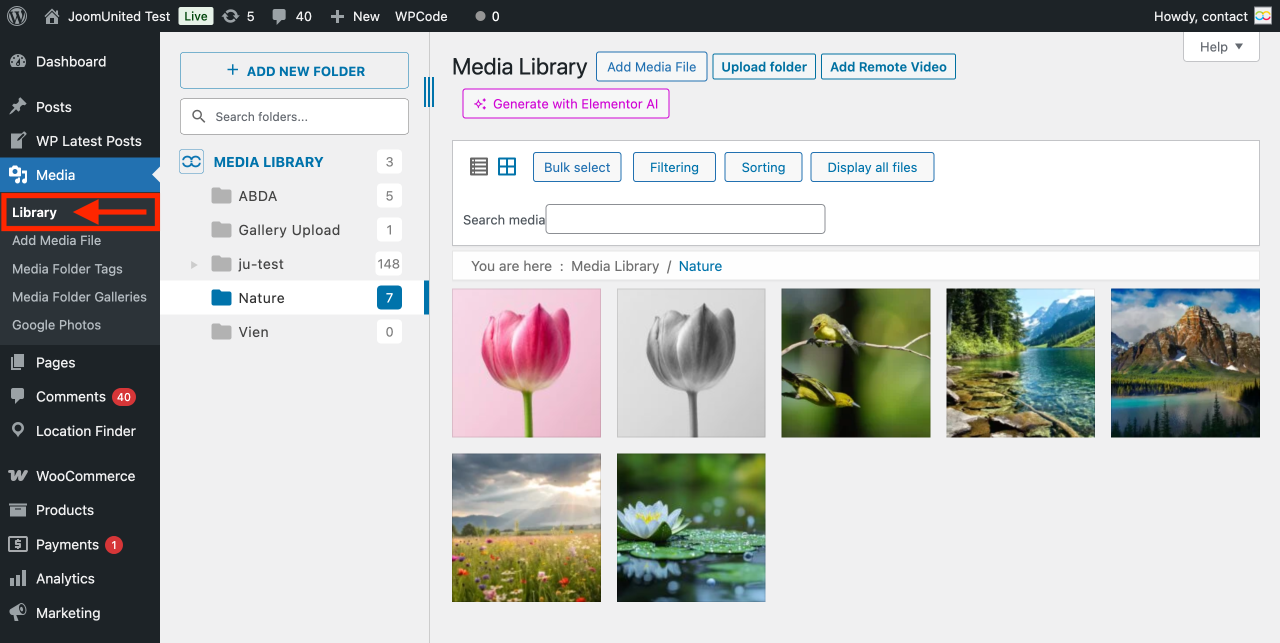
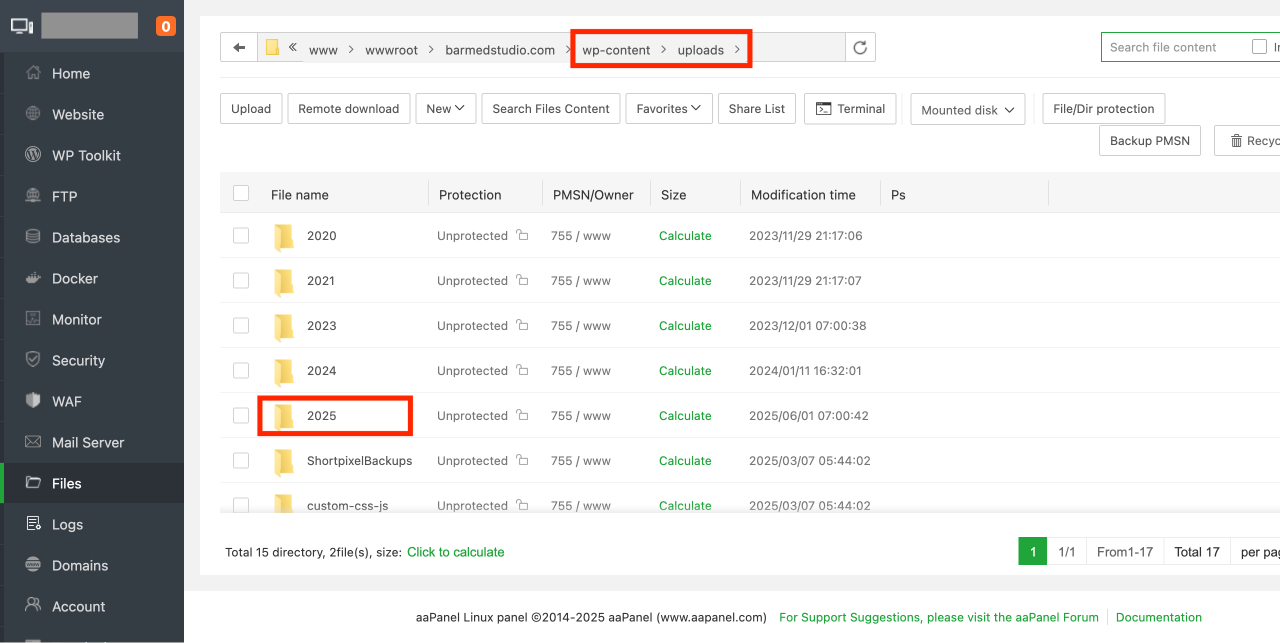
이 경우 /wp-content/upload/에서 이미지를 찾을 수 있습니다. 모든 이미지는 연도 및 월별로 추가로 구성됩니다. 또한 WordPress 플러그인에 의해 생성된 폴더가 다른 업로드를 저장하는 것을 볼 수 있습니다.
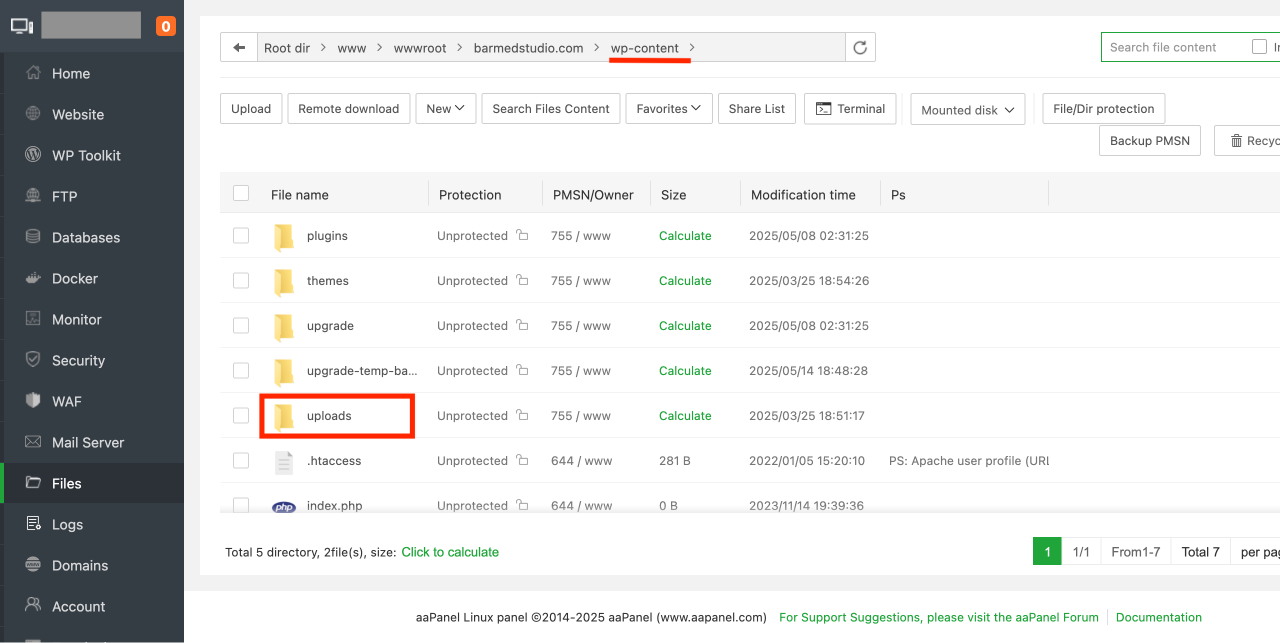
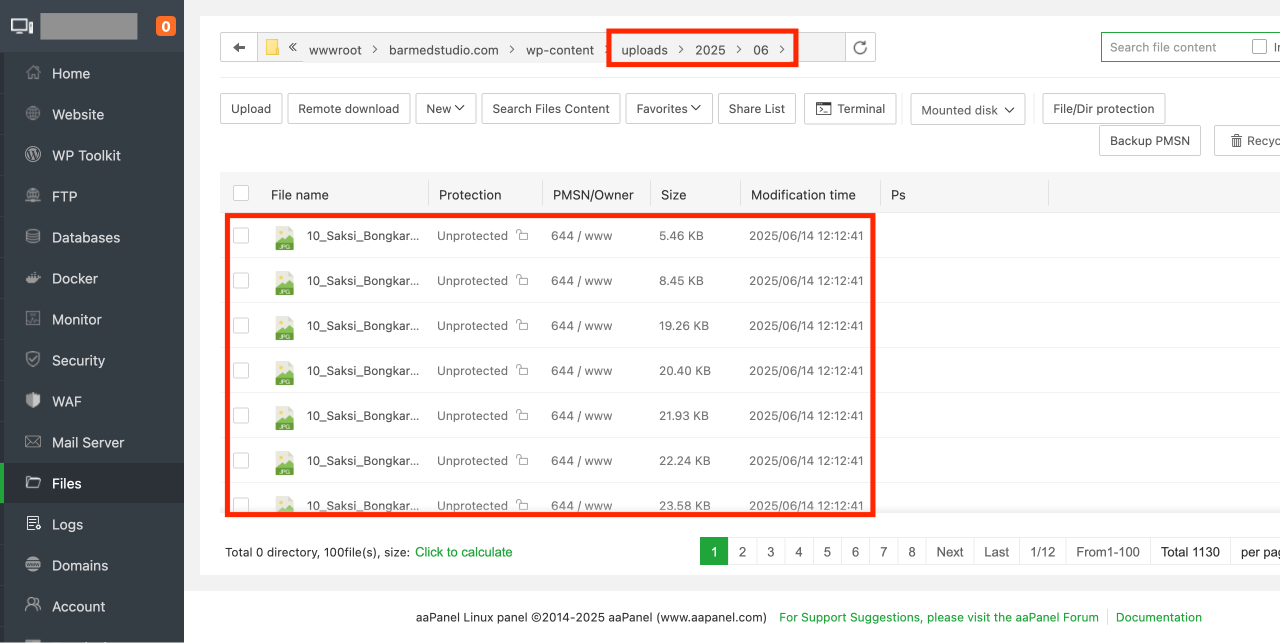
예를 들어, 2025년 6월에 이미지를 업로드한 경우 워드프레스 미디어 폴더 위치는 다음과 같습니다. /wp-content/uploads/2025/06. 이 경우 2025는 연도이고 06은 월입니다.
Connect to your WordPress hosting account using an FTP client or via the File Manager app under the hosting account control panel to view these files and folders.
These image sizes are generated automatically by WordPress when you upload an image. By default, you may see a thumbnail, medium, and large size of the image along with the original upload.
반면에 WordPress 테마 또는 플러그인도 추가 이미지 크기를 생성하여 사용할 수 있습니다.
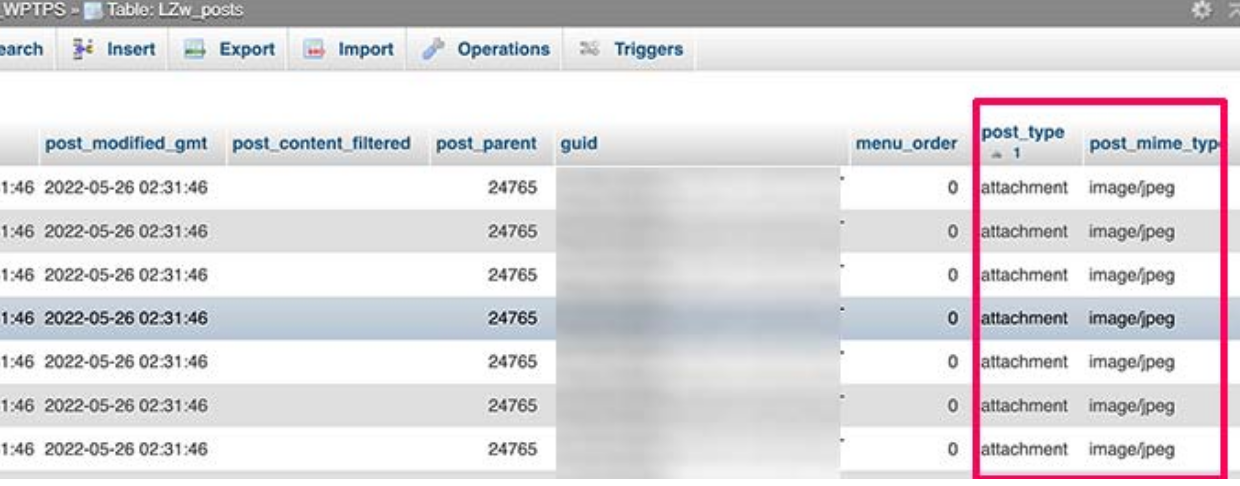
WordPress는 데이터베이스의 이미지 업로드에 대한 정보를 게시물 테이블의 첨부 파일 게시물 유형으로 저장합니다. 그 외에도 WordPress는 게시물/페이지 또는 기타 사용자 정의 게시물 유형에 이미지를 삽입할 때 게시물 메타 테이블에도 정보를 저장합니다.
예를 들어, 추천 이미지를 설정하면 워드프레스는 이 정보를 메타 키 _thumbnail_id로 저장합니다.
그 다음, 데이터베이스의 포스트 메타 테이블에 저장합니다. 데이터베이스 내부의 정보는 워드프레스에 호스팅 서버의 파일 위치를 알려줍니다.
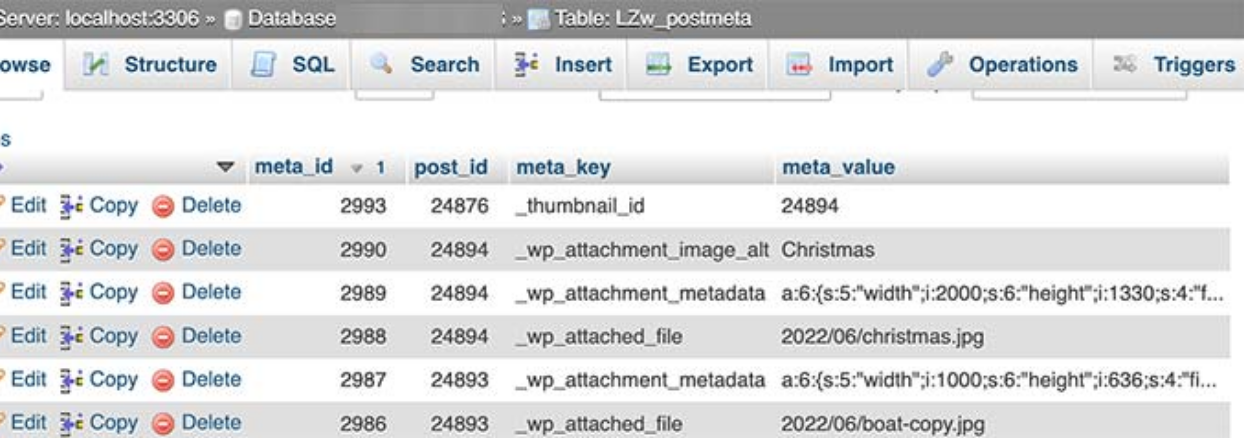
따라서 FTP를 사용하여 서버에서 파일을 삭제하면 워드프레스는 해당 이미지를 깨진 상태로 표시합니다. 마찬가지로 워드프레스 데이터베이스에서 이미지 참조를 삭제하면 파일은 호스팅 서버에 그대로 남아 있지만 미디어 라이브러리에는 나타나지 않습니다.
로 이동하여 월별/연도별 폴더 생성을 비활성화하는 방법은 있습니다 설정 > 미디어 워드프레스 대시보드에서
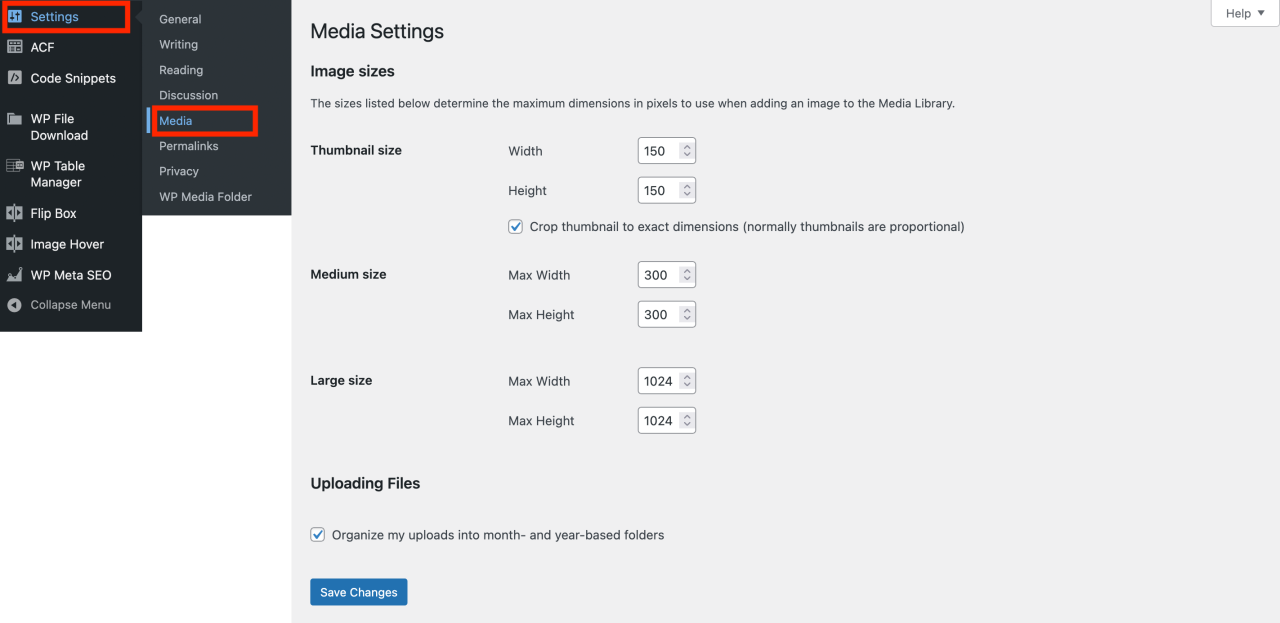
또한 이미지 업로드에 대한 최대 크기를 픽셀 단위로 조정할 수 있습니다.
혼란스러운 미디어 라이브러리에 작별 인사하세요.
WP Media Folder 를 사용하면 파일을 분류하고 클라우드 저장소와 폴더를 동기화하며 멋진 갤러리를 만들고 링크를 끊지 않고 이미지를 대체할 수 있습니다.
오늘날 미디어 워크플로우를 최적화하십시오
미디어 라이브러리를 체계적으로 유지하기 위한 팁

대부분의 사용자에게는 기본 WordPress 미디어 라이브러리가 충분히 유용할 것입니다. 하지만 WordPress 미디어 라이브러리에 대한 가장 큰 비판 중 하나는 필터링 옵션이 부족하다는 점입니다.
아시다시피, 규모가 큰 웹사이트는 한 달에 수백, 심지어 수천 개의 이미지를 추가할 수 있습니다. 특정 이미지를 찾아야 하는데 정확한 파일 이름을 모른다면, 마치 건초 더미에서 바늘 찾기처럼 어려움을 겪게 될 것입니다.
WordPress의 다른 기능들과 마찬가지로, 이러한 문제를 해결하는 데 도움이 되는 플러그인이 여러 가지 있습니다. FileBird와 같은 플러그인을 사용하면 미디어 라이브러리 내에서 폴더 시스템을 통해 미디어를 정리할 수 있습니다. 이는 모든 유형의 웹사이트에 유용하며 WordPress를 설치하는 즉시 설치하는 것이 좋습니다.
예를 들어, 블로그의 각 게시물마다 폴더를 만들 수 있습니다. 미디어 라이브러리에서 어떤 이미지가 어떤 게시물에 속하는지 빠르게 파악할 수 있으며, 더 이상 사용하지 않는 파일을 쉽게 삭제할 수도 있습니다.
반면에, 워드프레스 이미지 갤러리 플러그인 시중
예를 들어 사진 웹사이트를앨범이나 태그로 콘텐츠를 정리하는 것이 유용할 수 있습니다.
성능 향상을 위한 워드프레스 이미지 최적화

위에서 말했듯이 이미지는 사용자의 흥미를 유발하여 콘텐츠를 더욱 흥미롭게 만듭니다. 그러나 한 페이지에 여러 개의 큰 이미지가 있는 경우 일반 텍스트보다 웹 페이지 로딩 속도가 느려집니다. 이는 사용자 경험과 SEO에 영향을 줍니다.
다행히도 워드프레스에 업로드하기 전에 웹용 이미지 최적화를 손쉽게 해주는 수많은 툴이 있습니다. 예를 들어 EWWW 이미지 옵티마이저와 같은 워드프레스 이미지 압축 플러그인을 사용하면 웹사이트에 업로드하는 각 이미지를 자동으로 최적화할 수 있습니다.
또한 사이트 성능 향상 을 위해 CDN(Content Delivery Network)을 사용하면 호스팅 서버 대신 서버의 글로벌 네트워크에서 이미지를 로드할 수 있습니다. 현재 시중에서 제공되는 최고의 CDN 서비스 중 하나는 Bunny입니다.
모든 웹마스터를 불러드립니다!
WP Media Folder을(를) 사용하여 시간 절약하고 생산성을 높이세요. WP Media Folder. Effortlessly organize client media files, create custom galleries, and provide a seamless user experience.
지금 웹사이트 프로젝트를 업그레이드하세요!
결론
WordPress에서 이미지가 저장되는 위치를 이해하는 것은 효과적인 웹사이트 관리를 위해 매우 중요합니다. 이 글이 도움이 되어 문제를 더 효과적으로 해결하고, 성능을 최적화하며, 미디어 파일을 체계적으로 정리하는 데 도움이 되었기를 바랍니다.
마지막으로, 컴퓨터에서처럼 폴더를 사용하여 이미지 및 미디어 파일을 정리할 수 있는 WP Media Folder 플러그인을 사용할 수 있습니다. 지금 JoomUnited에서 다운로드하여 WordPress 미디어를 더 스마트하게 관리하는 경험을 해보세요!
블로그에 가입하면 사이트에 새로운 업데이트가 있을 때 이메일을 보내드리므로 업데이트를 놓치지 않을 것입니다.


댓글