 워드프레스 제품
 주말라 제품
 지원
지원 뉴스
뉴스 로그인
로그인당신의 WooCommerce 제품에 더 나은 제품 검색 엔진 최적화 제공

WooCommerce는 WordPress 기능과 많은 옵션을 제공하므로 가장 많이 사용되는 전자 상거래 중 하나이며, 전자 상거래를 관리할 때 최적화해야 할 가장 중요한 사항 중 하나는 제품 검색 엔진 최적화입니다.
과거에는 많은 작업을 수행하고 SEO 전문가를 고용하여 제품의 SEO를 개선하여 고객과 잠재 고객이 검색하는 모든 검색 결과의 상단에 표시되도록 해야 했습니다. 그러나 이제는 WP Meta SEO 을 사용하여 직접 쉽게 수행할 수 있습니다.
WP Meta SEO 는 WooCommerce SEO에 대한 많은 옵션과 메타 콘텐츠 편집을 매우 쉽게 만들어주는 많은 도구를 제공합니다. 이 게시물에서는 수행 방법을 보여드리겠습니다.
목차
WooCommerce 제품 SEO 플러그인 사용 시작하기
우선 각 제품의 메타 데이터를 편집하려고합니다. 이 프로세스는 지루할 수 있습니다. 각 제품으로 이동하여 각 제품의 메타 데이터를 업데이트해야하지만 WP Meta SEO 가 대량 편집기를 사용하기 때문에 더 이상 문제가되지 않습니다.
이 튜토리얼에서는 PRO 애드온을 사용하고 있으며 WooCommerce 제품 카테고리에 대한 메타 정보 편집과 같은 WooCommerce 전용 옵션이 있음을 참고하십시오.
제품의 메타 정보를 수정하려면 WP Meta SEO > Content Meta 하여 일괄 편집기를 엽니다. 이 일괄 편집기에서 사이트의 모든 게시물 메타 정보를 수정할 수 있습니다. 이제 제품을 .

편집기에서 모든 제품을 자동으로 표시하며, "중복 메타 제목" 표시 및 "중복 메타 설명" 표시와 같은 일괄 옵션과 제품을 직접 편집하려는 경우 해당 페이지를 직접 편집하는 옵션을 제공합니다.
여기서 할 일은 메타 제목과 메타 설명을 편집하는 것입니다. 일괄 편집기로 쉽게 할 수 있으며 스니펫의 미리보기도 표시됩니다. 가장 먼저 편집해야 할 것은 메타 제목이며, 메타 제목은 동일해야 하므로 프로세스가 지루할 수 있지만 Meta Bulk Actions 버튼을 사용하여 제목을 메타 제목으로 설정합니다.
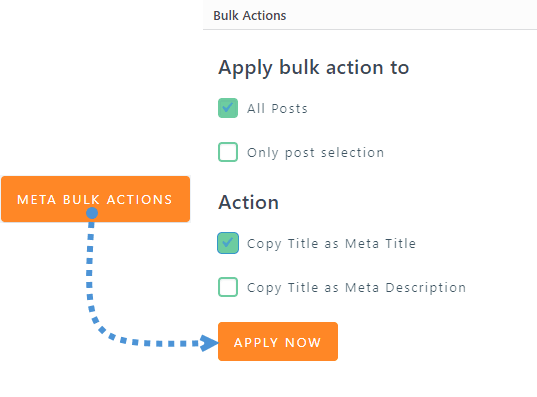
또한 제목을 메타 설명으로 복사하는 옵션도 있으므로 원하는 경우 그렇게 할 수도 있습니다. 지금은 제목만 설정할 것입니다(메타 제목은 검색 엔진 결과에 표시되므로 더 매력적이어야 하지만 그렇게 하면 시간을 절약할 수 있습니다!).
제목이 복사되었으므로 일괄 편집기에서 메타 설명을 추가할 수 있습니다. 각 제품 페이지로 이동하여 편집하는 것보다 빠릅니다. 일괄 편집기에는 스니펫에 올바르게 표시할 수 있는 최대 문자 수를 나타내는 숫자가 있다는 점에 유의하십시오.
설명을 편집하려면 입력하면 자동으로 저장됩니다.

일괄 편집기 사용 방법(easy!)을 배웠으므로 WooCommerce 제품에 대한 다른 WP Meta SEO 옵션을 시작하여 제품 카테고리에 메타 콘텐츠를 추가할 수 있습니다(PRO Addon 전용).
카테고리의 메타 콘텐츠를 변경하려면 제품 > 카테고리 . 그러면 검색 엔진 제목과 검색 엔진 설명을 추가할 수 있는 두 개의 새로운 필드가 표시됩니다.
카테고리로 이동하여 메타 정보를 변경해 보겠습니다.
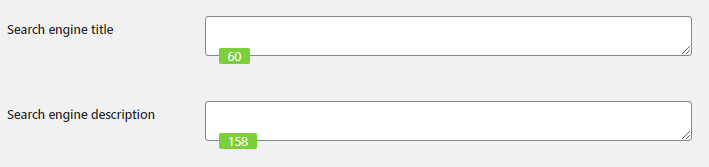
양쪽 필드 모두 메타 콘텐츠의 최대 문자 수를 정의하는 데 도움이 되는 카운터가 있습니다.
메타 제목과 메타 설명을 추가하고 마지막으로 업데이트 를 클릭하여 변경 사항을 적용합니다.
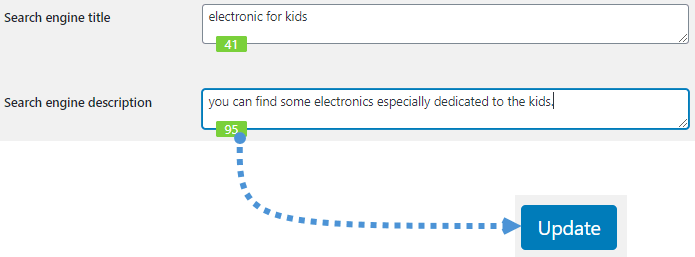
모든 것이 제품 카테고리에 대해 저장되고 이제 전자 상거래에 대한 SEO를 최적화하고 있습니다!
WP Meta SEO 옵션을 계속 탐색해 보겠습니다. 그 중 하나는 사이트맵입니다! 예, WP Meta SEO와 함께 사이트맵을 생성하고 사용자 정의하여 제품을 추가할 수 있습니다.
으로 이동하면 WP Meta SEO > 사이트맵 > 제품 사이트맵에 제품을 추가하는 모든 옵션을 확인할 수 있습니다.
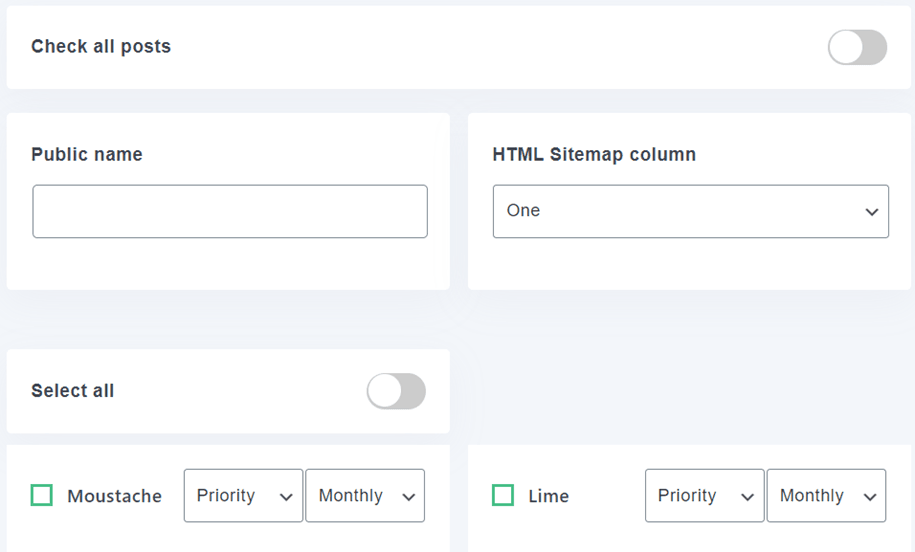
모든 제품을 선택하거나 몇 개만 선택할 수 있습니다. 이 예제에서는 "모든 게시물 확인"을 클릭하여 모든 제품을 선택하고 이름을 "WooCommerce 제품"으로 설정합니다. 이 이름을 추가할 필요는 없으며, 이 예제에서만 사용됩니다.
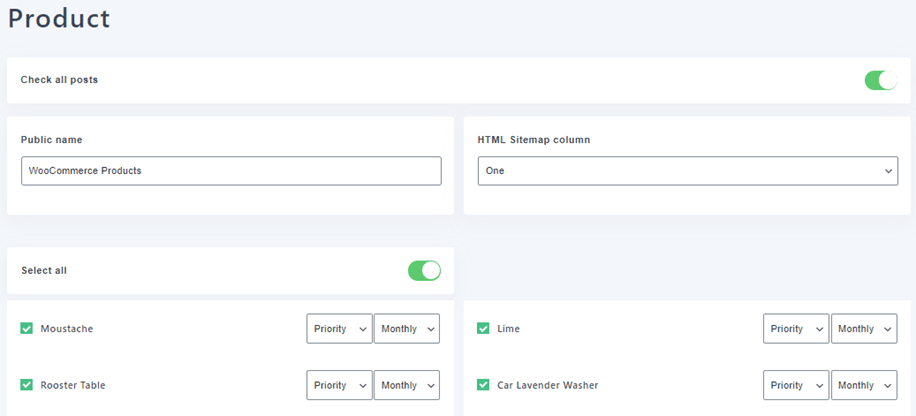
각 제품에 대한 우선 순위 및 빈도도 설정할 수 있습니다.
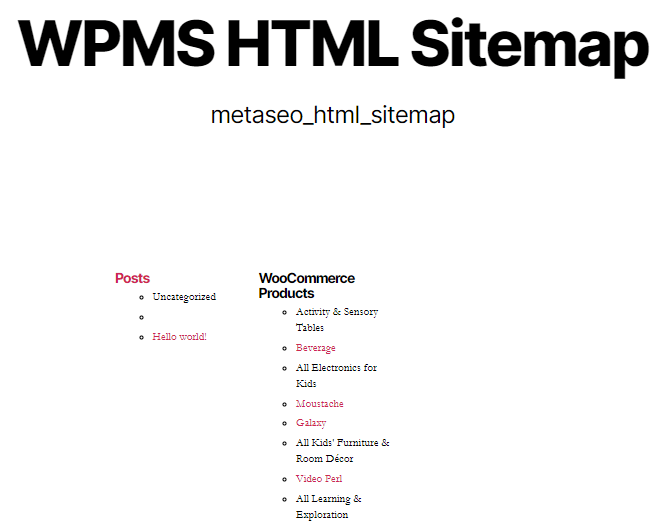
모든 변경을 수행하면 사이트맵이 자동으로 재생성되며 WooCommerce 제품에 대한 모든 작업이 완료됩니다. 설정을 마치면 HTML 사이트맵을 볼 수 있습니다.
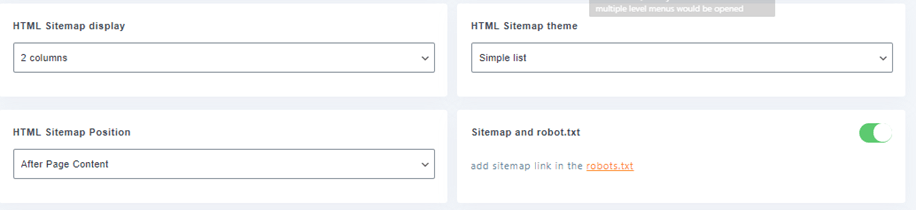
으로 이동하여 테마, 위치 및 열과 같은 몇 가지 사항을 사용자 지정할 수 있습니다 WP Meta SEO .
사이트맵을 생성했으니 이제 WP Meta SEO > 설정 > 검색 콘솔 모든 정보를 입력하고 사이트맵을 제출하면 됩니다.
제품에 대한 메타 정보를 입력하고 사이트맵에 추가했지만 이제 전자 상거래 SEO에서 가장 중요한 것 중 하나 인 제품 이미지를 편집 할 수 있습니다.
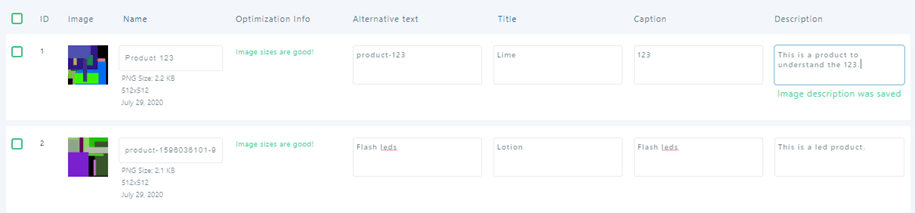
이미지 메타 콘텐츠를 편집하려면 WP Meta SEO > 이미지 편집기. 여기에서 사이트의 모든 이미지를 보고 편집할 수 있으며, "최적화 정보" 옵션을 통해 이미지 최적화 여부를 확인할 수 있습니다.
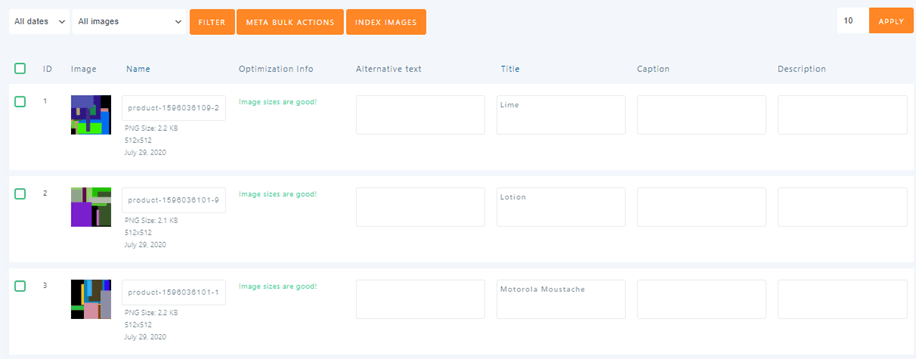
이름, 대체 텍스트, 제목, 캡션 및 설명을 편집할 수 있으며 이러한 모든 필드는 제품 SEO에 중요합니다.
모든 메타 필드를 편집하려면 추가하려는 내용을 입력하기만 하면 자동으로 저장됩니다.
보시다시피, 이제 제품 페이지, 제품 이미지 및 사이트맵에 메타 정보를 추가했으며 몇 가지 간단한 단계로 모든 것을 달성하기 위해 약간의 SEO 지식만 있으면 됩니다.
한 사이트에서 WooCommerce를 위한 더 나은 SEO를 위한 모든 도구
이제 WooCommerce를 위한 SEO를 더 좋게 만드는 것이 정말 쉬워졌습니다. 가장 좋은 점은 사용 가능한 많은 추가 도구들이 있다는 것입니다. 가능한 최고의 SEO를 갖기 위해 필요한 것은 WP Meta SEO뿐이며, 전자상거래에 가장 적합한 SEO를 갖게 될 것입니다. 여기 에서 멤버십을 얻으십시오 ;)
블로그에 가입하면 사이트에 새로운 업데이트가 있을 때 이메일을 보내드리므로 업데이트를 놓치지 않을 것입니다.



댓글