WordPress 제품
 Joomla 제품
 Support
 News
 登录
OneDrive 통합을 통한 클라우드의 DropFiles

우리와 비슷한 상황이라면, 아마 여러 기기에 파일이 흩어져 있을 것입니다. 또한 OneDrive과 같은 클라우드 서비스를 사용하여 Joomla! 협업자와 파일을 공유할 수도 있습니다. 예전에는 OneDrive 에서 Joomla! 블로그로 파일을 가져와야 했지만, 이제 Dropfiles 은 파일 복사-붙여넣기를 과거의 일로 만들고 있습니다.
최근 우리는 WordPress에 업데이트를 배포하여 모든 OneDrive 파일을 WordPress에서 바로 액세스 하고 WP Media Folder에서도 액세스할 수 있게 했습니다. 이제 JoomUnited의 최신 제품은 DropFiles 덕분에 클라우드를 Joomla!에 직접 제공합니다.
마이크로소프트의 제품 중 하나인 OneDrive 는 현존하는 가장 인기 있는 클라우드 호스팅 서비스 중 하나입니다. 다른 유사한 도구들과 마찬가지로 OneDrive 를 사용하면 파일을 안전하게 백업하고 어디서든 액세스할 수 있습니다. 더욱 중요한 것은 OneDrive 를 통해 동료와 파일을 쉽게 공유할 수 있다는 점이며, 이는 DropFiles 에서 이제 Joomla에서 직접 OneDrive 파일에 액세스할 수 있게 된 주요 이유 중 하나입니다!
OneDrive 을 DropFiles 과 함께 사용하면 많은 이점이 있습니다. 우선, OneDrive 의 포함은 Google Drive 및 Dropbox와의 통합을 따르며, DropFiles 과 OneDrive간의 양방향 동기화를 가능하게 합니다. 그리고 설정은 매우 간단합니다!
웹마스터 여러분, Dropfiles로 고객 웹사이트의 파일 협업을 간소화하세요.
클라이언트가 파일을 안전하게 공유하고 협업할 수 있도록 지원하여 생산성을 높이고 프로젝트 워크플로를 간소화하세요.
지금 경쟁 우위를 확보하세요!
DropFiles로 OneDrive 설정하기
모든 OneDrive 연결 설정은 DropFiles의 구성 페이지에 있는 클라우드 연결 탭에 있습니다. 설정 자체는 Microsoft의 애플리케이션 등록 포털을 사용하는 짧은 일회성 과정입니다. 두 가지 다른 필드를 입력해야 합니다: 클라이언트 ID와 클라이언트 시크릿입니다. Microsoft 애플리케이션을 생성하여 두 가지를 모두 얻을 수 있습니다.
다른 용도 중에서도 Microsoft 애플리케이션은 Microsoft의 서비스를 다른 시스템과 연결하는 데 도움이 되며, 바로 그 이유 때문에 우리가 이를 사용할 것입니다. 모든 Microsoft 애플리케이션은 애플리케이션 등록 포털에서 관리할 수 있으므로, 그곳으로 이동하여 앱 추가 버튼 을 클릭하여 통합을 시작하세요.
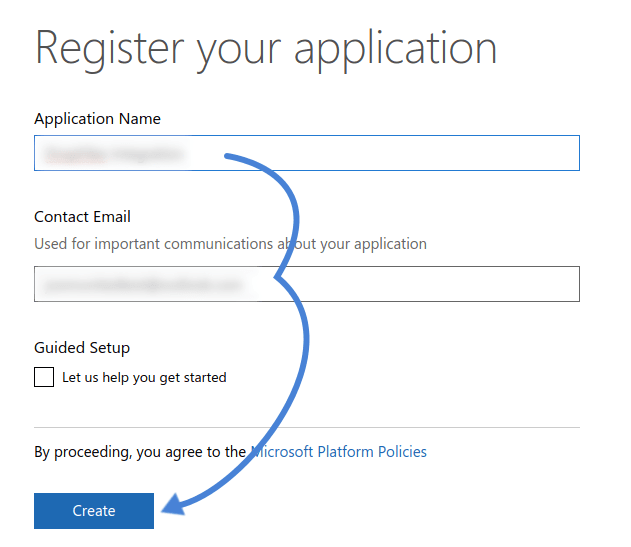
첫 번째 화면에서 애플리케이션 이름과 연락처 이메일을 선택한 다음 만들기 버튼을 눌러 다음 페이지로 이동하세요. 이미 클라이언트 ID는 애플리케이션 이름 바로 아래에 애플리케이션 ID 형태로 제공됩니다.
이 페이지에서 특히 중요한 두 섹션은 애플리케이션 비밀 및 플랫폼 카테고리입니다. 전자는 우리가 원하는 클라이언트 비밀을 제공하고, 후자는 방금 만든 애플리케이션의 목적을 지정할 수 있게 해줍니다.
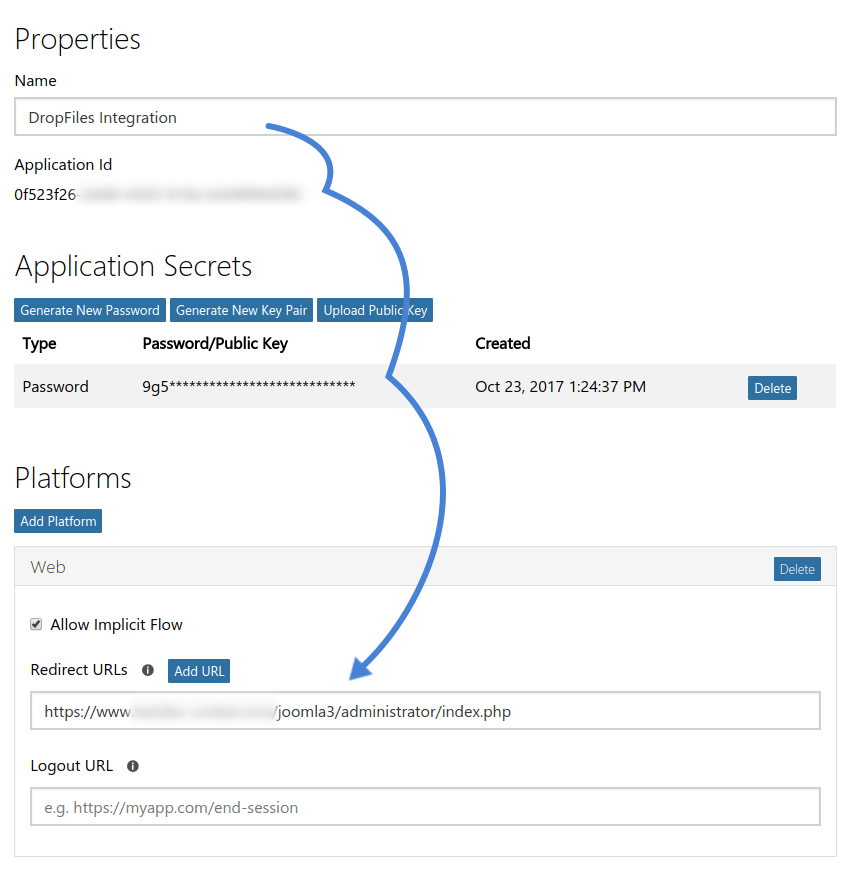
클라이언트 시크릿을 확인하려면 새 비밀번호 생성 버튼을 누르세요. 생성된 코드는 나중에 다시 확인할 수 없으므로 반드시 복사하여 안전한 곳에 보관하세요.
Microsoft 애플리케이션 포털에서의 마지막 단계는 플랫폼 추가 버튼을 클릭하고 플랫폼으로 웹을 선택하는 것입니다. 나타나는 섹션에서 Joomla! 블로그의 관리자 패널 URL을 리디렉션 URL로 추가하세요. 그런 다음 변경 사항을 저장하고 DropFiles 구성 페이지로 돌아가세요.
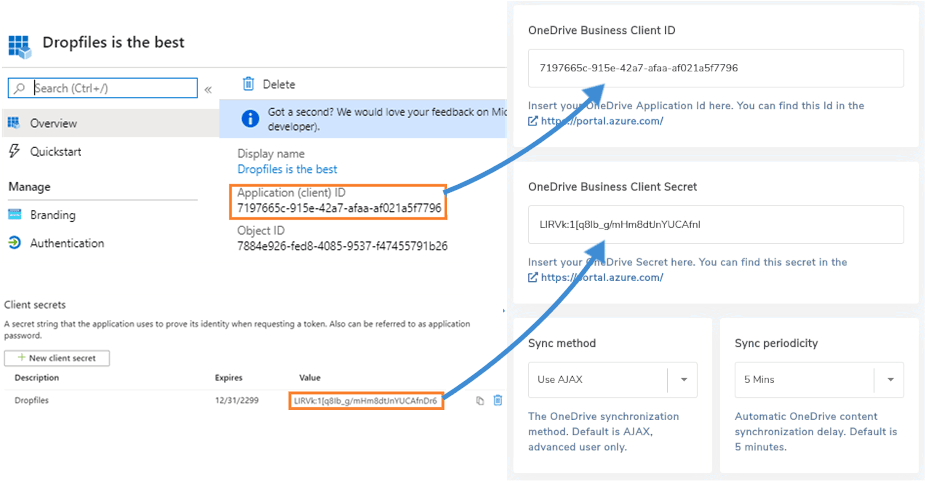
구성 페이지에서 애플리케이션 ID를 클라이언트 ID 필드에 입력하고, 생성된 비밀번호를 클라이언트 시크릿 필드에 입력하세요. 기본 연결 설정 외에도 동기화 방법과 동기화 주기를 지정할 수 있습니다.
동기화 주기를 설정하면 각 동기화 사이의 시간(분)을 지정할 수 있습니다. 주기가 길수록 파일과 디렉터리의 변경 사항이 지연되어 실수를 수정할 시간을 확보할 수 있습니다. 변경 사항을 저장한 다음 연결 버튼을 눌러 DropFiles사용을 시작하세요.
OneDrive 과 DropFiles 사용하기
Google Drive 및 Dropbox와 마찬가지로 OneDrive 통합은 DropFiles 워크플로에 아무런 영향을 미치지 않습니다. 사실상 방금 완료한 설정으로 OneDrive 이 Joomla의 자연스러운 확장 기능이 되었습니다!
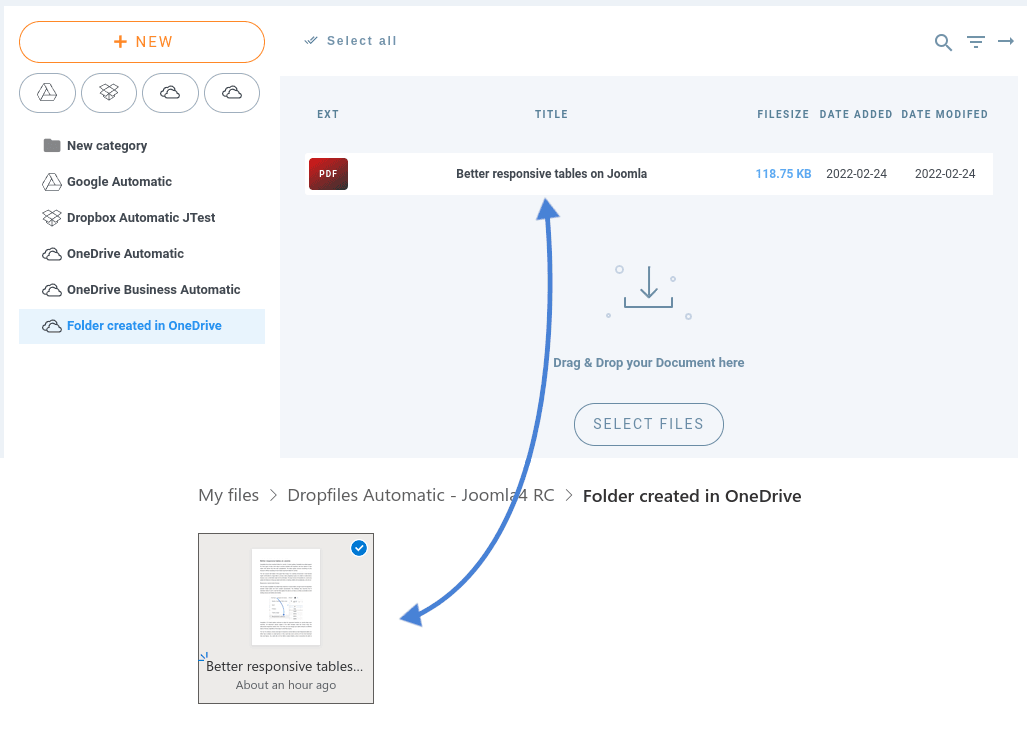
실제로 DropFiles 컴포넌트로 이동하면 이름 옆에 클라우드 아이콘이 표시된 새 카테고리를 확인할 수 있습니다. 짐작하셨겠지만, 이러한 카테고리는 OneDrive 계정의 폴더를 나타냅니다.
이러한 카테고리에 저장된 모든 항목(파일뿐만 아니라 디렉터리도 포함)은 OneDrive에서도 사용할 수 있습니다. 마찬가지로 OneDrive에서 클라우드 디렉터리나 그 내용을 수정하면 해당 수정 사항도 Joomla에 반영됩니다!
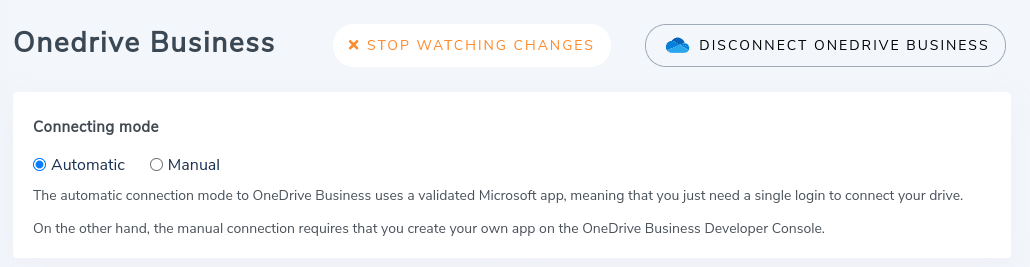
무엇보다도 동기화가 자동으로 이루어집니다. Dropfiles 는 Joomla 블로그를 OneDrive 폴더와 몇 분 또는 몇 시간마다 동기화하는 옵션을 제공하지만, 플러그인은 푸시 알림도 허용합니다. 간단히 말해, 푸시 알림을 사용하면 플러그인이 변경 사항이 발생하는 즉시 반영합니다.
모든 Joomla 웹마스터 여러분께 알립니다!
Droptables로 고객 웹사이트의 테이블 생성 및 관리를 간소화하세요. Droptables. 가격표부터 데이터 비교까지, 이 확장 프로그램은 강력한 기능과 직관적인 편집 도구를 제공합니다.
지금 웹 디자인 서비스를 업그레이드하세요!
파일을 두기에 가장 좋은 위치는 바로 손끝에 있습니다. OneDrive 와 같은 클라우드 서비스를 이용하면 어디에 있든 파일을 사용할 수 있습니다. 최신 업데이트를 통해 DropFiles 는 Joomla!를 강화하여 필요한 파일을 정확히 필요할 때 제공하며, 완벽하게 정리해 줍니다.
블로그를 구독하시면, 사이트에 새로운 업데이트가 있을 때 이메일을 보내드리므로 놓치지 않으실 수 있습니다.