 워드프레스 제품
 주말라 제품
 지원
지원 뉴스
뉴스 로그인
로그인그리비티 폼 항목에서 워드프레스 HTML 테이블을 표시하는 방법

WP Table Manager 에는 멋진 Gravity Forms와 통합 이 있어 항목을 기반으로 HTML 테이블을 생성하고 항목을 필터링, 디자인 및 표시하고 항목을 최상의 방법으로 즉시 동기화 할 수 있습니다.
목차
양식 항목을 표시하는 것은 모든 사이트에서 필요한 중요한 측면입니다. 양식에서 수집한 내용을 최대한 활용할 수 있는 최상의 방법이기 때문입니다. 그리고 표는 이를 수행하는 데 가장 적합합니다. 이는 내부 프로세스에 도움이 될 뿐만 아니라 예를 들어 공급자의 데이터를 수집하고 해당 정보를 고객에게 표시하는 연락처 양식이 있는 경우 페이지나 게시물에 이러한 제출 내용을 표시하려고 할 때도 많은 도움이 됩니다.
이 자습서에서는 Gravity Form 항목을 HTML 표에 직접 추가하는 방법과 페이지 또는 게시물에 추가할 수 있는 가능성을 살펴봅니다.
클라이언트 웹사이트를 위한 강력한 테이블 관리 솔루션을 찾고 계십니까?
가격 테이블에서 제품 비교까지, 이 플러그인은 데이터를 명확하고 사용자 친화적으로 표시하는 강력한 기능을 제공합니다.
지금 경쟁 우위를 확보하세요!
양식 항목으로 WordPress HTML 테이블 생성 및 사용자 정의
이 자습서를 진행하려면 Gravity Forms 및 WP Table Manager 이 필요하므로 주의하시기 바랍니다.
이 자습서를 위해 일부 항목이 이미 생성된 Gravity Forms가 있으므로 테이블 생성을 시작하겠습니다.
이제 양식이 준비되었으므로 WP Table Manager > 모든 테이블로 이동하여 + 생성을 클릭합니다. Gravity Forms가 설치되어 있으면 Gravity Form의 테이블이 표시됩니다. 클릭하세요.
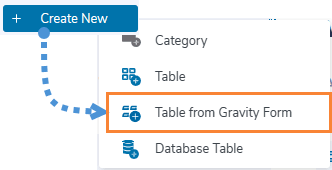
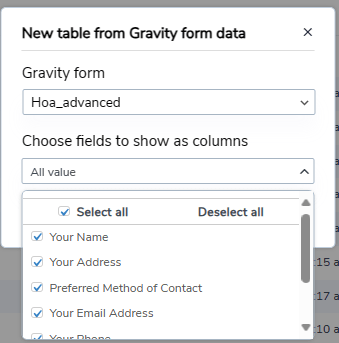
이렇게 하면 활성화된 모든 양식이 표시되며, 사용할 양식을 선택한 다음 표시할 필드를 선택하거나 모든 필드를 표시하고 완료를 클릭하기만 하면 됩니다.
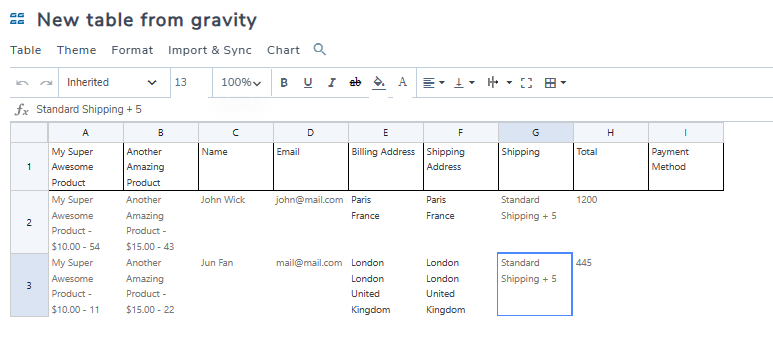
우리의 테이블은 양식의 항목으로 자동 로드되며 헤더에만 테두리를 추가하여 쉽게 식별할 수 있습니다.
이제 우리가 볼 수 있는 첫 번째 사항은 WP Table Manager 에서 사용할 수 있는 모든 사용자 정의 옵션이 있으므로 필터 만들기를 시작하는 것이며, 양식에 항목이 많은 경우에 유용합니다.
필터를 생성하려면 형식 > 정렬 및 필터를 클릭합니다. 팝업 창에서 필터링할 항목과 정렬 옵션을 선택할 수 있습니다. 필터 사용 옵션을 없음에서 열 내부로 설정하고 정렬도 활성화하면 다음과 같이 표시됩니다..
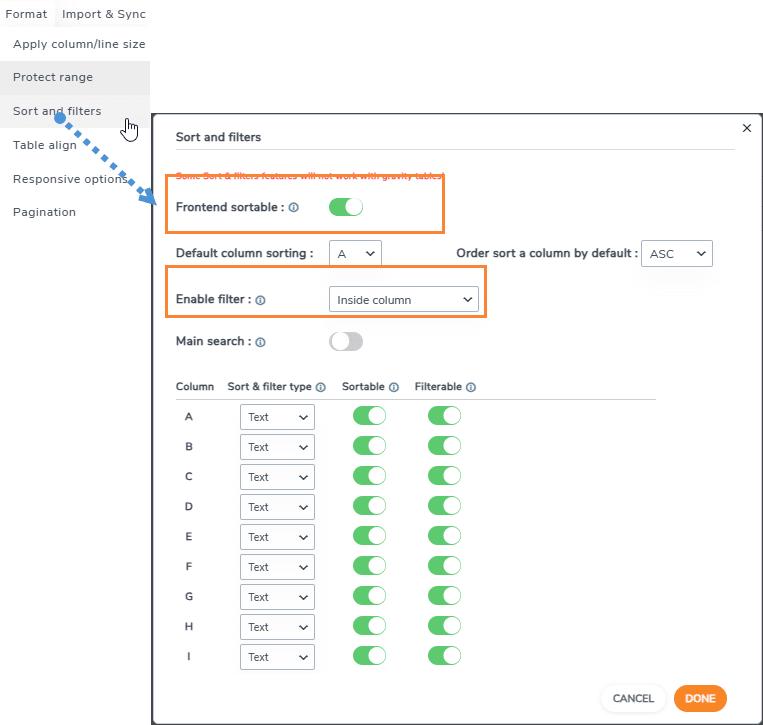
정렬 및 필터는 사이트 전면부에서만 나타나므로 페이지/포스트에 테이블을 추가하여 확인해야 합니다. WP Table Manager 테이블 블록을 검색하여 포스트/페이지에 추가하는 것이 쉽습니다.
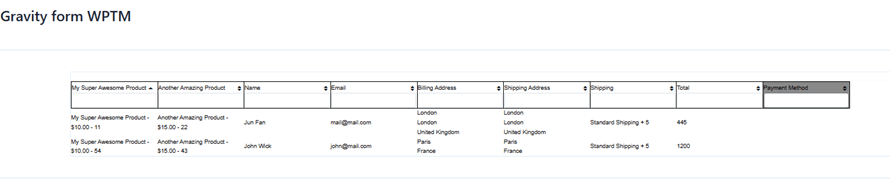
정렬 옵션과 멋진 필터가 있지만 여전히 테이블 스타일을 지정할 수 있습니다. 이를 수행하려면 WP Table Manager의 테이블 편집기에서 정렬에서 테두리 및 굵은 글꼴에 이르기까지 모든 옵션을 사용할 수 있으므로 모든 옵션을 사용할 수 있습니다.

이 튜토리얼에서는 모든 글꼴을 굵게 설정하고 테마 > 대체 색상 섹션을 사용하여 테이블 생성을 더욱 빠르게 진행합니다.
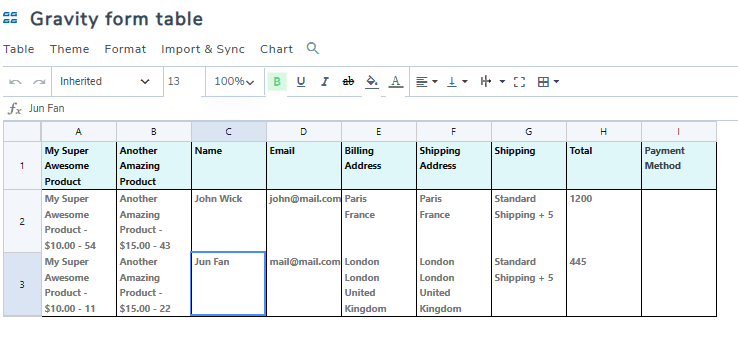
최고의 부분은 우리의 테이블이 제출된 모든 항목으로 셀을 계속 업데이트한다는 것입니다. 이전에 게시한 페이지에서 양식을 살펴 보겠습니다.

완료되었습니다! 우리의 항목이 표시되며 테이블을 사용자화하는 옵션을 통해 모든 테마에 맞게 조정할 수 있습니다
Gravity Form 입력에서 차트로
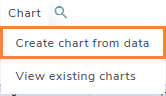
우리는 WP Table Manager가 항목에서 테이블을 생성하는 것만 허용하고 차트를 만들 수는 없다고 생각할 수 있습니다. 그러나 정답은 '아니오'입니다! 정보를 기반으로 차트를 만들 수도 있으며, 차트 > 데이터에서 차트 생성을 클릭하는 것만큼 쉽습니다.
이제 마법이 이루어졌습니다! 이제 우리의 테이블 데이터가 차트에 나타나고, 다른 테마를 적용하거나 차트에 사용할 데이터를 선택하는 등 다양한 사용자 정의 도구가 포함된 사이드 패널이 있습니다. 이제 예를 들어 양식을 사용하여 구매한 제품의 수량을 기반으로 차트를 만들 수 있습니다!
사이드 패널의 첫 번째 섹션에서 사용할 테마와 데이터를 선택하고 사용할 색상을 선택할 수 있습니다.
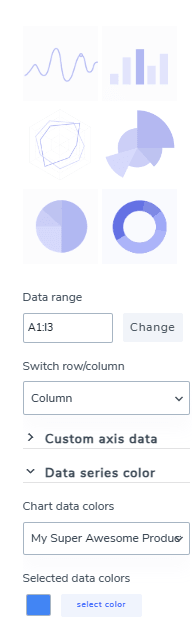
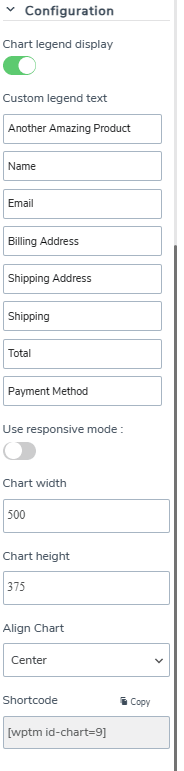
두 번째 섹션은 구성을 통해 차트의 각 부분을 정의하는 데 사용되는 레이블을 편집하고 차트를 추가로 사용자 정의할 수 있으며, 차트를 표시하려는 곳 어디에서나 사용할 수 있는 숏코드가 포함되어 있습니다.
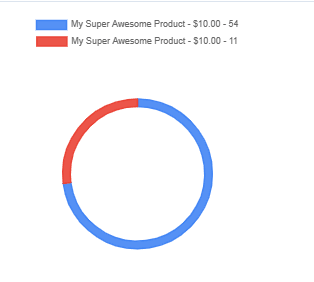
이 경우 두 제품을 비교하므로 판매 수의 차이를 쉽게 볼 수 있는 두 가지 다른 색상의 원형 차트를 사용했습니다.
이것을 게시하는 과정은 일반적인 테이블 표시와 유사하며, 주요 페이지 빌더에서 사용 가능한 WP Table Manager 차트 블록과 함께 모든 페이지 빌더를 사용할 수 있습니다.
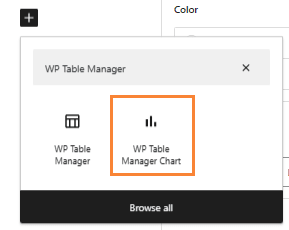
표시하려는 차트를 선택할 수 있는 상자가 열리면 선택하고 완료합니다. 차트가 게시됩니다.

이제 항목이 있는 표와 표를 이해하는 데 도움이 되는 멋진 차트가 생겼습니다. 이 통합이 완전한 도구라고 말할 수 있습니다! 그렇지 않습니까?
모든 웹마스터를 불러드립니다!
클라이언트 웹사이트를 WP Table Manager으로 향상시키십시오. 표, 차트 및 스프레드시트를 쉽게 관리하고 사용자 정의하여 클라이언트에 동적이며 매력적인 데이터 시각화를 제공합니다.
웹 디자인 서비스를 오늘 업그레이드하십시오!
Gravity Forms 및 WP Table Manager 사용 시작
보시다시피 WP Table Manager + Gravity Forms는 모든 항목과 데이터를 순서대로 유지하는 완벽한 조합입니다. 이를 표시하는 다양한 방법이 있으며 통합은 버튼 클릭만큼 쉽습니다. 정말 멋지지 않나요? 무엇을 기다리고 있나요? 여기를 클릭하여 지금 WP Table Manager
블로그에 가입하면 사이트에 새로운 업데이트가 있을 때 이메일을 보내드리므로 업데이트를 놓치지 않을 것입니다.




댓글