 WordPress 제품
 Joomla 제품
 Support
 News
News 登录
登录Google Drive에서 호스팅되는 WooCommerce 다운로드 가능한 제품을 만드는 방법

WP File Download 은 다운로드 가능한 제품을 제공하고 서버 저장 공간을 절약할 수 있는 최고의 도구입니다. 사이트를 Google Drive에 연결하여 파일을 직접 제공할 수 있기 때문입니다.
디지털/다운로드 가능한 제품이 있으면 제품 수와 보유할 수 있는 제품 유형에 따라 사이트가 정말 무거워질 수 있지만 이제는 문제가 되지 않습니다! WP File Downloadable을 사용하면 Google Drive 저장소에서 직접 이러한 제품을 제공할 수 있습니다.
이 글에서는 Google Drive에서 직접 제품을 만드는 것이 얼마나 쉬운지 알아보겠습니다!
Table of content
고객 웹사이트를 위한 강력한 파일 관리 솔루션을 찾고 계신가요?
WP File Download 이 답입니다. 파일 카테고리, 접근 제한, 직관적인 UI와 같은 고급 기능을 갖추고 있습니다.
최고 수준의 파일 정리 기능으로 고객을 감동시키세요!
WooCommerce 및 디지털 다운로드와 관련된 전체 동영상 튜토리얼을 시청하세요
WordPress 사이트를 Google Drive에 빠르게 연결하기
먼저 WP File Download 을 Google Drive에 연결하겠습니다.
이 연결을 설정하는 방법에는 두 가지 옵션이 있습니다. 첫 번째는 수동이고 두 번째는 자동이며, 자동 방식은 이미 검증/생성된 Google 앱을 사용하므로 더 빠릅니다. 우리가 해야 할 일은 Google Drive에 연결된 Google 계정으로 로그인하는 것뿐입니다.
JoomUnited 계정이 이미 사이트에 연결되어 있다면(사이트 설정 > 일반으로 이동하여 연결할 수 있습니다), 자동 모드를 사용하여 연결이 얼마나 쉬운지 확인해 보겠습니다. WP File Download > 구성 > 클라우드 연결 > Google Drive로 이동하세요.
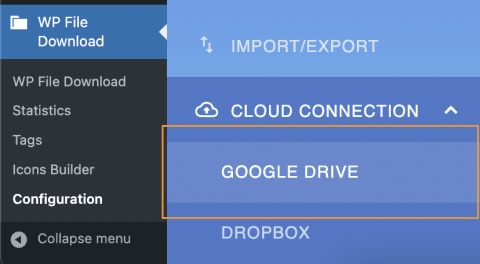
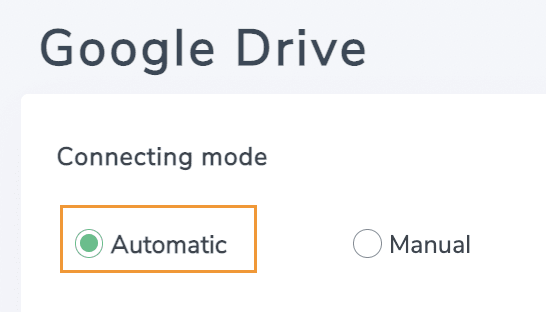
이 화면에서 자동 을 연결 모드 섹션에서 선택하세요.
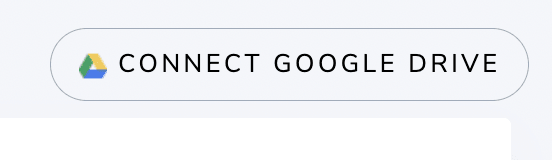
그리고 Google Drive 연결 버튼을 클릭하세요.
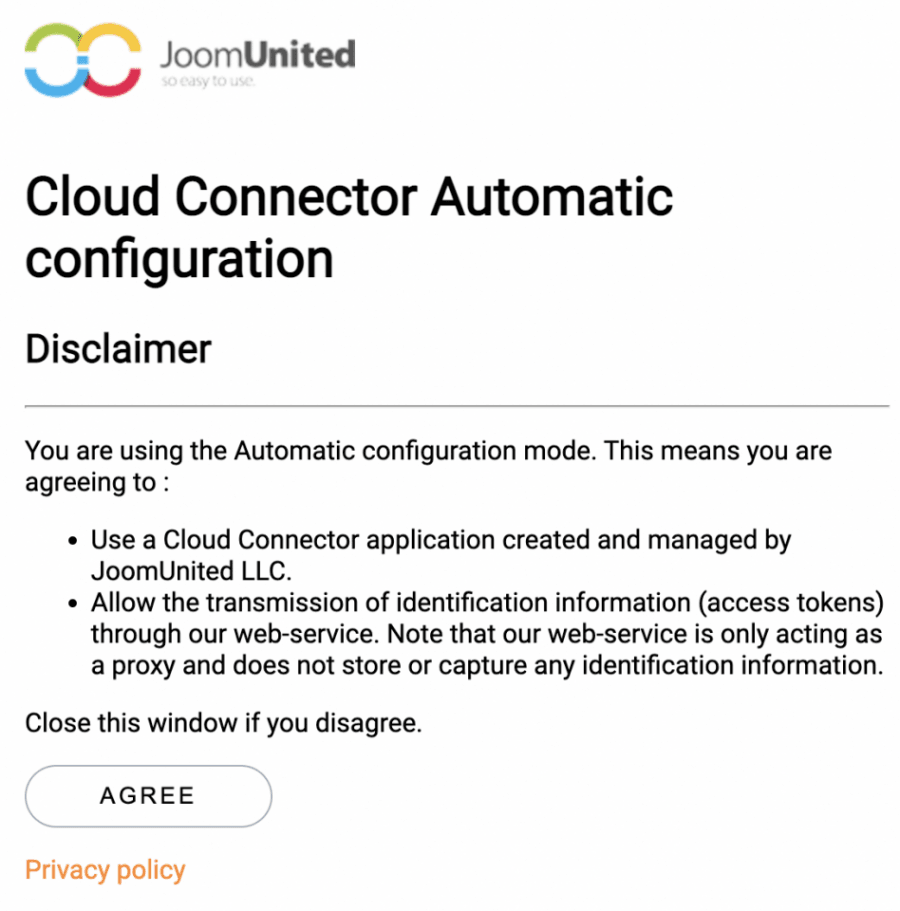
면책 조항이 포함된 팝업이 열립니다. 내용을 읽은 후 동의를 클릭하세요.
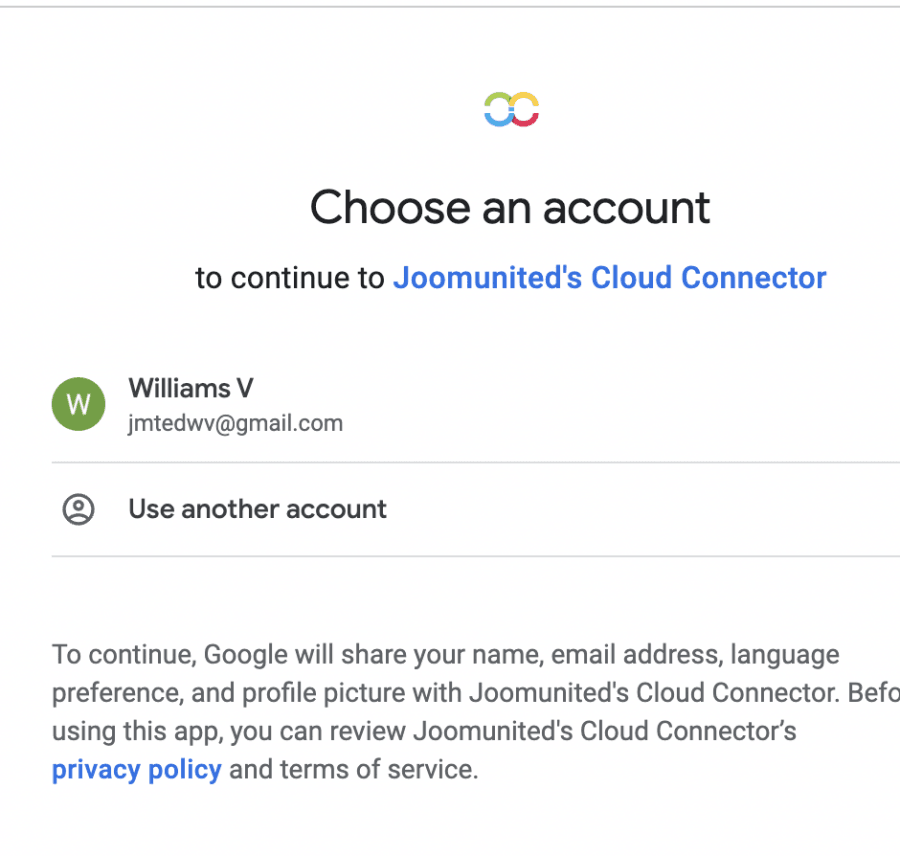
마지막으로 계정을 선택하고 로그인 및 WP file Download 을 Google 계정에 연결하기 위한 권한을 승인하세요.
이제 완료되었습니다! WP File Download 대시보드로 이동하여 확인할 수 있으며, 카테고리를 만들려고 하면 새로운 옵션이 나타납니다.
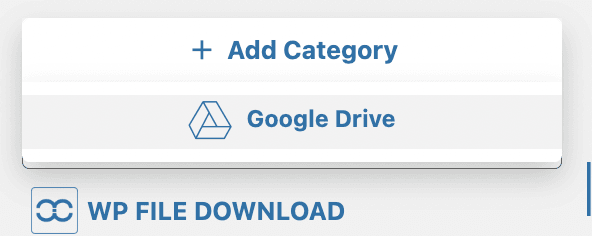
이 새로운 옵션을 사용하면 Google Drive에 직접 폴더를 만들 수 있습니다, 정말 놀랍지 않나요? :)
Google Drive 연동을 설정하는 방법에 대해 더 자세히 알아보고 싶으신가요?
WP File Download에서 다운로드 가능한 제품 만들기
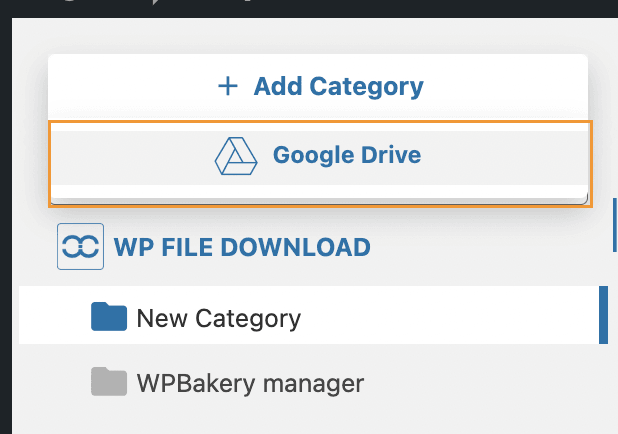
이제 플러그인이 Google Drive에 연결되었으니, 다운로드 가능한 상품을 만들어 보겠습니다. 이를 위해 WP File Download > WP File Download 로 이동하여 파일 대시보드를 열고 +카테고리 추가 위로 마우스를 올리면 Google Drive 옵션이 나타나면 클릭하세요.
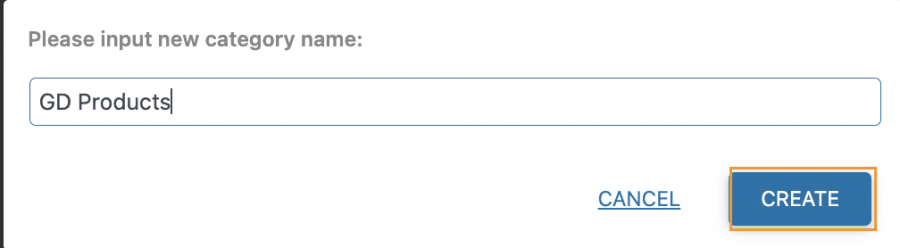
그런 다음 카테고리 이름을 추가하세요. 이 튜토리얼에서는 GD Products 로 설정한 후 만들기를 클릭하세요.
WP File Download 대시보드와 Google Drive에서 생성된 새 Google Drive 카테고리를 확인할 수 있습니다:
WP File Download:
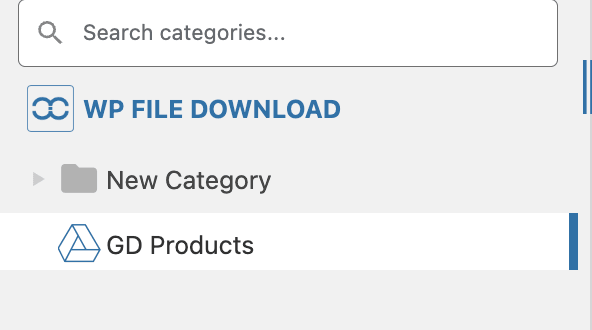
구글 드라이브:
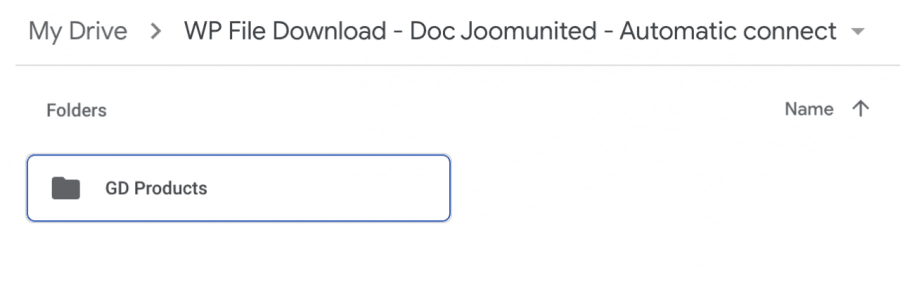
이제 생성된 폴더의 Google Drive에 직접 파일을 추가해 보겠습니다. 그러면 WP File Download 대시보드에 표시됩니다.
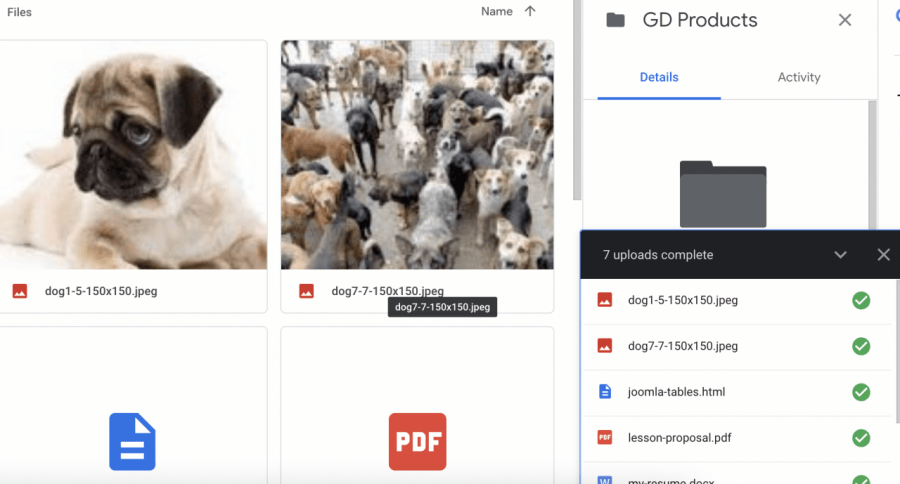
모든 파일이 마법처럼 방금 생성한 Google Drive 카테고리 아래의 WP File Download 대시보드에 나타납니다.
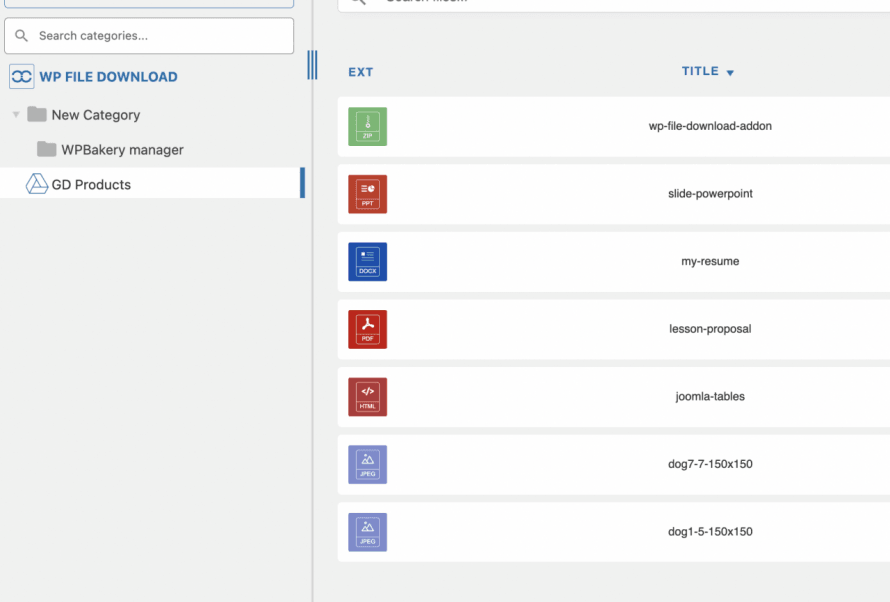
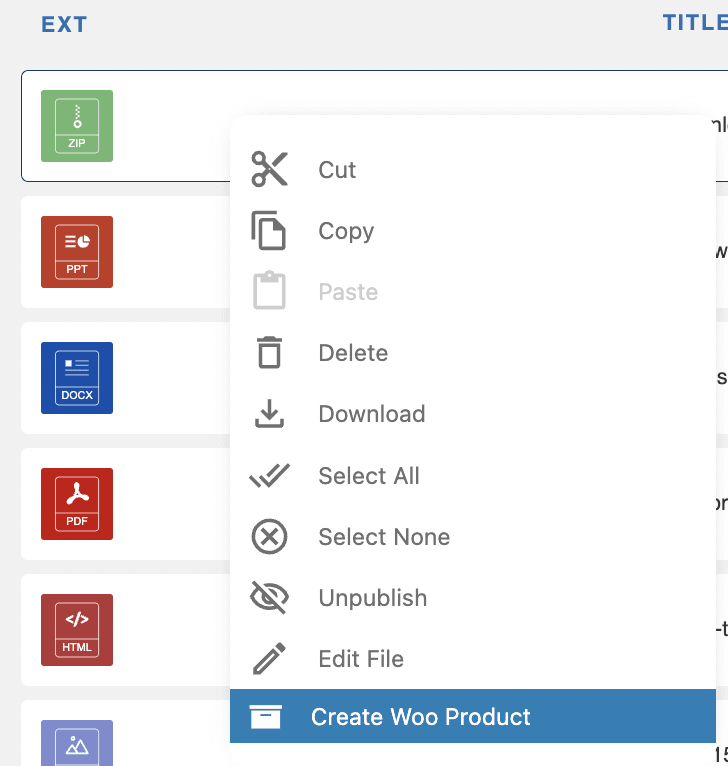
이제 파일을 업로드했으니 다운로드 가능한 상품을 만들어 보겠습니다. 이를 위해서는 변환하려는 파일을 마우스 오른쪽 버튼으로 클릭한 다음 Woo 상품 만들기를 선택하기만 하면 됩니다.
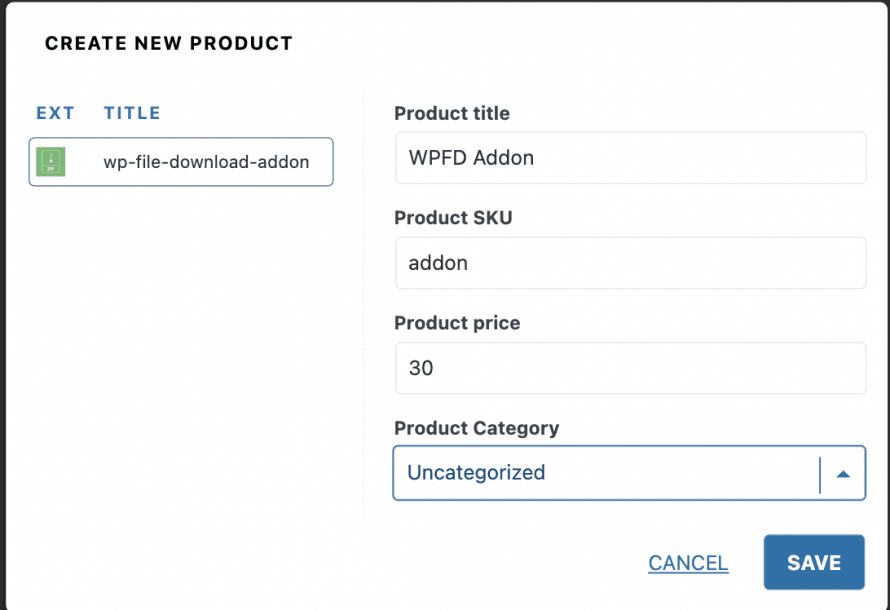
제품의 세부 정보를 추가할 수 있는 팝업이 나타나며, 제목, SKU, 가격을 추가할 수 있고 원하는 경우 카테고리에 할당할 수도 있습니다.
추가한 후 저장 을 클릭하면 끝입니다. "제품이 생성되었습니다"라는 메시지와 함께 제품을 편집할 수 있는 옵션이 포함된 팝업이 나타납니다.
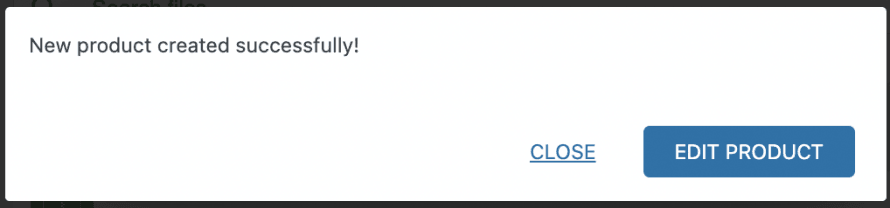
제품 편집을 클릭하면 WooCommerce 제품 관리 페이지로 바로 이동하여 모든 설정을 즉시 쉽게 조정할 수 있습니다.
하지만 파일이 두 개 이상 포함된 bundle 을(를) 만들고 싶다면 어떻게 해야 할까요? 간단합니다! 파일을 선택할 때 Ctrl 키를 누른 상태에서 마우스 오른쪽 버튼을 클릭하고, 마지막으로 Create Woo Product를 클릭하세요.
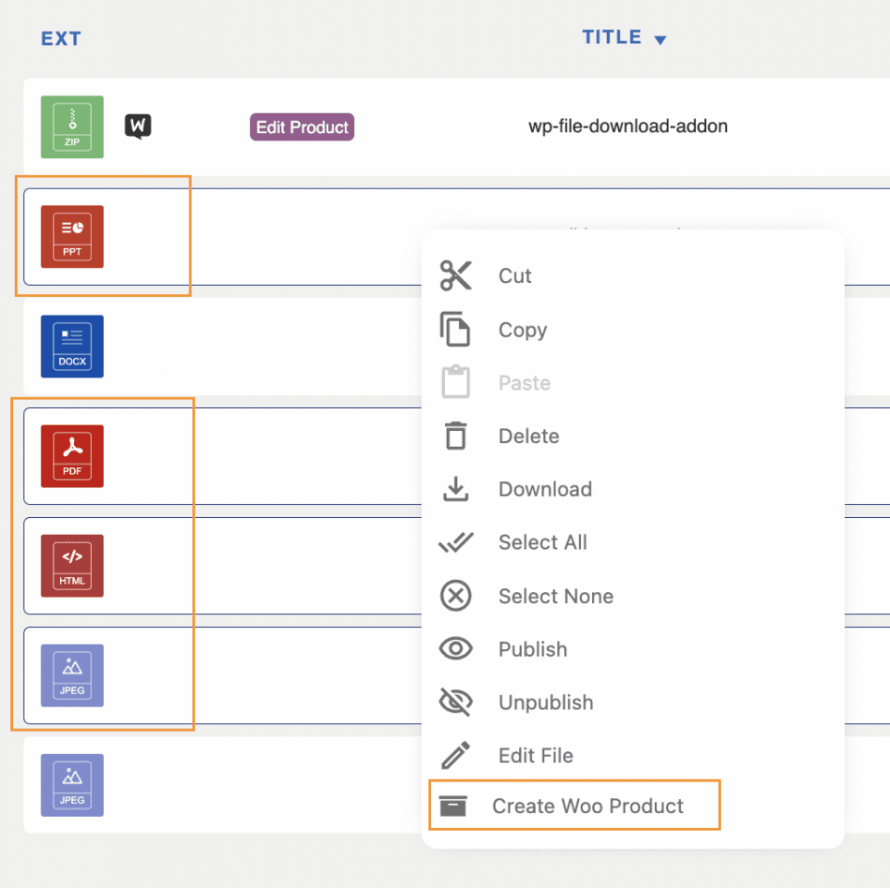
이제 메인 이미지를 추가할 수 있는 옵션과 함께 제품의 모든 옵션이 표시됩니다.
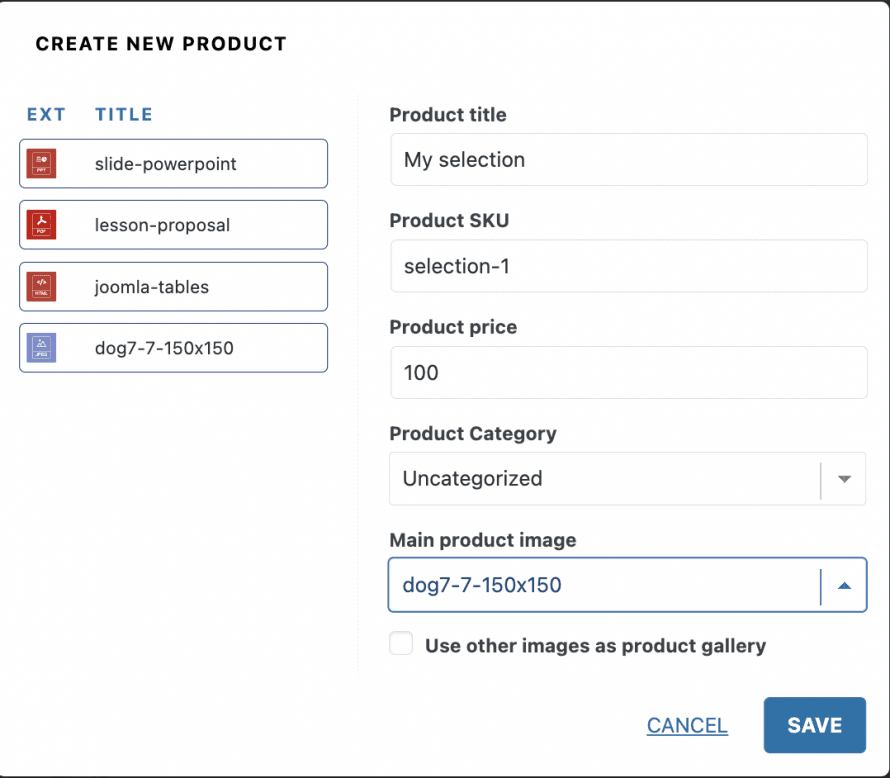
마지막으로 저장 을 클릭하면 완료됩니다!
상품이 생성되며 WooCommerce 상품 편집 페이지에서 추가 옵션을 사용할 수 있습니다.

예를 들어 다운로드 제한과 다운로드 만료(고객이 사용할 수 있도록 유지할 일수)를 설정할 수 있으므로 제품 생성을 완료하고 마지막으로 저장을 클릭하면 제품이 Google Drive에서 직접 제공될 준비가 됩니다.
WooCommerce에서 WP File Download 사용하기
모든 파일을 Google Drive에 업로드한 상태에서 제품을 만들고 싶다고 가정해 보겠습니다. 이를 위해 Products > All Products(으)로 이동한 후 Add New를 클릭하세요.

기존 제품을 편집할 수도 있습니다. 새 제품을 만든 경우 평소처럼 제품 세부 정보를 추가한 다음 제품 데이터 옵션으로 스크롤을 내려 여기에서 상단 바의 다운로드 가능 옵션을 선택하세요.

그러면 WP File Download 옵션이 나타나며, 이를 클릭하면 사용 가능한 모든 옵션을 볼 수 있습니다.
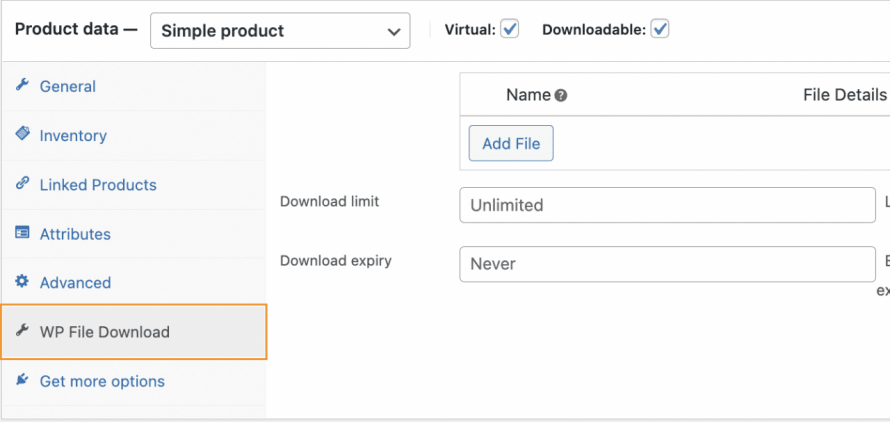
우리가 정의할 수 있는 옵션은 두 가지입니다
다운로드 제한: 제품 구매 시 파일 또는 파일 그룹을 다운로드할 수 있는 횟수입니다.
다운로드 만료: 제품 구매 시 파일 또는 파일 그룹을 사용할 수 있는 기간입니다.
이 옵션들은 파일을 추가하기 전이나 후에 아무 문제 없이 설정할 수 있습니다.
파일을 추가하려면 파일 추가를 클릭하세요. 그러면 WP File Download 대시보드가 포함된 팝업이 열리고, 여기에서 Google Drive 카테고리를 포함한 모든 사용 가능한 카테고리를 볼 수 있습니다.
그럼 여기에서 바로 Google Drive 파일을 선택해 보겠습니다.
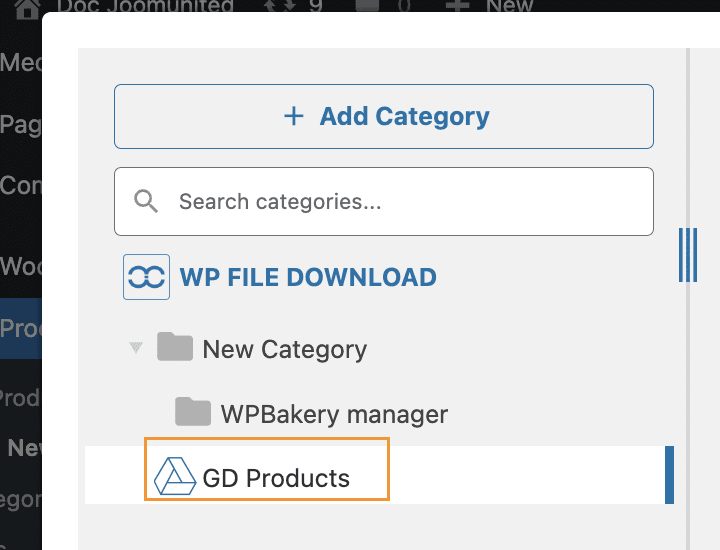
새 카테고리와 Google Drive 폴더를 만들고 새 파일을 업로드할 수도 있습니다.
이제 카테고리에 들어왔으니 제품에 추가할 파일을 선택한 다음, 마지막으로 이 파일 삽입을 클릭하세요.
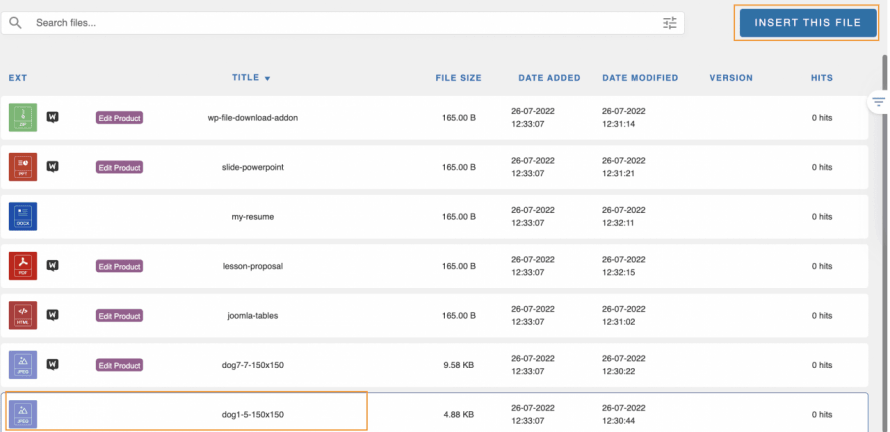
파일은 이전과 같이 파일을 추가하는 버튼이 있는 동일한 표에 나타납니다.
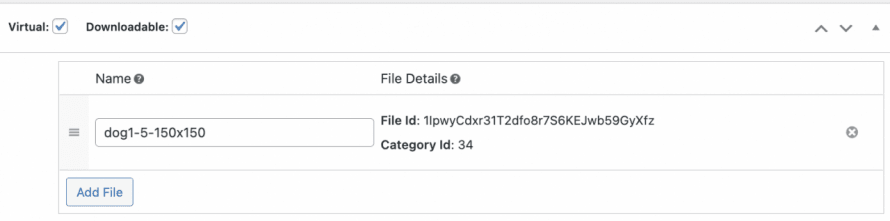
이 과정은 이 상품에 추가하려는 모든 파일을 추가할 때까지 필요한 만큼 반복할 수 있습니다.
마지막으로 저장을 클릭하면 끝입니다! 제품이 사용할 준비가 되었습니다 ;)
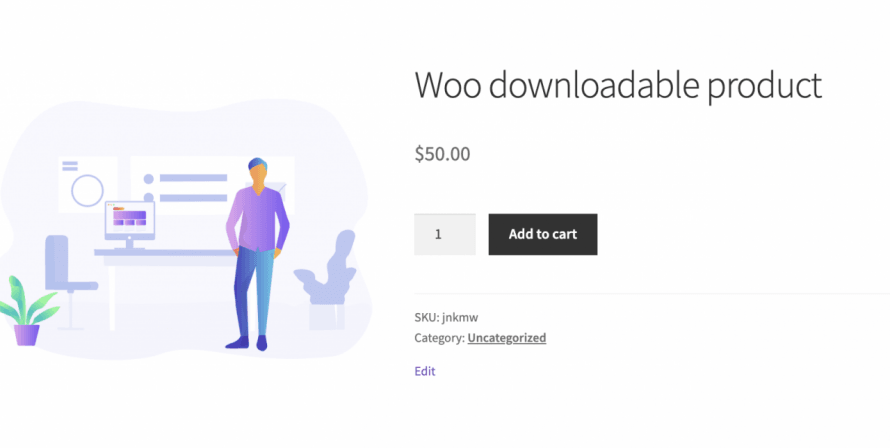
이제 고객은 문제 없이 일반적인 "따라 하기 쉬운" WooCommerce 결제 과정을 진행할 수 있으며, 원하는 모든 파일이 Google Drive에서 직접 제공됩니다.
모든 웹마스터를 환영합니다!
고객 웹사이트를 WP File Download로 강화하세요. 안전하고 사용자 정의 가능한 파일 저장소를 만들어 고객이 파일에 쉽게 접근하고 관리할 수 있도록 하세요.
지금 웹 디자인 서비스를 업그레이드하세요!
최고의 클라우드 도구로 다운로드 가능한 상품을 제공하세요
블로그를 구독하시면, 사이트에 새로운 업데이트가 있을 때 이메일을 보내드리므로 놓치지 않으실 수 있습니다.




