 워드프레스 제품
 주말라 제품
 지원
지원 뉴스
뉴스 로그인
로그인엘리멘터 위젯에서 폴더로 미디어를 관리하는 방법

엘리멘터는 워드프레스를 위한 가장 잘 알려진 페이지 빌더 중 하나입니다. 많은 위젯을 사용하여 게시물과 페이지 생성을 더 쉽게 만들어 주지만, 게시물이나 페이지에 삽입하기 위해 파일을 찾으려고 할 때는 실제로 도움이 되지 않습니다.
이제 WP Media Folder 사용하면 미디어 라이브러리 안팎과 Elementor에 폴더를 만들 수 있으므로 더 이상 어렵지 않을 거예요 :)
이 두 가지 도구, 즉 멋진 게시물을 만들 수 있는 Elementor와 미디어 라이브러리를 구성하고 갤러리를 만들 수 있는 WP Media Folder 를 모두 사용할 수 있습니다.
목차
클라이언트 웹사이트를 위한 강력한 파일 관리 솔루션을 찾고 계신가요?
WP File Download 이 정답입니다. 파일 카테고리, 접근 제한, 직관적인 UI와 같은 고급 기능을 제공합니다.
최고의 파일 구성으로 고객에게 깊은 인상을 남기세요!
엘리멘터와 미디어 폴더 사용하기
이 자습서에서는 게시물 생성 과정에서 WP Media Folder 을 사용하여 일부 폴더를 생성합니다.
먼저, 게시물 > 새 게시물 추가 로 이동하여 Elementor로 편집을 클릭하면 페이지 빌더가 로드됩니다.
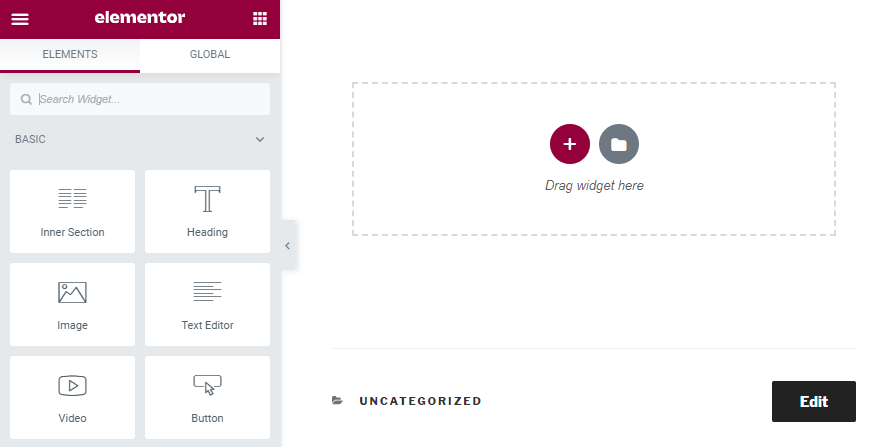
똑같이 보이지만 갤러리를 새로 만들거나 이미지를 추가할 때 차이점을 알게 될 것입니다.
이제 이미지 위젯을 게시물에 추가하여 이미지를 넣으십시오.
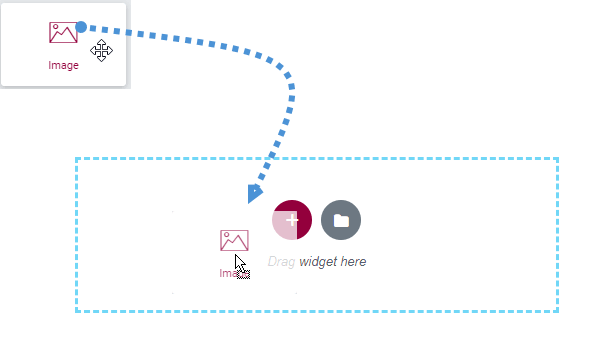
이제 이미지 위젯을 배치했으므로 "이미지 선택"을 클릭하면 마법이 일어납니다. 이제 폴더를 생성하여 이미지 정리 과정을 쉽게 만들어주는 많은 옵션을 보실 수 있습니다.
예를 들어 개와 관련된 게시물을 만들 경우 게시물당 하나의 폴더를 만드는 것이 좋습니다. 또한 메인 라이브러리를 게시물과 페이지 용 폴더로 나눌 수도 있습니다.
우선 "posts"라는 폴더를 만들겠습니다. 이를 위해 "+새 폴더 추가" 하고 새 폴더의 이름을 입력합니다. 이 경우에는 "Posts"를 입력하고 " 만들기.
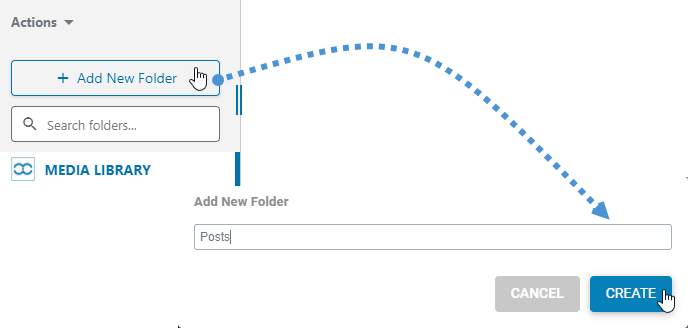
“Posts”라는 새 폴더가 생성된 것을 볼 수 있습니다. 이제 이 폴더 안에 우리가 만들 게시물의 이름으로 새 하위 폴더를 추가할 것입니다. 이 경우 “Dogs”를 사용하지만 원하는 이름을 입력할 수 있습니다. ;-)
새 하위 폴더를 만들려면 상위 폴더를 클릭하여 이동한 다음 + 새 폴더 추가를 선택하면 플러그인이 자동으로 새 하위 폴더를 만듭니다.
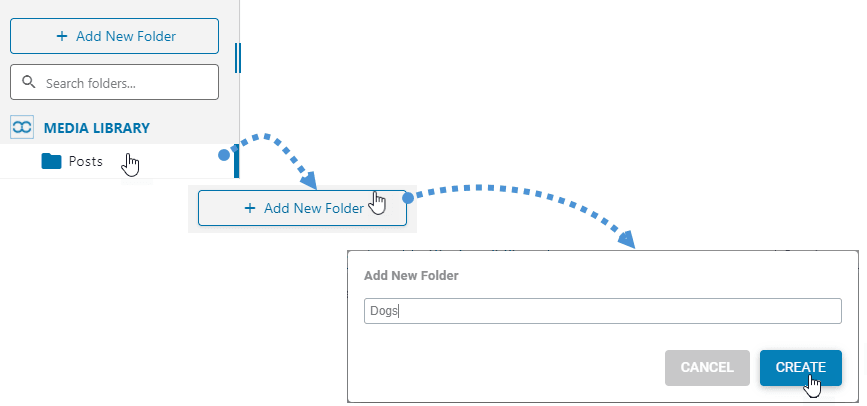
상위 폴더 바로 아래에 새 하위 폴더가 생성된 것을 볼 수 있으며, 상단에 상위 폴더 내 하위 폴더로 이동하는 옵션도 있습니다.
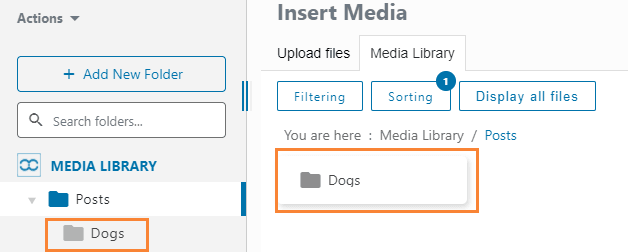
이제 다음 단계는 게시물에 대한 이미지를 업로드하는 것입니다. "파일 업로드" 섹션을 클릭하고 파일을 드롭하거나 컴퓨터에서 선택하십시오.
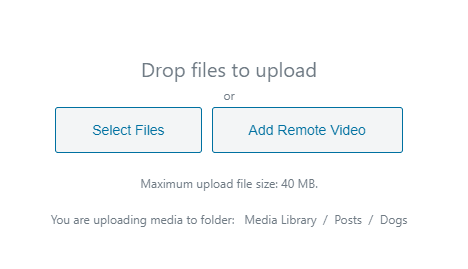
이제 이미지를 추가하고 정리했으므로 게시물을 만드는 과정이 정말 쉬울 것입니다. 필요한 이미지만 볼 수 있고 작성 중인 게시물에 필요하지 않은 다른 이미지는 볼 수 없기 때문입니다

WP Media Folders에서 사용할 수 있는 유일한 옵션이라고 생각한다면 잘못된 것입니다. 찾고 있는 이미지를 찾기 위해 많은 필터 및 정렬 옵션이 있기 때문입니다
필터에서 크기 및 무게 옵션을 사용하여 매개변수를 통해 이미지를 필터링할 수 있습니다.
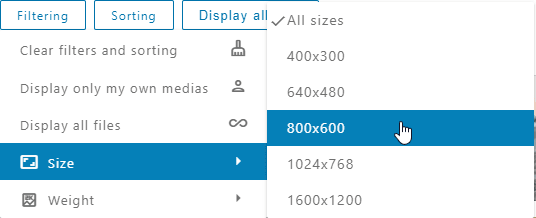
설정 > WP Media Folder > 미디어 필터링 으로 이동하여 이러한 매개변수를 관리할 수도 있습니다 .
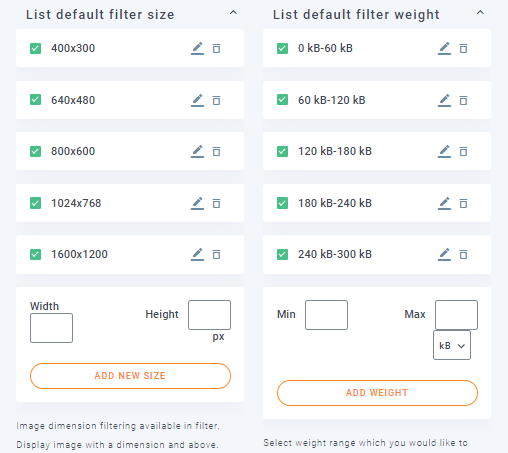
보시다시피 이러한 매개변수를 생성, 편집 및 제거하는 데 실제로 사용하기 쉬운 옵션이 있습니다.
다음 매개변수를 사용하여 폴더 안의 이미지를 정렬할 수도 있습니다
- 기본
- 날짜 (오름차순 및 내림차순)
- 제목 (오름차순 및 내림차순)
- 크기 (오름차순 및 내림차순)
- 파일 형식 (오름차순 및 내림차순)
- 사용자 정의 순서: 이 옵션을 사용하면 폴더 안의 파일을 끌어다 놓기하여 순서를 지정할 수 있습니다.
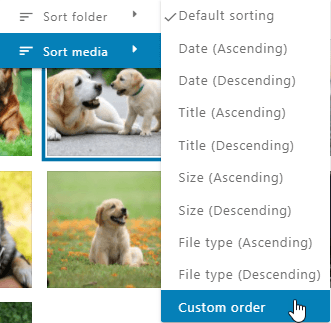
이제 제목으로 정확한 이미지를 찾고 있다면 어떻게 됩니까? 대답은 검색 필드입니다.
이 검색 필드를 사용하면 파일 이름을 입력하여 이미지를 검색할 수 있습니다.
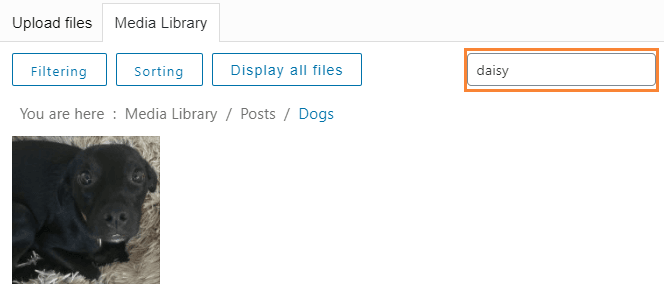
예를 들어 데이지 그림을 찾으면 자동으로 필터링됩니다. ;)
이제 데이지 꽃을 찾았으니 게시물에 삽입하기 위해 이미지에서 클릭만 하면 됩니다. 그리고 오른쪽 하단 모서리에서 "미디어 삽입" 옵션을 볼 수 있습니다. 클릭하면 이미지가 자동으로 게시물에 삽입됩니다.
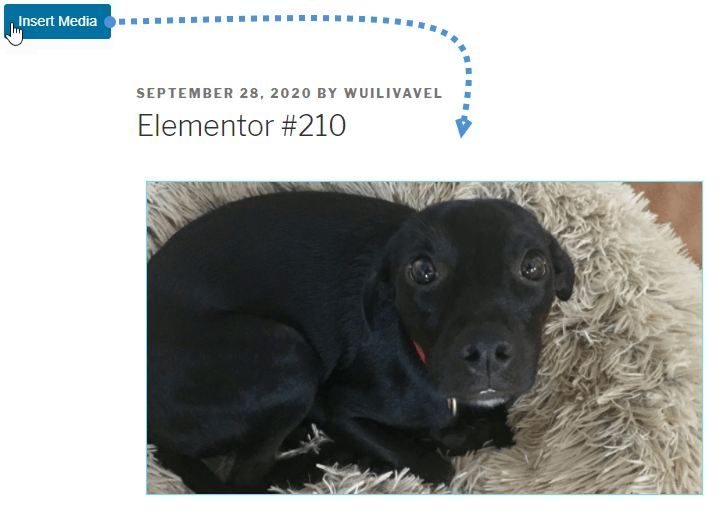
눈에 보이듯이 데이지 꽃은 포스트에 성공적으로 추가되었으며 Elementor 위젯에서 바로 사용할 수 있는 많은 옵션이 있습니다.
분명히 우리가 포스트를 만들 때 사용해야 하는 유일한 위젯은 아니지만 좋은 소식이 있습니다!
이미지와 관련된 모든 위젯은 이전에 표시한 것과 동일한 옵션을 가지며, 이미지와 관련된 모든 단일 위젯에서 폴더와 이미지를 관리하고 사용할 수 있습니다. "이미지 상자", "이미지 캐러셀" 및 기타 모든 갤러리와 같은 :)
또한 WP File Download 와 Elementor 통합을 사용하여 Elementor에서 직접 다운로드 가능한 파일을 관리할 수 있다는 점에 주목할 필요가 있습니다!
모든 웹마스터를 불러드립니다!
WP Media Folder을(를) 사용하여 시간 절약하고 생산성을 높이세요. WP Media Folder. Effortlessly organize client media files, create custom galleries, and provide a seamless user experience.
지금 웹사이트 프로젝트를 업그레이드하세요!
지금 Elementor 폴더 사용 시작하기
이것은 WP Media Folder에서 제공하는 모든 것 중 몇 가지 옵션에 불과합니다. 이 멋진 플러그인을 사용하여 정말 전문적인 게시물과 페이지를 만들 수 있습니다. 무엇을 기다리고 있나요? 여기 로 이동하여 멤버십을 지금 바로 받으세요!
블로그에 가입하면 사이트에 새로운 업데이트가 있을 때 이메일을 보내드리므로 업데이트를 놓치지 않을 것입니다.



