 워드프레스 제품
 주말라 제품
 지원
지원 뉴스
뉴스 로그인
로그인엘리멘터를 위한 최고의 갤러리 관리자 플러그인으로 멋진 갤러리를 만드세요

페이지 빌더와 갤러리는 대부분의 경우 워드프레스 웹사이트에서 중요한 역할을 합니다. 갤러리를 통해 이미지/제품을 멋지게 표시할 수 있고, 페이지 빌더를 통해 콘텐츠를 전문적으로 생성하고 추가할 수 있기 때문입니다.
Elementor 같은 페이지 빌더에는 일반적으로 갤러리를 만들 수 있는 도구/블록이 있지만, 사용자 정의 옵션이 많지 않아 최적의 선택은 아닙니다. 하지만 걱정하지 마세요. WP Media Folder 이 문제를 해결해 드립니다 ;)
WP Media Folder 은 갤러리를 만들고 사용자 정의할 수 있는 갤러리 애드온을 제공합니다.
이번 포스팅에서는 Elementor , Google 포토 , 그리고 클라우드 폴더 와 함께 이러한 기능을 사용하는 방법을 살펴보겠습니다 . 그럼 시작해 볼까요!
목차
혼란스러운 미디어 라이브러리에 작별 인사하세요.
WP Media Folder 를 사용하면 파일을 분류하고 클라우드 저장소와 폴더를 동기화하며 멋진 갤러리를 만들고 링크를 끊지 않고 이미지를 대체할 수 있습니다.
오늘날 미디어 워크플로우를 최적화하십시오
엘리멘터용 위젯이 포함된 갤러리 동영상
워드프레스 구글 포토 통합 설정
먼저 이 튜토리얼에서 사용하는 플러그인(엘리멘터, WP Media Folder및 2개의 프로 애드온(하나는 갤러리용, 다른 하나는 클라우드 연결용))에 대해 설명하겠습니다.
이제 우리는 그것을 알고 있으므로 시작하겠습니다. 구글 포토스에서 갤러리를 만들 것이므로 워드프레스 사이트를 구글 포토스 계정에 연결해야 합니다. 어떻게 하는지 살펴보겠습니다.
먼저, 구글 개발자 APP이 필요합니다. 여기로 이동하세요: https://console.developers.google.com/project 새 프로젝트를 만드세요.
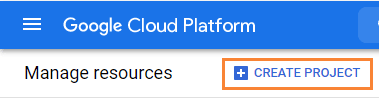
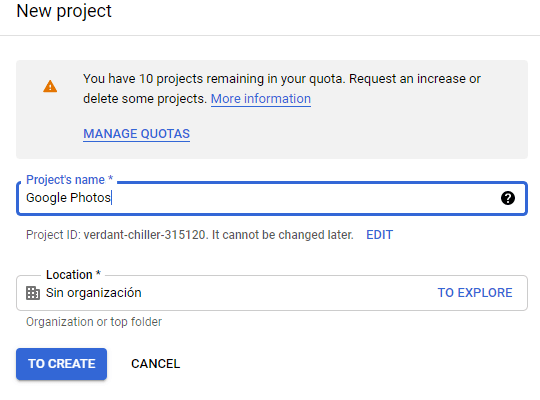
프로젝트에 이름을 추가하세요. 원하는 이름을 추가할 수 있습니다.
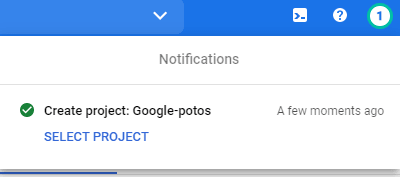
이제 프로젝트가 생성될 때까지 잠시 기다리세요.
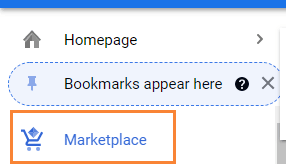
이 포토 라이브러리 API를 처음 사용하는 경우 활성화해야 합니다. 활성화하려면 왼쪽 메뉴의 마켓플레이스 로 이동하세요.
이제 검색 상자에서 포토 라이브러리 API 를 입력하고 검색하세요.
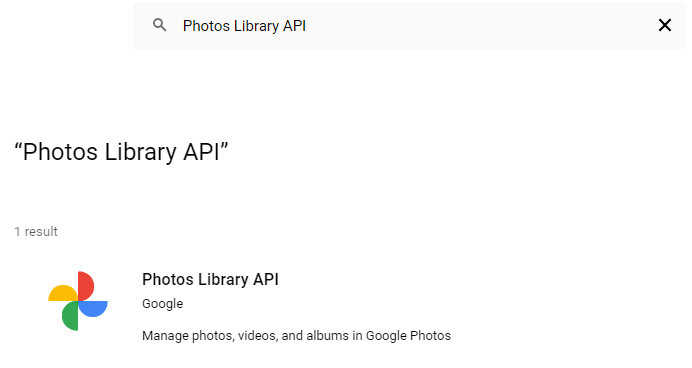
클릭한 다음 사용을 클릭합니다
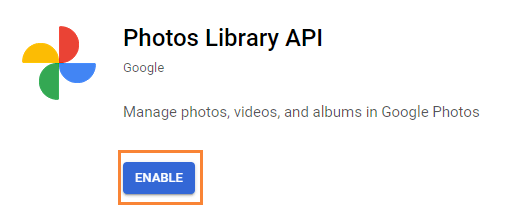
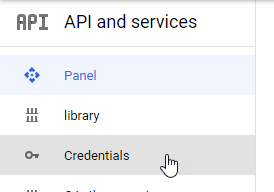
이제 활성화되었으므로 왼쪽 메뉴에서 "API 및 서비스"를 클릭하고 이 패널에서 자격 증명.
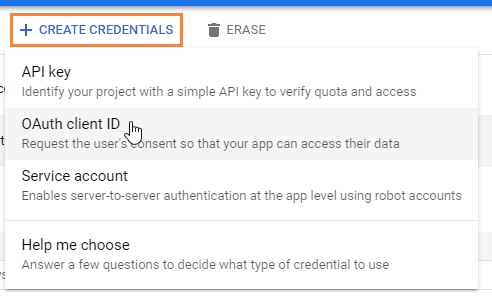
현재 위치의 상단 패널에서 [+ 자격 증명 생성] > [OAuth 클라이언트 ID]. 필요한 경우 OAuth 동의 화면에 표시할 이름을 추가하세요.
이제 사용자 인증 정보를 다음과 같이 설정합니다:
- "웹 애플리케이션"을 선택하고 원하는 이름을 추가합니다.
- Authorized JavaScript origin: https://your-domain.com (replace by your domain name, with no trailing slash).
- 권한이 있는 리디렉션 URI: https://your-domain.com/wp-admin/options-general.php?page=option-folder&task=wpmf&function=wpmf_google_photo_authenticated

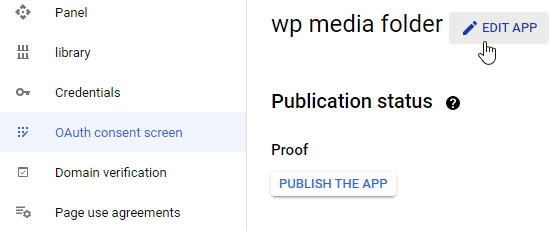
Google의 정책이 변경되었으므로 OAuth 동의 화면 탭 > 앱 편집 에서 승인된 도메인을 입력해야 한다는 점을 유념하세요 .
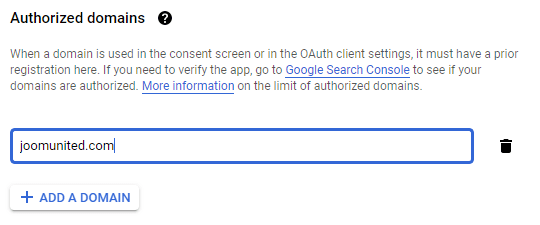
Authorized domains 섹션에서 +도메인 추가 를 클릭하고 도메인을 추가합니다.
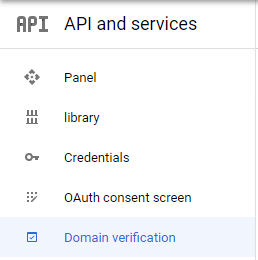
또한 도메인 인증 섹션에도 추가합니다.
완료되었습니다! WP Media Folder의 구성에서 추가할 ID와 Secret을 얻을 수 있습니다 :)
이제 Google 포토 계정을 WordPress 사이트에 연결해 보겠습니다. 설정 > WP Media Folder > 클라우드 > Google 포토 탭으로 이동하세요.
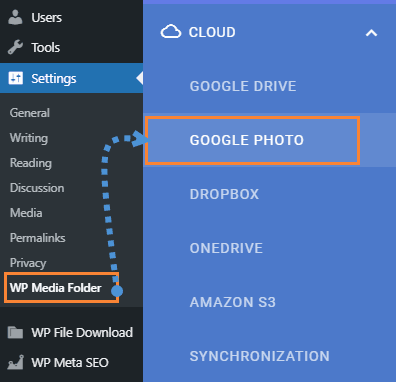
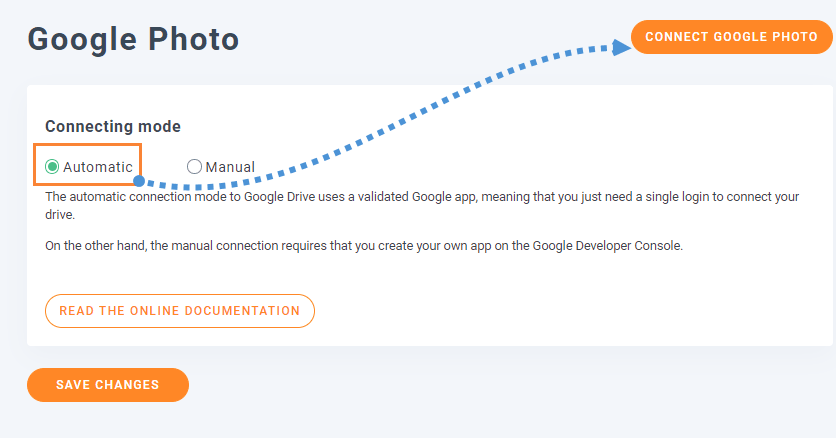
가장 간편한 자동 모드를 사용하세요. Google 계정에 로그인하기만 하면 됩니다. 이를 위해 "연결 모드"에서 자동을 선택한 다음 Google 포토에 연결하세요.
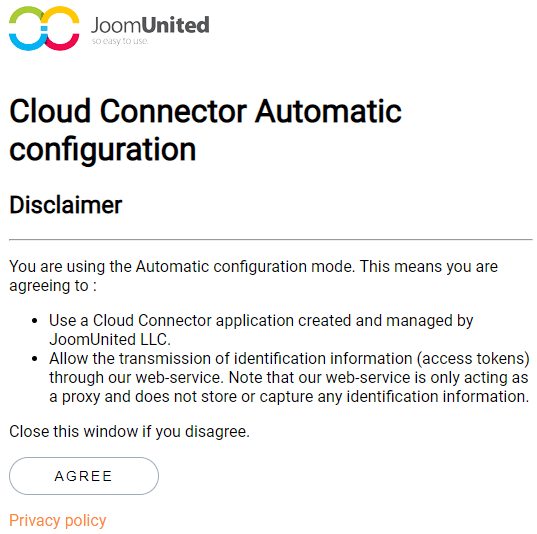
팝업이 나타나면 동의를 클릭합니다.
마지막 단계는 Google 계정에 로그인하고 권한을 허용하여 연결을 완료하는 것입니다.
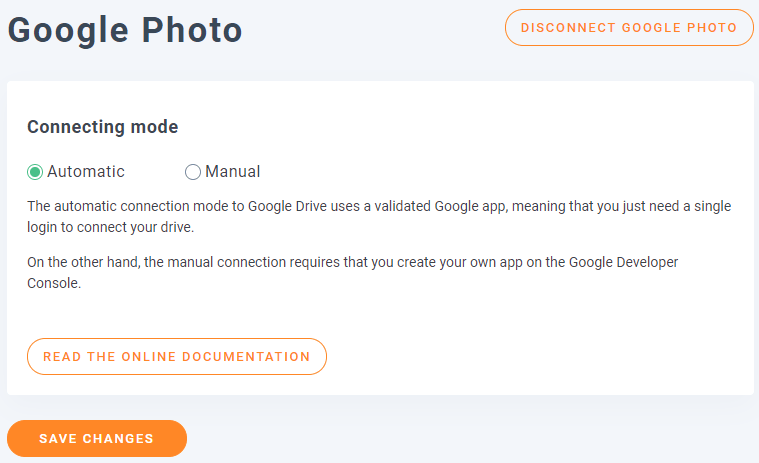
그게 전부입니다. 정말 쉽고 빠르죠? :)
엘리멘터 + 갤러리 플러그인, 최고의 조합
연결이 완료되었으니 이제 미디어 > 미디어 폴더 갤러리 로 이동하세요. 이 섹션에서 + 새 갤러리 추가를 클릭하고 새 갤러리 이름을 지정하세요. 이 튜토리얼에서는 Google P 갤러리 라고 이름을 지정하고 정사각형 그리드 갤러리를 사용하겠습니다 .
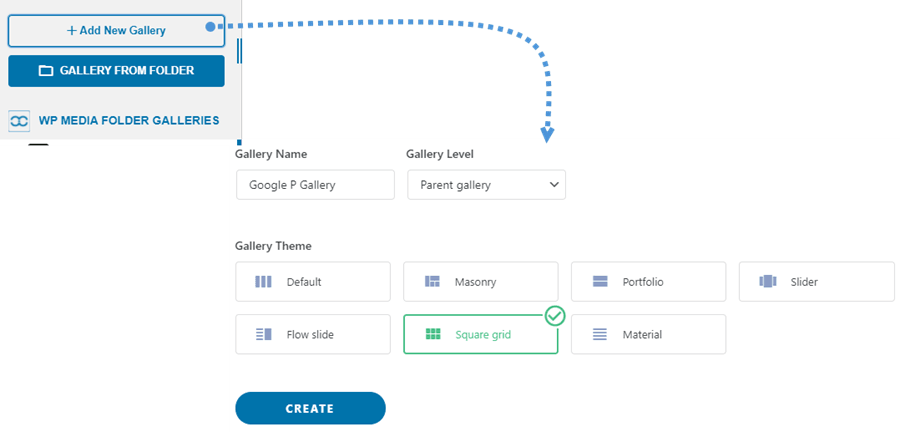
이제 갤러리를 설정하고 이미지를 추가할 수 있는 모든 옵션이 있습니다. 구글 포토 로고를 클릭하세요.
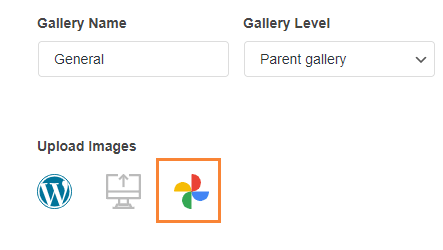
이렇게 하면 Google 포토 계정에서 사용할 수 있는 모든 이미지가 포함된 팝업이 로드되며, 앨범에서 여러 이미지를 선택하거나 전체 앨범을 선택할 수 있는 옵션이 있습니다. 이 자습서에서는 전체 앨범을 선택하겠습니다. 이를 위해 앨범을 선택한 다음 앨범 가져오기를 클릭합니다.
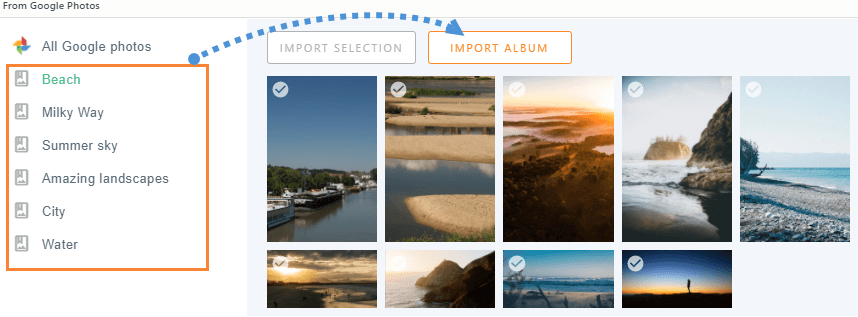
앨범이 가져와졌다는 알림이 표시됩니다.

잠시 기다리면 완료됩니다. 갤러리 대시보드에 업로드된 모든 이미지가 표시되며, 새 갤러리를 선택하는 등의 모든 수정을 할 수 있습니다.
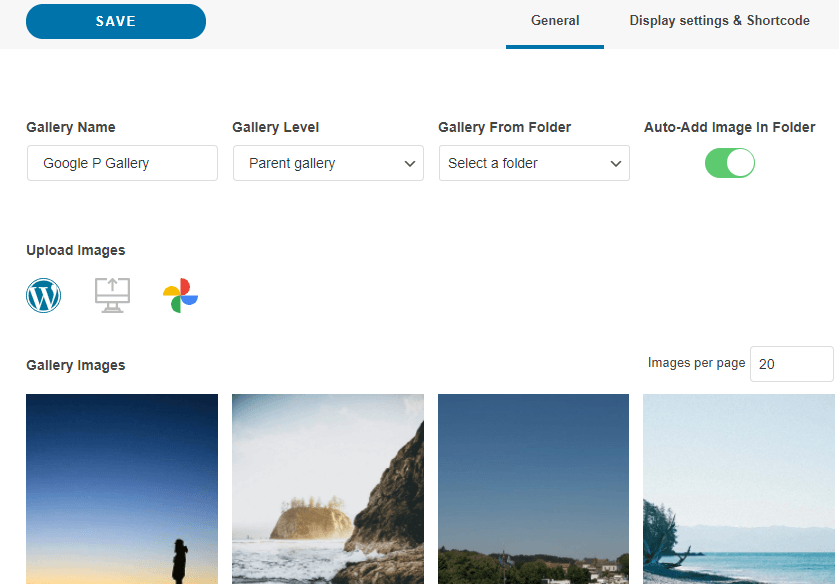
이제 '표시 설정 및 단축 코드' 탭으로 이동하여 갤러리를 완벽하게 맞춤 설정할 수 있습니다. 순서, 열 개수, 클릭 시 동작 등의 설정을 변경할 수 있습니다.
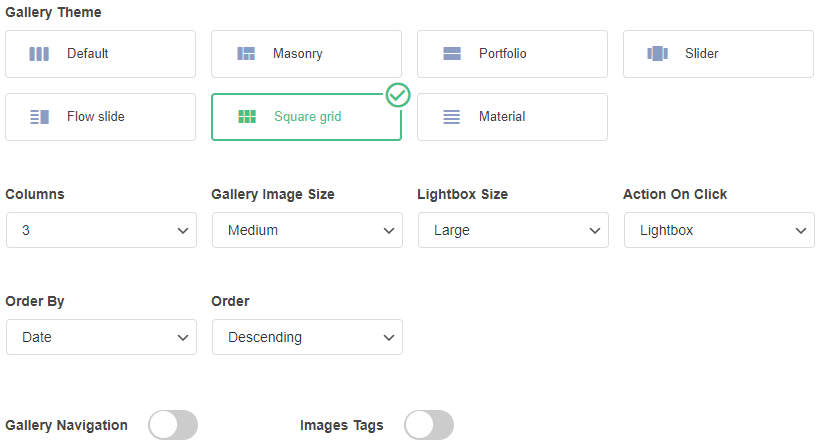
갤러리 설정을 마친 후, 저장을 클릭하고, 갤러리를 추가하려는 페이지/포스트로 이동하여 Elementor로 편집 을 클릭하여 페이지 빌더를 로드합니다.
이제 갤러리를 추가할 섹션을 선택하고 WP Media Folder 블록을 찾으세요.
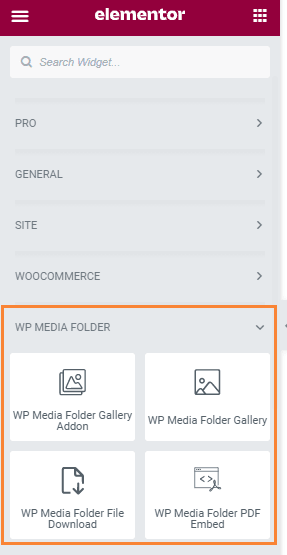
보시다시피 사용 가능한 블록이 4개 있습니다. 이 튜토리얼에서는 WP Media Folder 갤러리 추가 기능'. 이 블록을 사용하면 페이지 빌더에 갤러리 추가 기능이 로드됩니다.
블록을 섹션으로 이동하면 미리보기 옵션이 표시되고 왼쪽에는 갤러리 선택 옵션이 있습니다. 이전에 생성한 갤러리를 선택합니다.
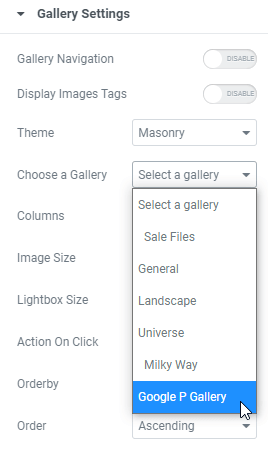
오른쪽 섹션에서 갤러리의 미리보기를 볼 수 있으며 왼쪽 섹션에서 새 옵션을 선택하면 자동으로 업데이트되므로 확인하고 모든 것이 정상인지 확인한 다음 게시를 클릭합니다
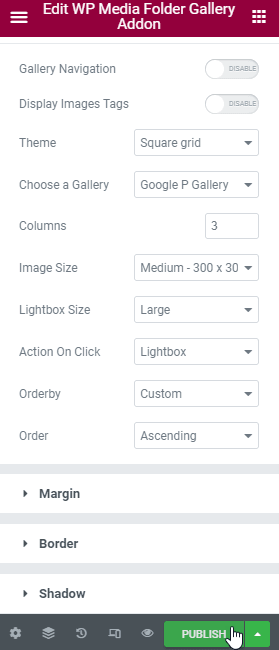
그게 다야! 몇 번의 클릭으로 전문 갤러리를 만들고 페이지 빌더에서 직접 구성했습니다. :)
엘리멘터를 사용하여 워드프레스에서 구글 드라이브 갤러리 만들기
추가로 WP Media Folder 을 사용하면 미디어 라이브러리를 클라우드 서비스(Dropbox, Google Drive, OneDrive및 AWS)와 연결할 수 있으므로 클라우드의 이미지를 사용하여 갤러리를 만드는 방법을 살펴보겠습니다.
이 예제에서는 구글 드라이브 연결을 사용합니다. 연결 방법은 여기에서 확인할 수 있으며 이 과정은 구글 포토와의 연결과 매우 유사합니다 :)
설정이 완료되고 구글 드라이브 폴더를 동기화/생성하면 원하는 페이지/포스트로 이동하여 Elementor로 편집을 클릭합니다.
왼쪽 섹션에서 WP Media Folder 섹션을 찾고 WP Media Folder 갤러리 블록을 클릭합니다.
이제 "이미지 추가" 섹션에서 "+" 를 클릭하세요
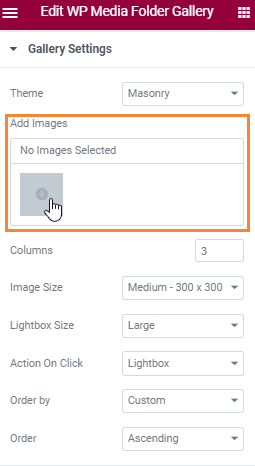
그러면 미디어 라이브러리 팝업 창이 열립니다. 클라우드 폴더를 선택하고, 추가하려는 이미지를 클릭하여 선택한 다음, 마지막으로 새 갤러리 만들기 > 갤러리 삽입을 선택하세요.
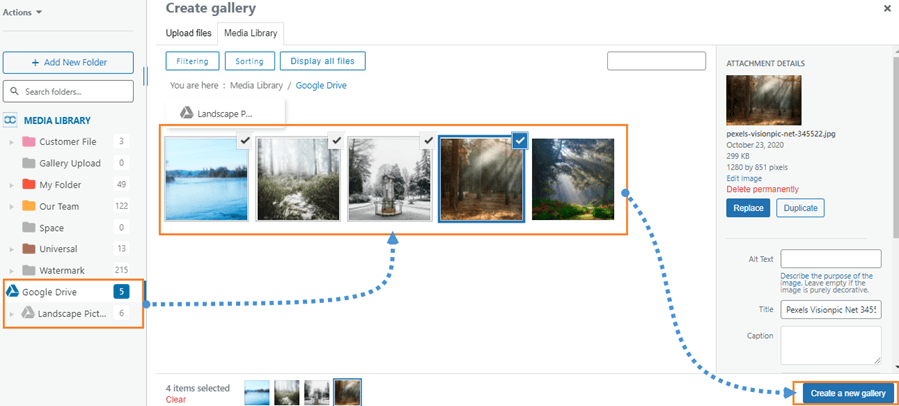
클라우드에서 직접 가져온 이미지를 사용하여 갤러리를 생성하므로 추가한 후 왼쪽 섹션에서 갤러리 설정을 구성하고 오른쪽 섹션에서 갤러리의 미리보기를 확인하여 정말 쉽게 편집하고 갤러리가 원하는 대로 표시되는지 확인할 수 있습니다 :)
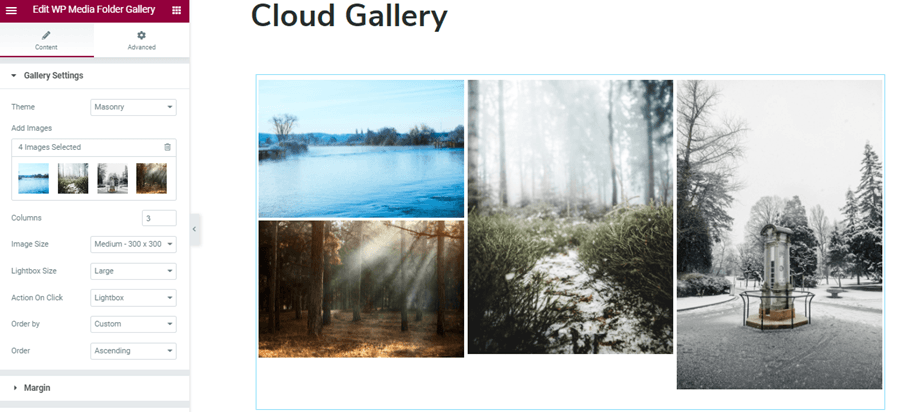
이제 Elementor를 사용하여 정말 쉬운 방법으로 WP Media Folder의 강력한 기능을 사용하여 갤러리를 만들고 Google 드라이브를 사용하여 저장 공간도 절약할 수 있습니다. 더 필요한 것이 무엇인가요? :)
모든 웹마스터를 불러드립니다!
WP Media Folder을(를) 사용하여 시간 절약하고 생산성을 높이세요. WP Media Folder. Effortlessly organize client media files, create custom galleries, and provide a seamless user experience.
지금 웹사이트 프로젝트를 업그레이드하세요!
최고의 워드프레스 갤러리 플러그인 사용 시작
이 게시물에서 우리는 WP Media Folder 의 몇 가지 기능에 대해서만 설명했으며, 볼 수 있듯이 이 기능 덕분에 훨씬 더 쉬워졌습니다. 그리고 새로운 테마와 인터페이스로 더욱 향상되었습니다.! 무엇을 기다리고 있나요? 여기 로 가서 멤버십을 얻으세요. 이 게시물에 표시된 것보다 더 많은 갤러리와 멋진 도구들이 있습니다 :)
블로그에 가입하면 사이트에 새로운 업데이트가 있을 때 이메일을 보내드리므로 업데이트를 놓치지 않을 것입니다.



