 WordPress 제품
 Joomla 제품
 Support
 News
News 登录
登录CSV 파일을 WordPress 테이블로 가져오고 동기화하는 방법

WP Table Manager을 사용하면 CSV 파일을 WordPress 테이블로 가져오는 것이 이제 몇 번의 클릭만으로 파일을 동기화하고 가져올 수 있을 만큼 쉬워졌습니다.
CSV 파일은 어떤 웹사이트에서 작업할 때 정말 유용합니다. 여기에는 많은 유용한 정보가 담겨 있고 정렬도 잘 되어 있지만, 문제는 이를 보기가 어려울 수 있다는 점입니다. 보통은 표로 표시하는 것이 더 좋지만 가져오기/변환 과정이 때때로 번거로울 수 있습니다. 하지만 이제는 더 이상 그렇지 않을 것입니다!
WP Table Manager 은(는) 동기화 및 가져오기만 허용하는 것이 아니라, 테마, HTML 편집기 등 모든 도구를 갖춘 WP Table Manager 의 다른 테이블과 마찬가지로 테이블을 편집할 수 있습니다!
고객 웹사이트를 위한 강력한 테이블 관리 솔루션을 찾고 계신가요?
가격표부터 제품 비교까지, 이 플러그인은 데이터를 명확하고 사용자 친화적인 방식으로 제시할 수 있는 강력한 기능을 제공합니다.
지금 경쟁 우위를 확보하세요!
CSV를 WordPress 테이블로 쉽게 변환
이 튜토리얼에서는 몇 번의 버튼 클릭만으로 CSV 파일을 WordPress 테이블로 가져오는 방법을 살펴보겠습니다! 멋지지 않나요? 그럼 시작해 보겠습니다.
우선, 빈 표를 만들어야 합니다. 이를 위해 WP Table Manager > 모든 표
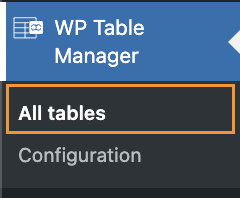
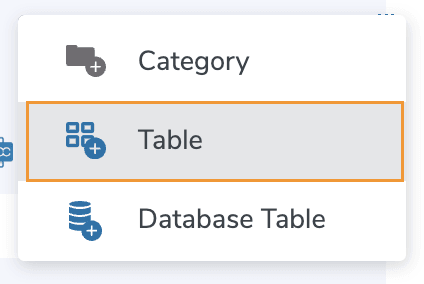
모든 테이블이 포함된 메인 대시보드가 나타나면 + Create New > Table을 클릭하세요.
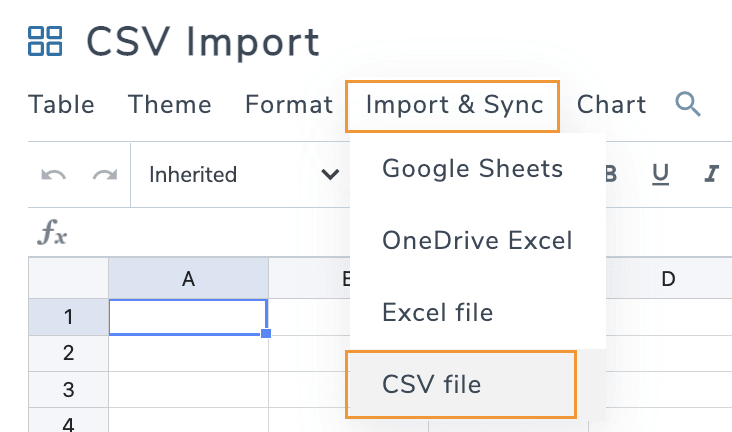
빈 테이블이 있는 새 탭이 열립니다. 제목을 정의한 다음 마우스를 가져오기 및 동기화 > CSV 파일 위로 가져가서 CSV 파일을 클릭합니다.
CSV 파일에 사용할 수 있는 모든 옵션이 포함된 팝업이 표시됩니다. 먼저 CSV 파일 단일 가져오기 를 시도해 보겠습니다. 이 기능은 PC 파일 관리자를 열어 CSV 파일을 탐색하고 선택할 수 있게 해줍니다.
클릭하세요 파일 선택.

이렇게 하면 파일 관리자가 열리며, 여기서 가져올 파일을 탐색하고 선택한 후 파일을 검색하고 마지막으로 열기를 클릭할 수 있습니다.
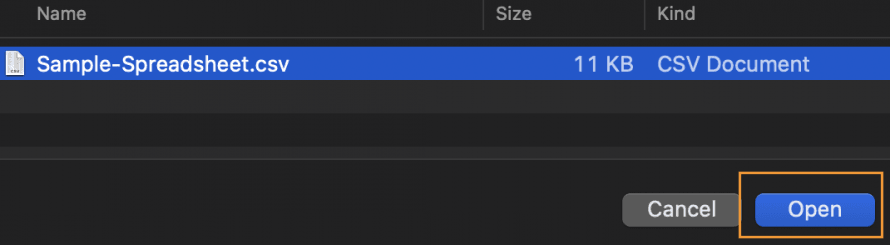
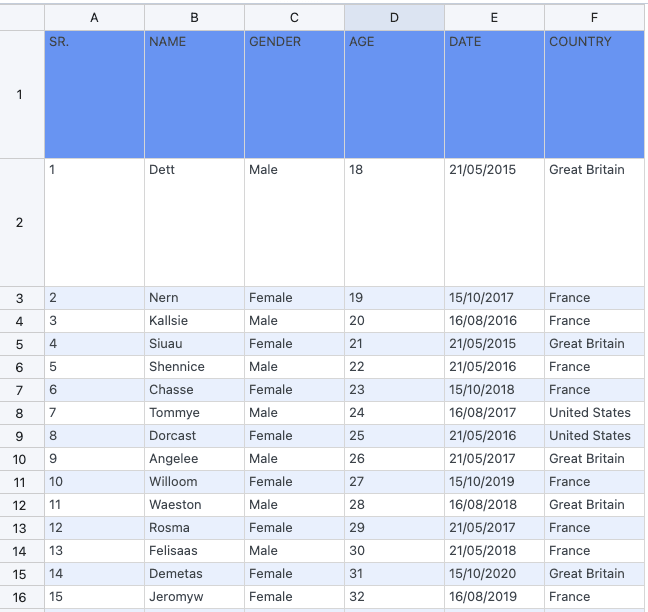
이 작업을 완료하면 CSV가 자동으로 가져와져 완료됩니다! 이제 CSV를 표로 사용할 준비가 되었습니다!
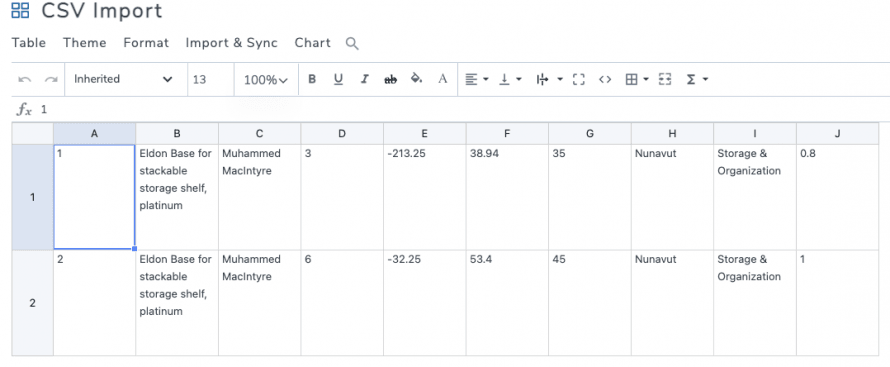
이제 스타일과 테마를 적용하고, 콘텐츠를 추가하거나 제거하는 등 표에 원하는 모든 작업을 할 수 있습니다!
CSV 파일을 WordPress 표와 동기화
CSV 파일을 계속 작업하면서 그 내용을 WordPress 사이트에 표로 표시하고 싶다면 어떻게 될까요? WP Table Manager 가 CSV 파일을 위해 제공하는 동기화 옵션을 사용하면 그것도 완전히 가능합니다!
동기화 옵션을 사용하면 WP Table 콘텐츠를 다른 곳이나 자체 서버에서 호스팅할 수 있는 CSV 파일과 동기화할 수 있습니다.
우선, 앞서 본 것처럼 테이블을 만들거나 기존 테이블로 이동한 다음, 마우스를 Import & Sync 위로 올리고 CSV File을 클릭합니다.
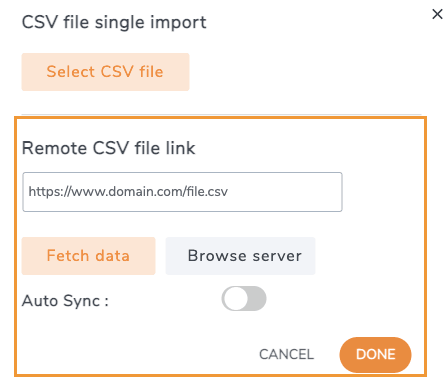
옵션이 포함된 팝업이 나타나지만, 이번에는 외부 파일을 추가하거나 서버 파일을 탐색할 수 있는 옵션을 보여주는 두 번째 섹션을 사용하겠습니다.
이 튜토리얼에서는 서버에서 찾아보기 옵션을 선택하겠습니다. 외부 파일 옵션도 동일한 방식으로 작동하지만, "서버 찾아보기"를 클릭하는 대신 파일이 있는 URL을 입력하고 데이터 가져오기를 클릭합니다.
앞서 언급한 대로 서버 파일을 찾으려면 서버 찾아보기를 클릭해야 합니다.
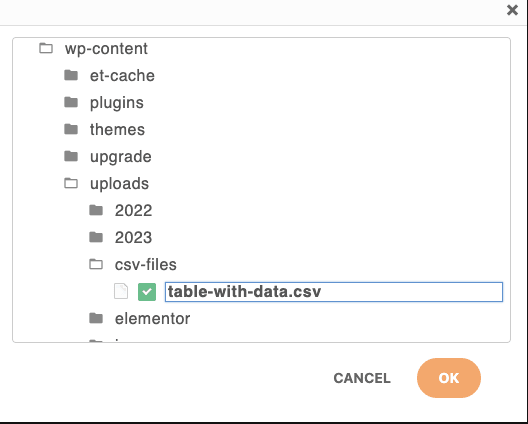
이렇게 하면 서버 파일이 있는 파일 탐색기가 열리며, 여기서 탐색하여 마지막으로 가져오고 동기화할 CSV 파일을 선택할 수 있습니다.
파일을 찾아 선택한 다음, 마지막으로 확인을 클릭하세요.
팝업이 서버 URL을 가져오며, 마지막으로 자동 동기화를 클릭하여 동기화 여부를 선택할 수 있습니다. 이 옵션을 선택하면 테이블이 필요에 따라 정의할 수 있는 특정 시간마다 파일을 확인합니다.
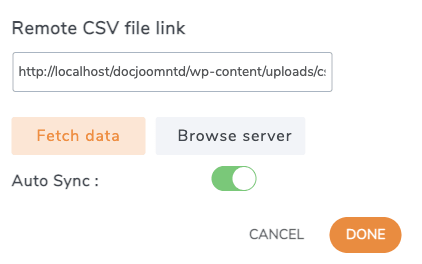
마지막으로 완료를 클릭하세요! 이게 전부입니다. 파일이 가져와지고 테이블은 설정된 방식에 따라 파일을 확인합니다.
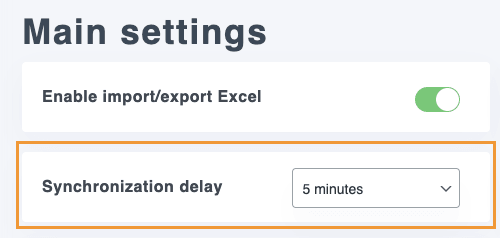
마지막 설정으로, 동기화 간 지연 을 없음 에서 48 시간으로 설정할 수 있으며, 이는 WP Table Manager > Configuration > Main Settings 의 동기화 지연에서 수행할 수 있습니다.
이게 전부입니다! 단 몇 번의 클릭만으로 CSV 파일을 WP Table에 넣을 수 있으며, WP Table Manager 가 제공하는 강력한 도구도 함께 사용할 수 있습니다!
모든 웹마스터를 환영합니다!
클라이언트 웹사이트를 WP Table Manager로 강화하세요. 테이블, 차트, 스프레드시트를 쉽게 관리하고 사용자 정의하여 클라이언트에게 역동적이고 매력적인 데이터 시각화를 제공하세요.
지금 웹 디자인 서비스를 업그레이드하세요!
CSV 파일로 만드는 전문적인 WordPress 테이블
보시다시피 이 플러그인은 정말 훌륭합니다!
CSV 파일은 물론 Excel과 Google Drive, OneDrive Excel 같은 클라우드 서비스에 저장된 스프레드시트도 가져올 수 있습니다. 그런 다음 미리 정의된 테마와 HTML 셀 편집기 등 멋진 도구를 사용하여 원하는 만큼 표를 꾸미고 편집할 수 있습니다. 무엇을 기다리고 계신가요? 여기 로 이동하여 WP Table Manager를 받으세요!
블로그를 구독하시면, 사이트에 새로운 업데이트가 있을 때 이메일을 보내드리므로 놓치지 않으실 수 있습니다.




