 워드프레스 제품
 주말라 제품
 지원
지원 뉴스
뉴스 로그인
로그인아바다와 함께 워드프레스에 테이블 및 차트 삽입

단 네 번의 클릭. Avada Live 빌더를 사용하면 WordPress 게시물과 페이지에 표나 차트를 삽입하는 데 단 네 번의 클릭만 필요합니다. 새롭게 추가된 WP Table Manager 와의 기존 통합에 이어 Elementor 및 Divi , 스프레드시트, 표, 시각화 자료를 테마와 템플릿에 그 어느 때보다 쉽게 관리하고 삽입할 수 있도록 해줍니다.
Avada를 사용하여 테마 및 템플릿을 디자인하는 것은 쉽고, WP Table Manager 를 추가하는 것은 작업 흐름에 잘 맞습니다. 새로운 통합 기능을 사용하여 테이블을 임베드할 수 있습니다. 처음부터 만든 테이블이든 Google 드라이브, Office 365 또는 기타 Excel 파일에서 가져온 다른 테이블이든 상관없이 사용할 수 있습니다. 이 게시물에서는 Avada 편집기에서 스프레드시트와 차트를 관리하거나 임베드하는 것이 얼마나 쉬운지 알아보겠습니다.
클라이언트 웹사이트를 위한 강력한 테이블 관리 솔루션을 찾고 계십니까?
가격 테이블에서 제품 비교까지, 이 플러그인은 데이터를 명확하고 사용자 친화적으로 표시하는 강력한 기능을 제공합니다.
지금 경쟁 우위를 확보하세요!
Avada 테마에 WordPress 테이블 임베드
Avada는 직관적이지 않은 것이 없습니다. 다행히도 스프레드시트를 WordPress 테이블로 변환하는 것은 쉽습니다. WordPress 게시물이나 페이지에 테이블을 삽입하려면 Avada 편집기를 열고 새 요소를 삽입하세요.
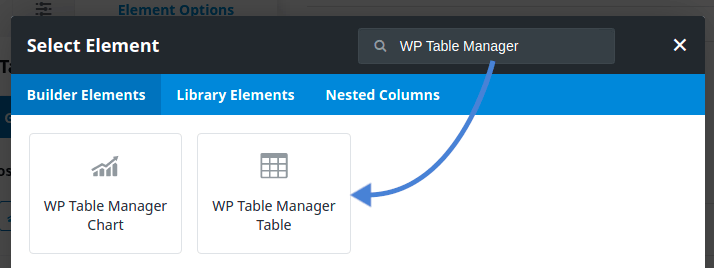
요소를 추가하려면 클릭 네 번만 하면 됩니다. 평소와 마찬가지로 새 블록의 이름은 WP Table Manager 플러그인 이후로 명명됩니다. WP Table Manager 테이블 요소를 찾아 게시물이나 페이지에 추가하려면 클릭하세요. 화면 왼쪽의 테이블 선택 에서 WP Table Manager 버튼을 클릭합니다.
이 버튼을 클릭하면 Avada가 테이블 브라우저를 실행합니다. 세 번째 클릭은 콘텐츠에 삽입하려는 스프레드시트를 선택하는 것입니다. 이 관리자는 완전히 기능하므로 오른쪽 상단 영역의 메뉴를 사용하여 새 테이블을 만들 수도 있습니다.
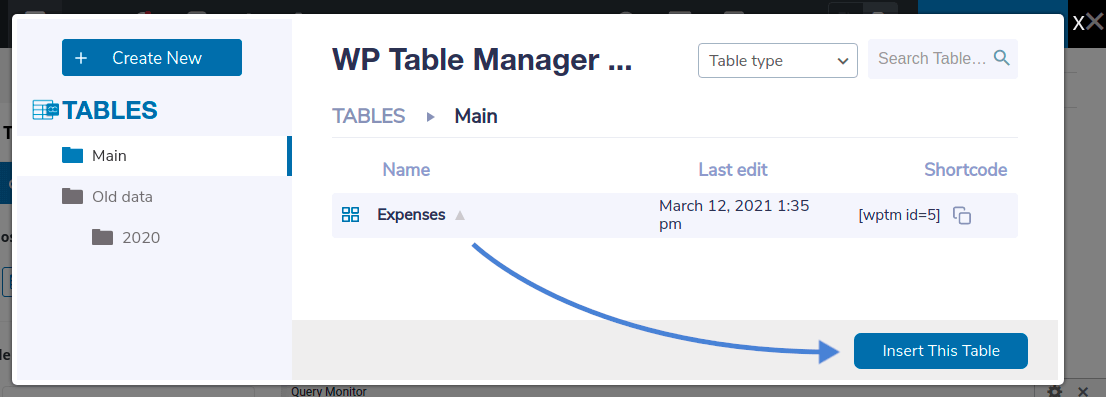
기존 테이블을 선택하든 새 테이블을 만들든 네 번째 클릭은 오른쪽 하단의 버튼입니다. 임베드하려는 스프레드시트를 선택한 후 이 테이블 삽입 을 클릭하면 Avada 테마에 새 테이블이 표시됩니다. 네 번 클릭: 요소 추가, 편집, 스프레드시트 선택 및 테이블 삽입.
Avada 테마 빌더에서 테이블 관리
앞서 우리는 테이블 브라우저가 단순한 외관이 아니라고 말했습니다. Avada에서 WP Table Manager 테이블 요소를 클릭하면 Avada Live 빌더에서 테이블 관리자를 완전한 편집기로 사용할 수 있습니다.
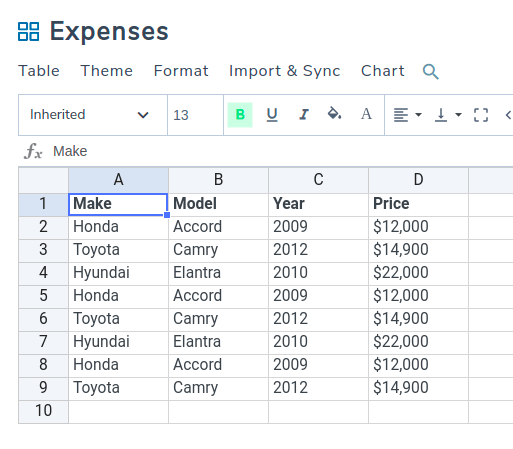
실제로 테이블 이름을 클릭하면 WP Table Manager의 자체 편집기로 이동합니다. 완전히 기능하는 편집기이기도 합니다. 즉, Avada Live builder를 떠나지 않고도 스프레드시트의 데이터, 스타일 등을 편집할 수 있습니다.
같은 방법으로 새 테이블을 만들 수 있습니다. WP Table Manager의 lightbox를 사용하여 왼쪽 위부터 새 스프레드시트를 만듭니다. 다시 테이블 편집기에서 자신을 발견하게 되며, 여기에서 스프레드시트를 새 데이터로 채우고 사용자 정의할 수 있습니다.
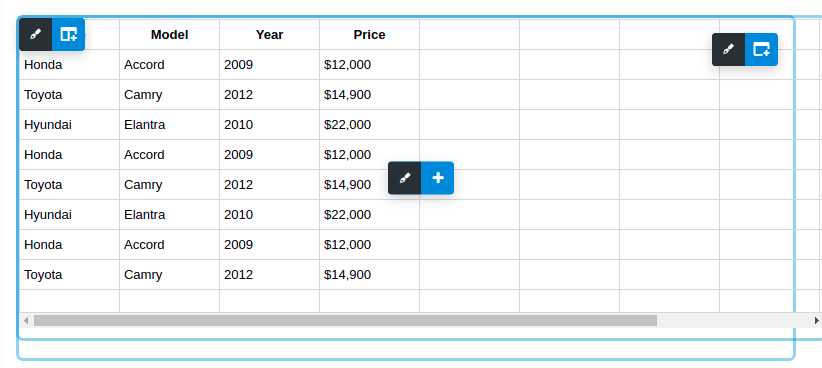
가장 좋은 점은 Avada 편집기에 표를 삽입하면 데이터의 실시간 미리보기를 볼 수 있다는 것입니다. 이를 자신에게 유리하게 사용하세요. 스프레드시트 데이터에서 실수를 발견하거나 스타일을 조정하려는 경우 Avada 편집기를 떠날 필요가 없습니다. 간단히 표를 클릭하고 빌더에서 편집하면 됩니다.
Avada 템플릿에 차트 삽입
왜 이야기를 할 때 보여주지 않습니까? WP Table Manager 은 단순한 스프레드시트와 데이터를 넘어섭니다. WP Table Manager의 차트를 사용하면 바로 그렇게 할 수 있으며, 표에서 만든 시각화를 통해 Avada 편집기로 WordPress 콘텐츠를 아름답게 꾸밀 수 있습니다.
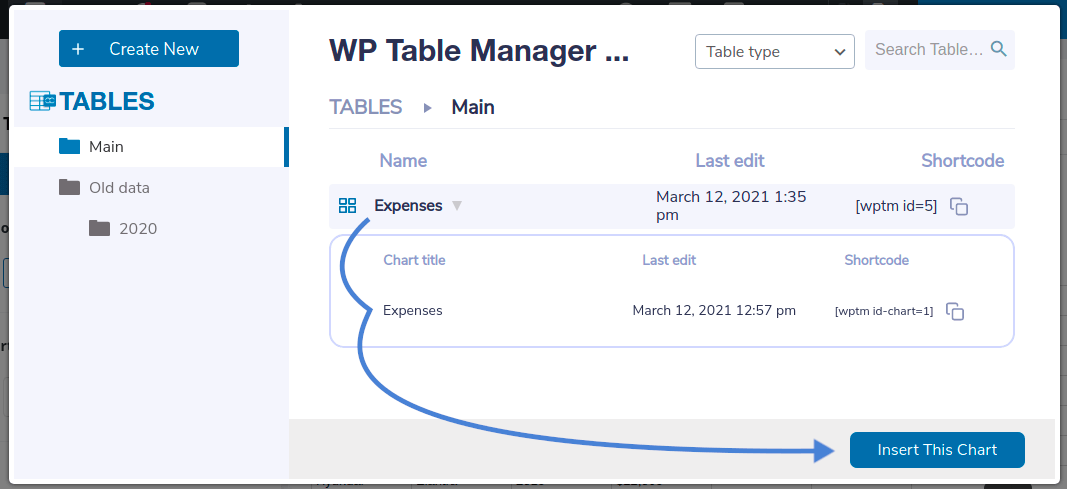
이전과 흐름이 매우 유사합니다. Avada Live builder에서 WP Table Manager Chart 요소를 찾아 클릭합니다. 브라우저에서 스프레드시트를 클릭하여 차트를 로드합니다. 시각화를 클릭하여 선택한 다음 Insert This Chart 버튼을 눌러 Avada Live builder에 추가합니다.
차트가 아직 없거나 새 차트를 만들려면 테이블 관리자를 클릭하여 테이블 편집기를 다시 여세요. 여기에서 차트 메뉴를 사용하여 평소처럼 차트를 만들 수 있습니다. 차트에 추가할 데이터를 먼저 선택한 다음 시각화를 생성하는 것을 잊지 마세요.
Avada Live builder에서 차트 편집
여기 계시는 동안, WP Table Manager의 모든 기능을 갖춘 에디터를 사용하고 계신다는 것을 명심해 주세요. 즉, 시각화를 삽입할 때, 새로운 차트이든 기존 차트이든 Avada Live 빌더에서 바로 편집할 수 있다는 의미입니다.
WP Table Manager 차트 편집기에서 사용할 수 있는 모든 도구를 여기에서 사용할 수 있습니다. 시각화에 표시할 데이터 범위를 변경하거나 색상, 크기 등을 변경할 수 있습니다.

Adava Live 빌더에서 테이블, 스프레드시트 및 차트를 사용하여 작업하기 위해 워크플로우를 변경할 필요가 없습니다. 테마 에디터를 벗어나지 않고 데이터를 임베드하고편집할 수 있습니다. 모든 것이 네 번의 클릭으로 가능합니다. and edit your data and style without ever leaving your theme editor. Everything is only four clicks away.
모든 웹마스터를 불러드립니다!
클라이언트 웹사이트를 WP Table Manager으로 향상시키십시오. 표, 차트 및 스프레드시트를 쉽게 관리하고 사용자 정의하여 클라이언트에 동적이며 매력적인 데이터 시각화를 제공합니다.
웹 디자인 서비스를 오늘 업그레이드하십시오!
WP Table Manager에 관심이 있으신가요? WP Table Manager? If you want to learn more about the table and chart editor and how you can add it to your Avada workflow to enrich your WordPress posts and pages, click 여기를 클릭하세요.
블로그에 가입하면 사이트에 새로운 업데이트가 있을 때 이메일을 보내드리므로 업데이트를 놓치지 않을 것입니다.




댓글