 WordPress 제품
 Joomla 제품
 Support
 News
News 登录
登录Amazon S3를 WordPress와 통합하기

OneDrive, Google Drive, Dropbox 등 그 목록은 끝이 없습니다. 클라우드 서비스는 항상 풍부하고 항상 인기가 많습니다. WP Media Folder 은 이러한 다양한 서비스의 파일을 하나로 모아주며, 이제 또 다른 클라우드 호스트인 Amazon S3를 WordPress에 도입합니다.
WP Media Folder 는 여러 역할을 수행합니다. 가장 최신 기능은 Amazon S3용 WordPress 플러그인이 되는 것입니다. WP Media Folder의 통합은 Amazon S3의 모든 이점을 WordPress 미디어 라이브러리에 제공합니다. 이 기능에는 WordPress에서 Amazon S3 파일을 관리하고 데이터를 Amazon 서버로 이동하는 것도 포함됩니다.
복잡한 미디어 라이브러리와 작별하세요.
WP Media Folder 를 사용하면 파일을 분류하고, 클라우드 스토리지와 폴더를 동기화하고, 멋진 갤러리를 만들고, 링크를 깨뜨리지 않고 이미지를 교체할 수도 있습니다.
오늘 미디어 워크플로우를 최적화하세요
Amazon S3용 WordPress 플러그인 설정
Amazon S3를 WordPress 블로그에 연결하는 것은 AWS Management Console에서 액세스 키를 받는 것만큼 간단합니다. IAM Management를 찾아 프로그래밍 방식 액세스 권한이 있는 새 사용자를 만드세요. 그런 다음 파일 버킷을 관리할 수 있도록 권한 정책을 부여하세요.
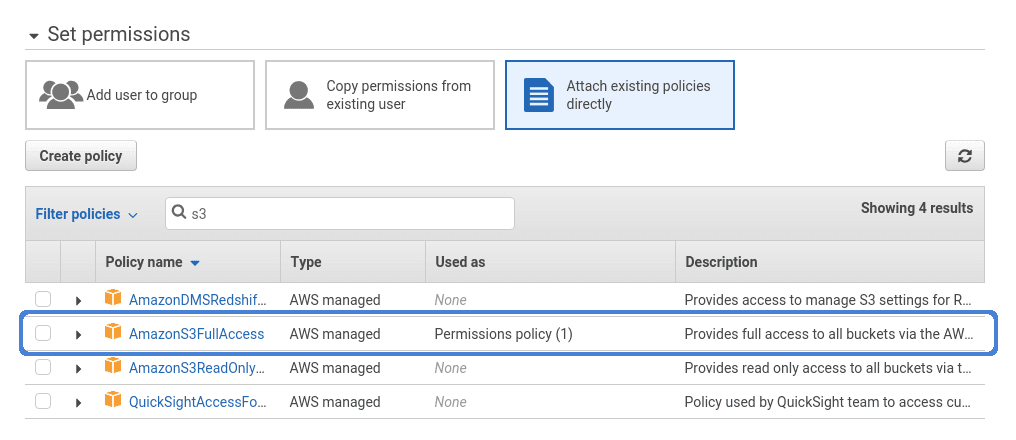
다음으로 이동하세요: 기존 정책을 직접 연결 하고 S3 정책을 필터링한 후 AmazonS3FullAccess 정책을 선택하세요. 나머지 과정을 완료하고 선택적으로 태그를 추가하여 Amazon S3에서 액세스 ID와 비밀 액세스 키를 받으세요.
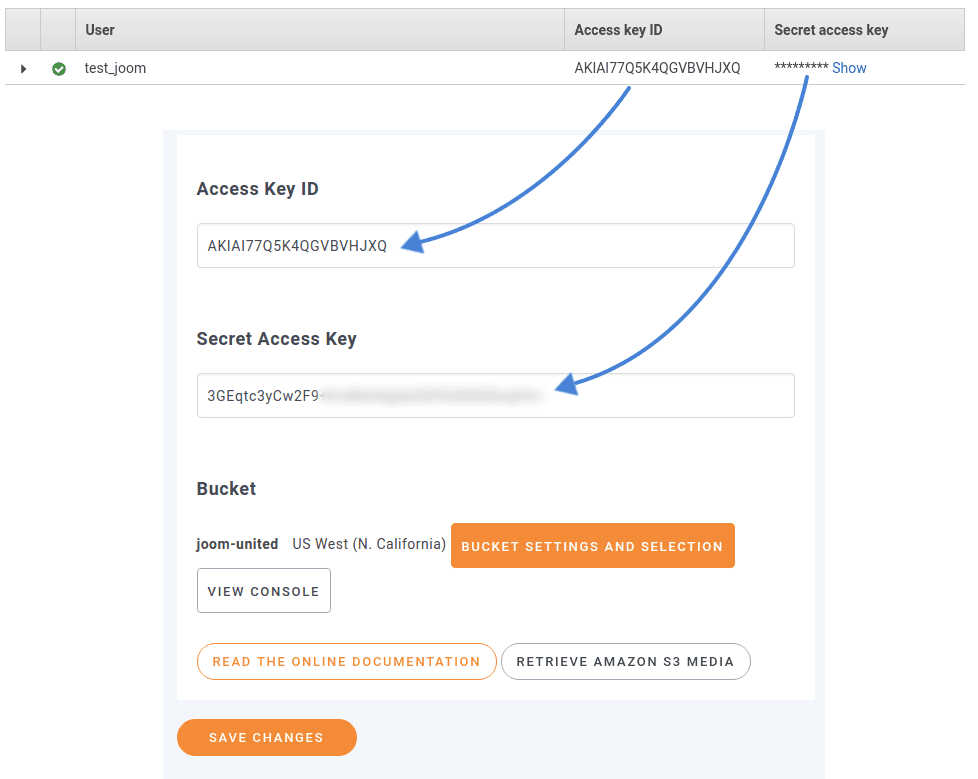
이 두 가지는 WP Media Folder설정 페이지의 Amazon S3 탭, 클라우드 메뉴 바로 아래에 입력합니다. Amazon 액세스 ID와 비밀 액세스 키를 WordPress 설정 페이지에 복사하여 통합을 완료하세요. 변경 사항을 저장하여 Amazon S3를 WordPress와 통합하고, 새로운 연결이 제공하는 모든 이점을 누리기 시작하세요.
Amazon S3-WordPress 통합 활용하기
WordPress와 Amazon S3의 통합을 설정하는 동일한 페이지에서 새로운 클라우드 연결의 기능을 제어할 수 있습니다. 가장 직관적인 옵션은 Amazon S3를 WordPress 미디어 라이브러리의 백업으로 사용하는 것입니다.
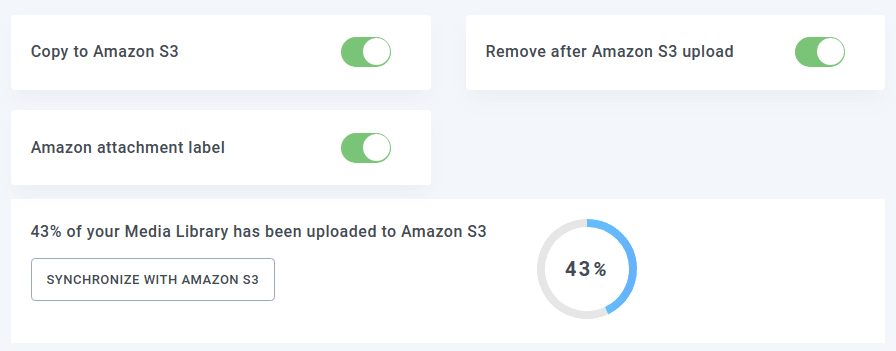
WP Media Folder 은 미디어 파일을 미디어 라이브러리에 업로드할 때마다 Amazon S3에 자동으로 미러링하는 핵심 기능을 제공합니다. 이 옵션을 활성화하려면 Amazon S3로 복사 스위치를 전환하세요.
또는 서버 공간이 부족한 경우 Amazon S3를 WordPress 블로그의 확장으로 사용하도록 선택할 수 있습니다. Amazon S3 업로드 후 제거 스위치는 로컬 파일이 Amazon의 클라우드 서버에 업로드된 후 WordPress 플러그인이 해당 파일을 제거하도록 지시합니다.
이러한 설정을 사용하면 WordPress 미디어 라이브러리에 업로드하는 모든 사진이나 동영상이 Amazon S3 buckets에 저장됩니다. 이러한 버킷은 두 가지 방법 중 하나로 만들 수 있습니다. Amazon S3 콘솔에서 버킷을 만들거나, 설정 페이지의 버킷 설정 및 선택 버튼을 사용할 수 있습니다. 전자를 선택하는 경우 버킷에 대한 액세스를 공개로 설정해야 합니다. Amazon S3’s console, or use the bucket settings and selection button in the settings page. If you choose the former, make sure that you make access to the bucket public.
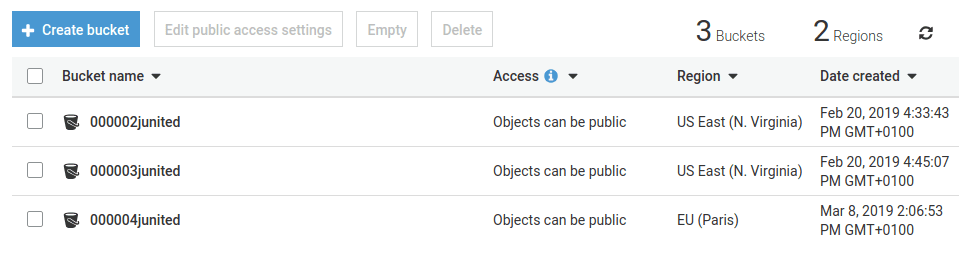
버킷을 어떻게 생성하든, 버킷 설정 및 선택 버튼을 사용하면 업로드한 모든 미디어의 대상을 선택할 수 있습니다. Amazon S3를 WordPress 미디어 라이브러리와 연동하도록 처음 설정하는 경우, Amazon S3와 동기화 버튼을 사용하여 위 구성을 적용해 현재 라이브러리를 Amazon S3로 내보낼 수 있습니다.
Amazon 서버에 파일을 보관하면 특히 Amazon S3가 WordPress 블로그의 증가하는 요구에 따라 확장될 수 있기 때문에 상당한 성능 향상을 제공합니다. 자연스럽게 떠오르는 질문은 Amazon S3에서 벗어나고 싶을 때 사진과 동영상은 어떻게 되는가입니다. 이 화면의 마지막 옵션은 Amazon S3 미디어 가져오기 버튼으로, Amazon S3 계정의 모든 파일을 WordPress 미디어 라이브러리로 가져옵니다.
또 한 가지 명심할 점은 이미지가 어디에서 오든, 즉 여러분의 서버든 Amazon S3든, 멋진 갤러리를 만들 수 있다는 것입니다!
모든 웹마스터를 환영합니다!
WP Media Folder로 시간을 절약하고 생산성을 높이세요. 고객 미디어 파일을 손쉽게 정리하고, 사용자 지정 갤러리를 만들고, 원활한 사용자 경험을 제공하세요.
지금 웹사이트 프로젝트를 업그레이드하세요!
Amazon S3를 WordPress 미디어 라이브러리의 확장으로 보든 공유 백업 사이트로 보든, WP Media Folder 이 모든 것을 지원합니다. 이 WordPress 플러그인은 Amazon S3의 기능을 활용하여 블로그의 필요에 맞게 통합을 세밀하게 조정할 수 있도록 해줍니다.
자세히 보기: Amazon S3를 WordPress와 연동하기 >>
블로그를 구독하시면, 사이트에 새로운 업데이트가 있을 때 이메일을 보내드리므로 놓치지 않으실 수 있습니다.


