WordPress 제품
 Joomla 제품
 Support
 News
 登录
사용해야 할 최고의 WordPress 미디어 라이브러리 플러그인 10가지

새 웹사이트를 시작할 때, 폴더로 미디어를 정리하는 것이 우선순위가 아니라고 생각할 수 있습니다. 하지만 콘텐츠가 늘어나고 미디어가 그 큰 부분을 차지하게 되면, 그것이 가장 기본적인 부분 중 하나라는 것을 깨닫게 될 것입니다.
Table of content
다행히도, WordPress 미디어 라이브러리 플러그인을 사용하면 미디어 파일을 쉽고 빠르게 처리할 수 있으며, 컴퓨터의 파일을 분류하고, 일괄 편집하고, 더 이상 필요 없는 파일을 쉽고 빠르게 삭제하는 등 파일을 효율적으로 정리할 수 있습니다.
그래서 이 글에서는 WordPress 미디어 라이브러리를 강화할 수 있는 최고의 옵션 10가지를 모아 보았습니다. 바로 시작해 보겠습니다!
1. WP Media Folder
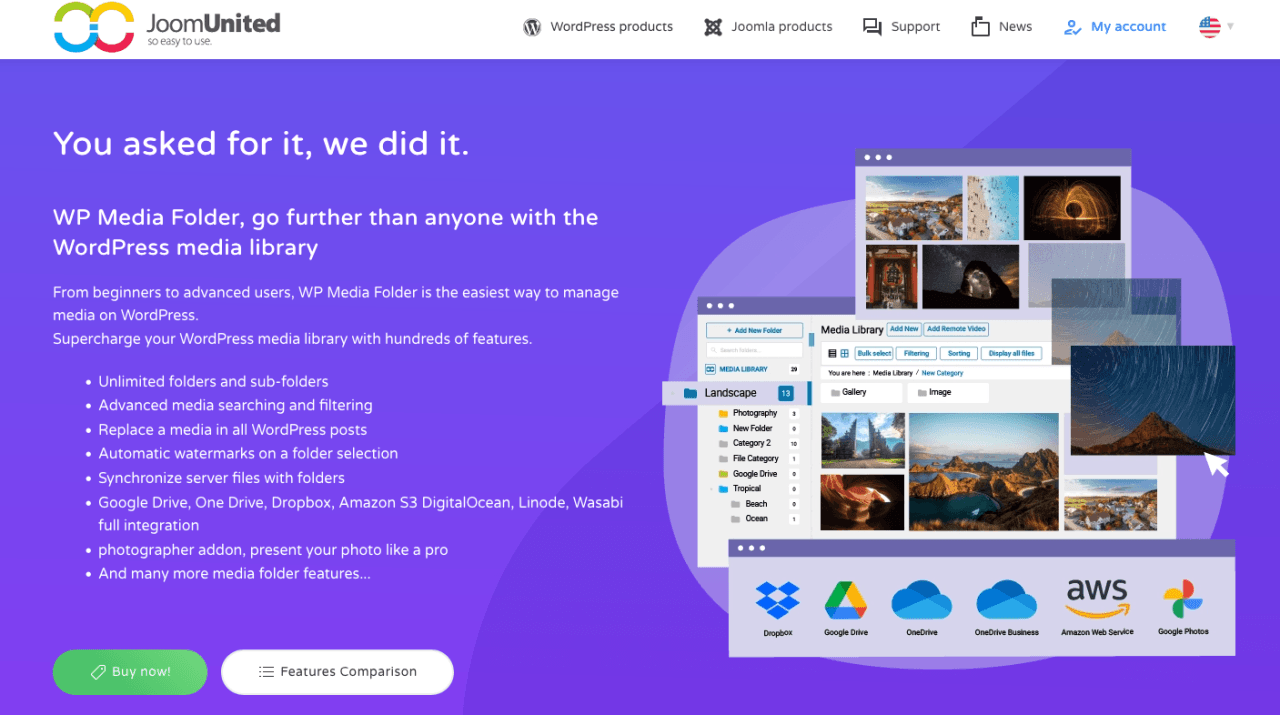
먼저, 다양한 기능을 갖춘 WP Media Folder 가 있습니다. 가상 미디어 폴더와 실제 미디어 폴더를 독특하게 조합하여 제공합니다. FTP를 통해 업로드한 서버의 폴더를 가져와 동기화하는 옵션도 제공합니다. 또한 가상 폴더를 서버의 실제 폴더로 마이그레이션할 수 있습니다.
WP Media Folder 는 WordPress 사이트에서 많은 수의 미디어 파일을 관리하는 데 어려움을 겪는 분들에게 완벽한 솔루션입니다. 파일 유형, 크기, 제목별로 미디어를 정렬할 수 있으며 사용자 지정 순서로도 정렬할 수 있습니다. 플러그인을 제거하더라도 미디어 파일을 전혀 잃지 않는다는 장점이 있습니다. 또한 미디어를 한 폴더에서 다른 폴더로 이동해도 링크가 깨지지 않습니다.
고급 기능 중 하나는 Google Drive, Dropbox, Amazon S3 등과 동기화할 수 있다는 점입니다. 동일한 폴더 구조를 유지하고 파일을 가져올 수도 있습니다. 예를 들어 Google Drive에 파일을 업로드한 다음 Google Drive와 동일한 폴더 구조를 유지하면서 WordPress 대시보드 내에서 해당 파일에 액세스할 수 있습니다.
주요 기능 WP Media Folder:
- 기본적으로 가상 미디어 폴더를 생성합니다
- 최신 드래그 앤 드롭 인터페이스
- 다양한 정렬 및 필터 옵션
- 폴더 항목으로 갤러리 만들기
- Google Drive, Dropbox, OneDrive, Google Photos 및 Amazon S3와 동기화
- 기본적으로 가상 미디어 폴더를 생성합니다
- FTP를 통해 업로드한 서버의 파일/폴더를 가져오기
- 서버에서 가상 폴더를 실제 미디어 폴더로 전환하는 옵션
- 원격 호스팅 비디오를 미디어 라이브러리 항목으로 추가
복잡한 미디어 라이브러리와 작별하세요.
WP Media Folder 를 사용하면 파일을 분류하고, 클라우드 스토리지와 폴더를 동기화하고, 멋진 갤러리를 만들고, 링크를 깨뜨리지 않고 이미지를 교체할 수도 있습니다.
오늘 미디어 워크플로우를 최적화하세요
2. WordPress 미디어 라이브러리 폴더
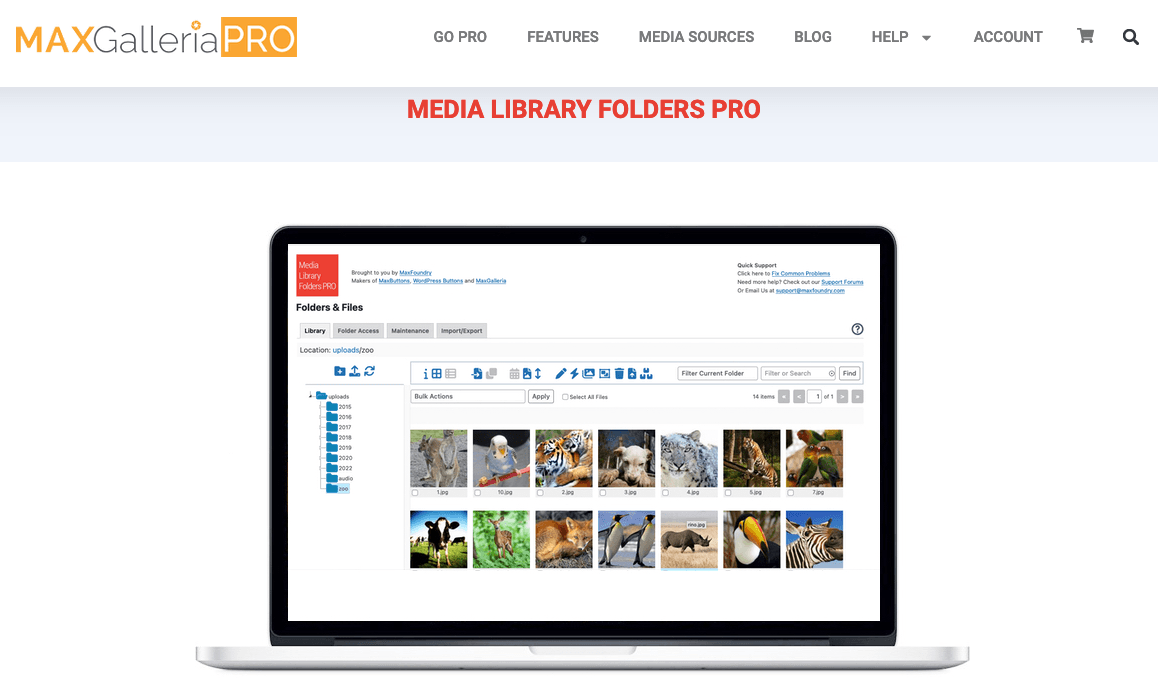
WordPress 미디어 라이브러리의 기능을 강화할 강력한 플러그인을 찾고 있다면 WordPress Media Library Folders가 최고의 선택이 될 것입니다. 이 플러그인을 사용하면 미디어 라이브러리에 폴더를 만들어 이미지나 기타 파일을 정리할 수 있습니다.
이 플러그인의 모든 기능은 드래그 앤 드롭 방식으로 작동하므로 최소한의 노력으로 폴더를 재배치, 복사 및 삭제할 수 있습니다. WordPress Media Library Folders에는 이미지 썸네일을 재생성하는 편리한 내장 기능과 이미지를 업로드할 때 ALT 및 TITLE 속성을 추가하는 이미지 SEO 도구도 있습니다.
WordPress Media Library Folders의 주요 기능:
- 실제 폴더를 만들어 미디어 파일을 더 쉽게 정리
- 드래그 앤 드롭 인터페이스로 파일과 폴더를 이동, 복사, 이름 변경 및 삭제
- 이미지를 교체할 때 썸네일을 재생성하여 올바르게 표시되도록 보장
- 업로드 시 ALT 및 TITLE 속성을 지정하는 SEO 이미지
- FTP를 통해 폴더를 이동하거나 업로드할 때 폴더/파일을 동기화합니다
- 카테고리로 미디어 라이브러리 폴더 정리하기
- MLF 폴더에서 직접 새로운 MaxGalleria 및 NextGEN 갤러리 만들기
3. 미디어 라이브러리 카테고리
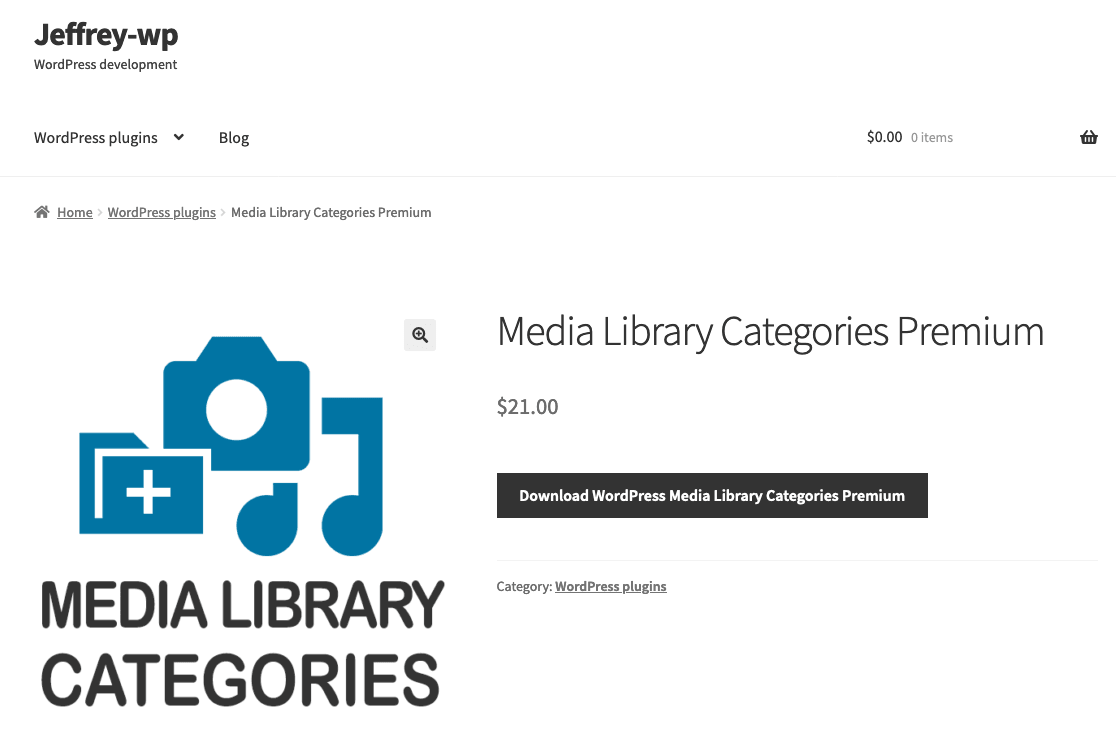
기본적으로 이 플러그인은 WordPress의 게시물 및 페이지와 동일한 카테고리를 사용하지만, Media Library Categories를 사용하면 미디어 라이브러리의 항목에 카테고리를 할당할 수 있으며, 단일 파일 또는 일괄로 할 수 있습니다. 또한 카테고리를 검색 필터로 사용하여 콘텐츠 라이브러리에서 파일을 쉽게 찾을 수 있습니다.
이 플러그인은 다른 플러그인에 비해 세련된 인터페이스를 갖추지 못할 수 있지만, 과도한 코드와 기능으로 WordPress 사이트를 무겁게 하지 않고 필수 작업을 수행합니다.
Media Library Categories의 주요 기능:
- 미디어 항목에서 카테고리 추가 / 편집 / 제거
- 일괄 작업으로 여러 항목의 카테고리를 한 번에 변경
- 미디어 라이브러리의 카테고리로 필터링
- 분류 필터
- 갤러리 숏코드에서 카테고리 필터링
4. WordPress Real Media Library
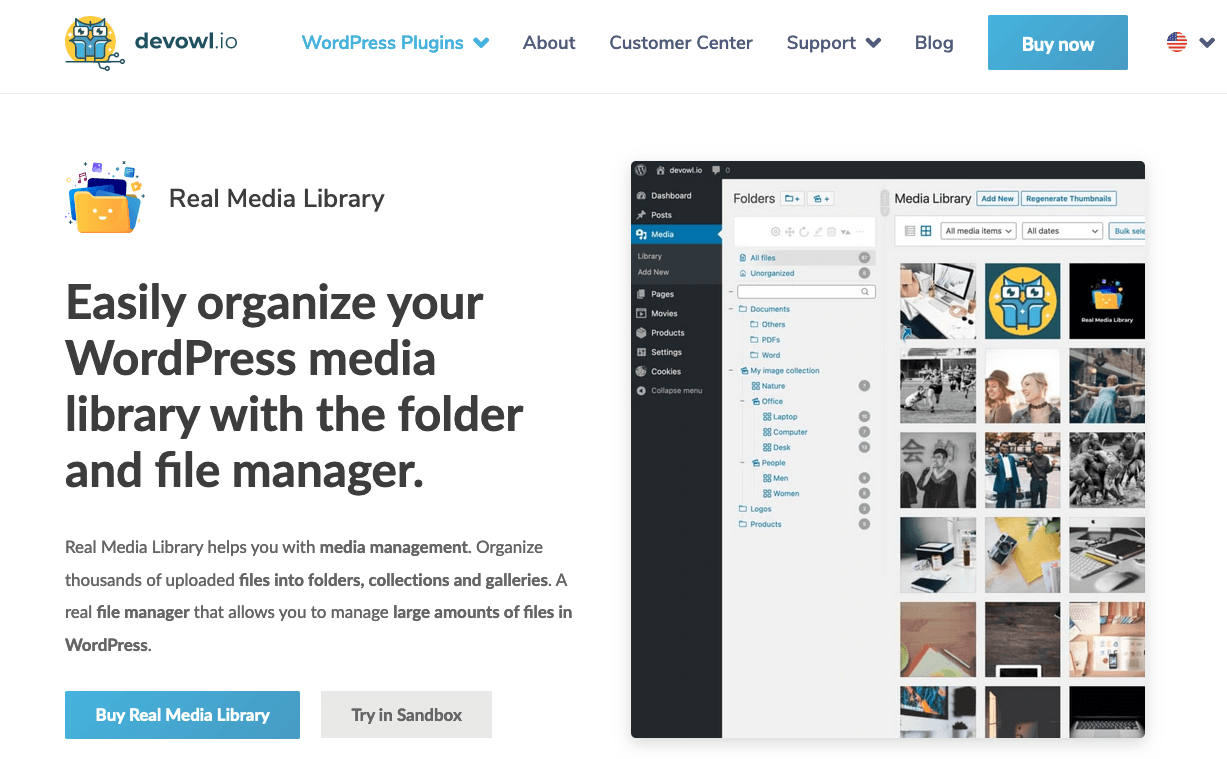
Real Media Library는 기능이 풍부하고 미디어 관리에 도움이 되는 매우 유용한 WordPress 플러그인입니다. 이미지와 미디어 파일을 카테고리와 폴더로 정리할 수 있습니다.
단일 툴바에서 폴더를 생성, 이름 변경, 삭제, 재정렬할 수 있을 뿐만 아니라 파일을 드래그 앤 드롭할 수 있습니다. 필터를 설정하고, 사용자 지정 콘텐츠 순서를 만들고, 파일을 목록 모드로 표시할 수도 있습니다. 단점으로는 자동 파일 이름 변경과 같은 SEO 기능이 없고 클라우드 커넥터와 같은 일부 기능이 누락되어 있다는 점을 들 수 있습니다.
WordPress Real Media Library의 주요 기능:
- 업로드 자동 재정렬 (예: 파일명 기준 A-Z)
- > 10,000개의 업로드에서도 뛰어난 성능으로 실행
- 미디어 라이브러리에서 중복을 방지하는 단축키
- 9개 언어로 번역됨
- 실제 파일 재정렬을 통한 SEO 이점(Real Physical Media 애드온 사용)
5. 폴더로 미디어 라이브러리 정리
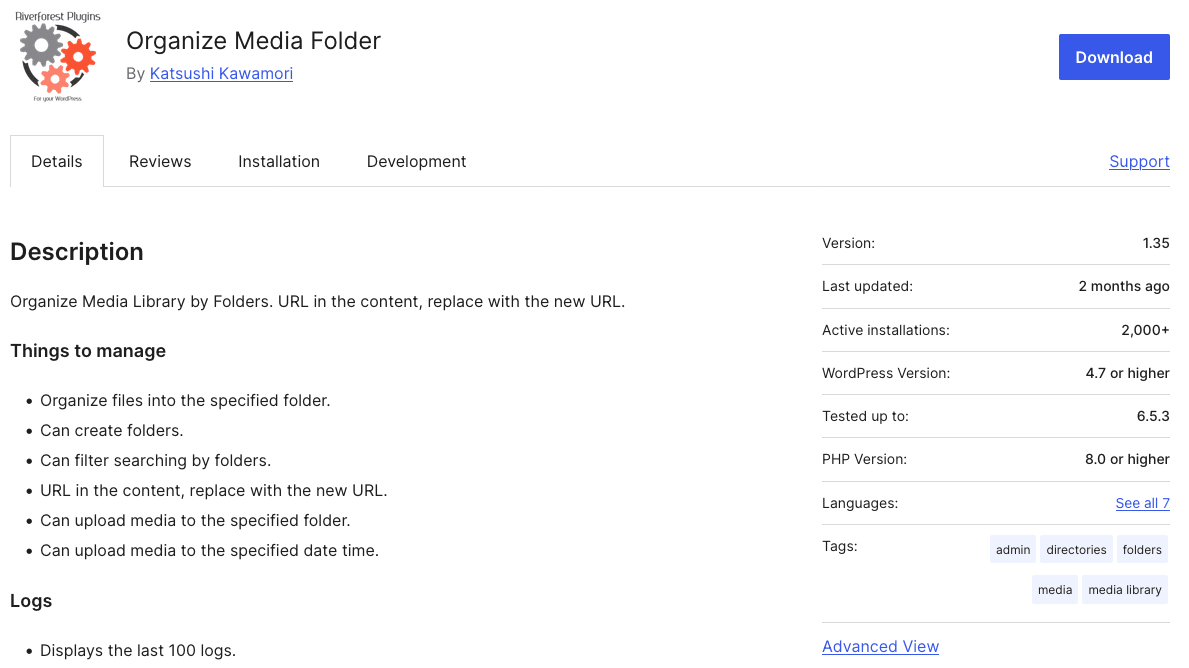
다음 무료 WordPress 미디어 라이브러리 플러그인은 매우 간단합니다. 미디어 보기에서 다양한 폴더를 만들고 해당 폴더에 파일을 적용할 수 있습니다. 또한 다양한 맵을 만들면 미디어 항목을 정확히 어디에서 찾을 수 있는지 훨씬 쉽게 알 수 있습니다.
타사 통합에 대한 언급은 없으며 미디어 관리자 라이트박스에서 미디어를 폴더로 정렬할 수 없습니다. 그런 다음 즐겨 사용하는 편집기에서 WordPress 미디어 관리자를 불러와 폴더별로 미디어를 필터링할 수 있습니다.
폴더별 미디어 라이브러리 정리의 주요 기능:
- 지정된 폴더로 파일 정리
- 폴더를 만들 수 있음
- 폴더별로 검색 필터링 가능
6. FileBird
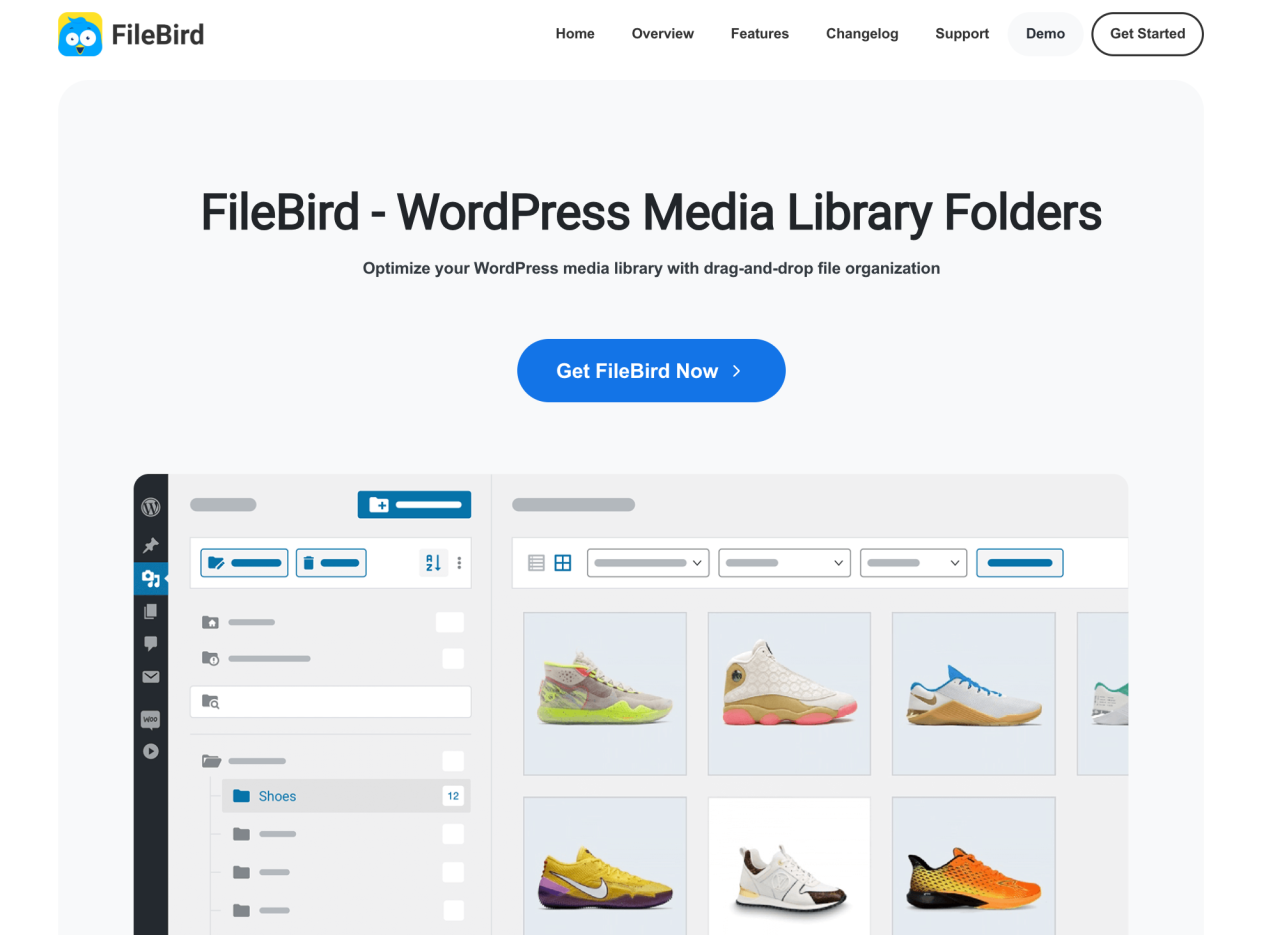
FileBird는 업로드한 파일을 미디어 라이브러리에서 손쉽게 정리할 수 있도록 도와주는 또 다른 WordPress 플러그인입니다. 폴더를 생성, 이름 변경, 삭제할 수 있으며 파일을 간단히 끌어다 놓기만 하면 됩니다. 폴더 구조는 미디어 라이브러리와 "미디어 삽입" 대화 상자 모두에 잘 통합되어 있으며, 모든 주요 페이지 빌더, WPML, Polylang과도 호환성이 뛰어납니다.
이 폴더는 영어와 독일어를 포함한 7개 언어로 잘 번역된 솔루션 중 하나로, 사용자가 모국어로 플러그인을 더 쉽게 사용할 수 있게 해줍니다.
FileBird의 주요 기능:
- 사용자 친화적인 드래그 앤 드롭 인터페이스
- 여러 폴더와 하위 폴더를 만들 수 있는 기능
- WordPress 편집기 내 파일 필터링 기능
- 페이지 빌더, WooCommerce 및 WPML 호환성
- 빠른 마이그레이션
- 다국어 지원
7. CatFolders
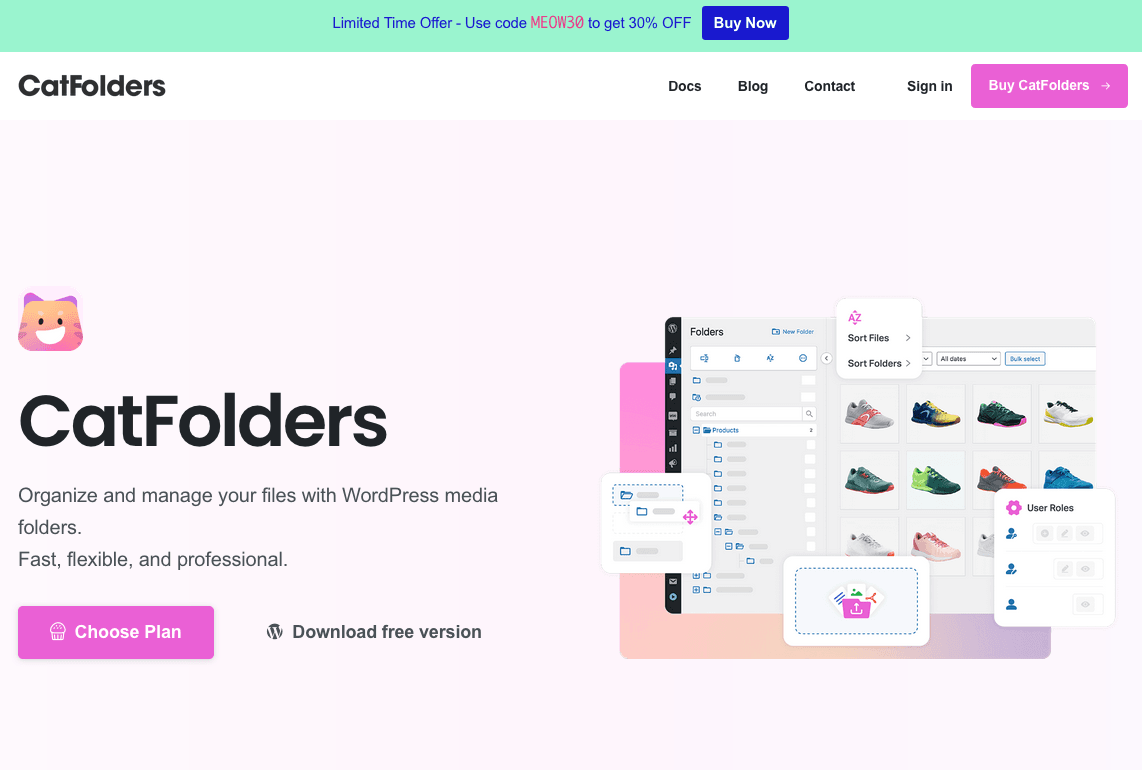
다음 플러그인은 카테고리 폴더로 미디어 파일을 관리할 수 있도록 설계되었습니다. 폴더를 만들고 원하는 방식으로 빠르게 정리할 수 있습니다. 폴더 트리로 분류하면 새 미디어를 손쉽게 추가할 수 있습니다.
또한 CatFolders는 무제한 웹사이트에 대해 합리적인 가격을 제공하므로 웹 에이전시와 프리랜서에게 좋은 대안이 될 것입니다. 무제한 사이트 라이선스를 지원하지 않는 다른 플러그인과 비교할 때 장점이 될 수 있습니다.
CatFolders의 주요 기능:
- 끌어다 놓기 사용자 인터페이스
- 미디어 파일을 사용자 지정 폴더로 정리
- 검색 바와 필터 옵션을 사용하여 미디어와 첨부 파일을 쉽게 찾기
- 폴더 구성을 빠르게 백업 및 복원
- 역할 기반 권한을 통해 관리자와 편집자에게만 전체 액세스를 제한할 수 있습니다
- 여러 언어 지원
8. 폴더
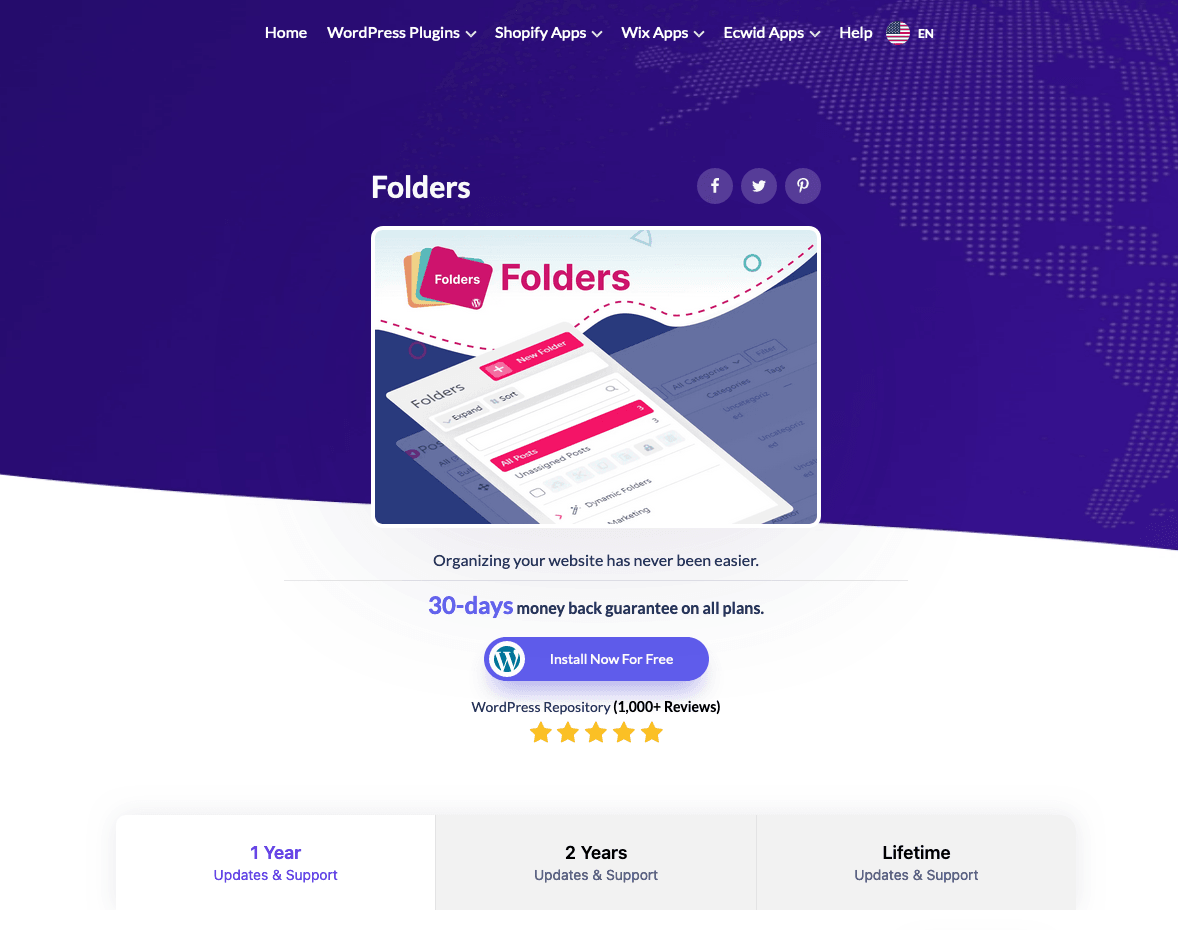
Folders는 다양한 콘텐츠에 하위 폴더를 만들어 정리된 상태로 유지할 수 있게 해주는 간편한 도구입니다. 이 플러그인은 미디어 자료를 최대한 체계적으로 관리하는 데 도움이 됩니다.
이 플러그인의 기능 중 하나는 파일을 어디든 쉽게 끌어다 놓고 원하는 대로 폴더 트리 보기를 변경할 수 있다는 것입니다. 다만 하위 폴더를 만들려면 Pro 버전이 필요합니다.
Folders의 주요 기능:
- 가상 미디어 폴더 만들기
- 이미지와 미디어 파일을 일괄 선택하여 원하는 폴더로 드래그
- 필요에 따라 파일을 필터링하고 검색하세요
- 페이지, 글, 미디어에서 폴더 메뉴 추가 및 제거
- 게시물, 페이지, 사용자 정의 게시물 유형 및 재사용 가능한 블록을 폴더로 정리
- 간단하고 직관적인 사용자 인터페이스
9. Wicked Folders
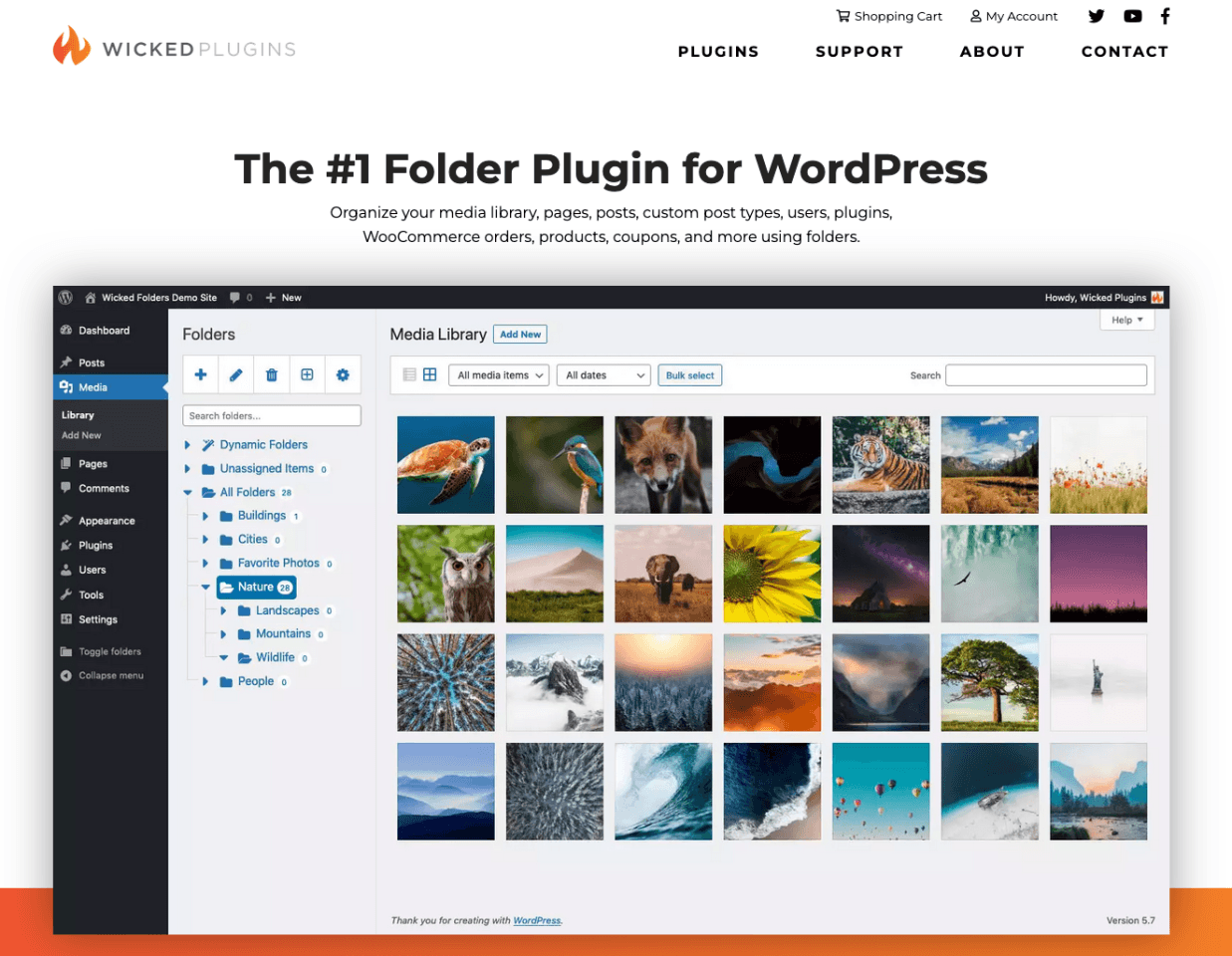
다음 플러그인인 Wicked Folders를 한번 사용해 보세요. 이 플러그인은 업로드한 파일을 폴더로 정리하고, 드래그 앤 드롭으로 옮기며, "미디어 삽입" 대화 상자에서 폴더에 있는 이미지를 선택할 수 있도록 도와줍니다. 또한 파일을 파일 형식별로 자동 그룹화할 수도 있습니다.
고품질의 업로드가 수천 개 있어도 원활하게 작동합니다. 이 플러그인의 단점은 미디어 업로드를 기준에 따라 자동으로 정렬하는 기능입니다. 게다가 무료 버전에서는 글, 페이지, 사용자 정의 글 유형만 폴더로 정렬할 수 있고 미디어 라이브러리는 정렬할 수 없습니다.
Wicked Folders의 주요 기능:
- 미디어 업로드를 정리하는 폴더 (유료 버전에서만 제공)
- 파일을 폴더로 끌어다 놓기
- 파일 유형별로 파일을 폴더로 그룹화
- Visual Composer 및 Gravity Forms 호환성
- 1,000개 이상의 업로드에서도 뛰어난 성능
10. Media Library Assistant
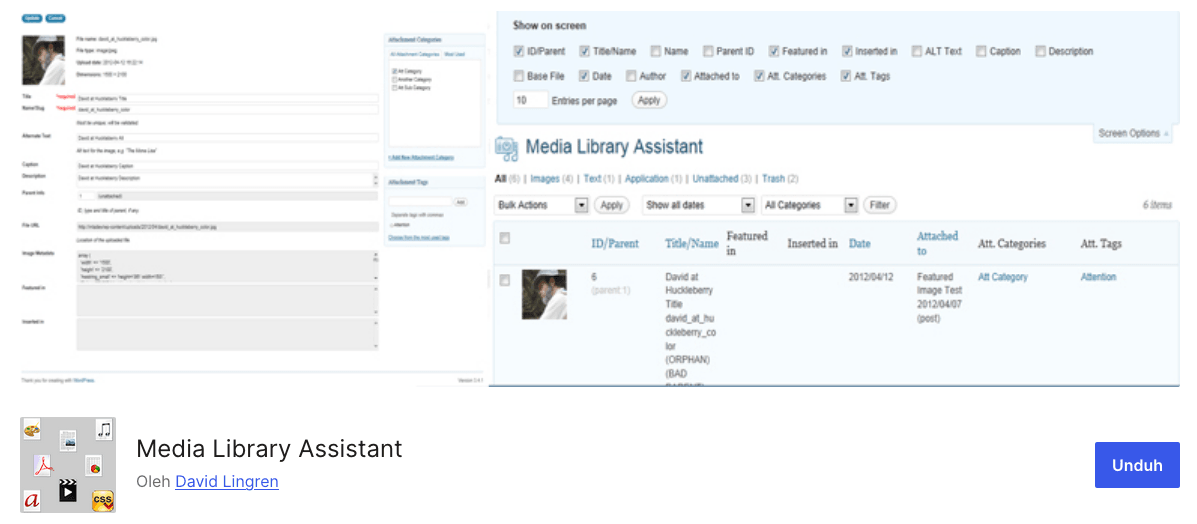
마지막으로, 미디어 파일을 관리할 수 있게 해주는 Media Library Assistant가 있습니다. 이미지뿐만 아니라 이 플러그인을 사용하면 새로운 갤러리에 슬라이드쇼, 썸네일 스트립, 특수 효과를 문제없이 추가할 수 있습니다.
이 플러그인은 미디어 파일을 더 잘 제어할 수 있게 해주는 다양한 고유 기능을 갖추고 있습니다. 또한 사이트 전체에서 파일이 어디에 사용되고 있는지 추적하는 데 도움을 주며, 파일에 대한 더 자세한 메타데이터를 제공합니다. 게다가 완전히 무료로 사용할 수 있습니다.
Media Library Assistant의 주요 기능:
- 파일 작성자 및 분류 체계와 같은 추가 필드를 포함한 고급 파일 편집 기능
- 크기, 제목, 추가된 날짜 등을 포함한 추가 파일 속성으로 필터링
- 갤러리, '태그 클라우드' 및 용어 목록을 표시하기 위한 숏코드
Conclusion
위의 글 목록에서 최고의 WordPress 미디어 라이브러리 플러그인 간의 상세한 비교를 확인하셨습니다. 무엇보다도, 이러한 옵션 대부분은 프리미엄 기능을 무료로 제공하므로 제품을 무료로 테스트하고 필요할 때 업그레이드할 수 있습니다.
두 가지 유형의 플러그인을 파악하면 최적의 플러그인을 쉽게 선택할 수 있습니다. 첫째, 대규모 미디어 라이브러리, 대규모 웹사이트 및 이미지 SEO를 처리하는 데 의존할 수 있는 플러그인입니다. 반면에 폴더 관리에 중점을 둔 매우 가벼운 '단일 기능' 플러그인도 있습니다.
이 글이 선택에 도움이 되었기를 바랍니다!
블로그를 구독하시면, 사이트에 새로운 업데이트가 있을 때 이메일을 보내드리므로 놓치지 않으실 수 있습니다.