워드프레스 제품
 주말라 제품
 지원
지원 뉴스
뉴스 로그인
로그인워드프레스 미디어 라이브러리의 폴더에서 미디어 가져오기
혹시 워드프레스 블로그의 업로드 폴더 에 이미지를 넣어 워드프레스 미디어 라이브러리에 추가하려고 시도해 보신 적이 있나요 ? 만약 그렇게 해보셨다면, 워드프레스 미디어 라이브러리에서 가져온 이미지가 전혀 보이지 않아 실망하셨을 겁니다.
이 파일들이 미디어 라이브러리에 나타나지 않는 이유는 워드프레스가 데이터베이스의 모든 파일을 인덱싱하기 때문입니다. 즉, 이 미디어를 수동으로 업로드하면 이 중요한 단계를 건너뛰게 됩니다. 워드프레스로 이전하거나 많은 미디어를 가져와야 하는 경우 WP Media Folder 가 서버에서 파일을 가져올 수 있도록 지원하게 되어 기쁠 것입니다.
워드프레스 미디어 라이브러리에 미디어 가져오기
WP Media Folder 를 사용하면 설정 페이지의 가져오기/내보내기 하위 메뉴에서 미디어 파일의 전체 디렉토리를 가져올 수 있습니다. 이 페이지에는 서버의 루트부터 개별 하위 디렉토리까지 여러 디렉토리가 나열되어 있으며 폴더 이름을 클릭하여 탐색할 수 있습니다.
여거한 개수의 폰더를 선택하면 이미지를 가져올 수 있습니다. 개제 폰더 버튼을 누르면 WP Media Folder 이미지를 월프프레스 문서 라이브러리에 가져옵니다. 추가적으로, WP Media Folder 통합니다.
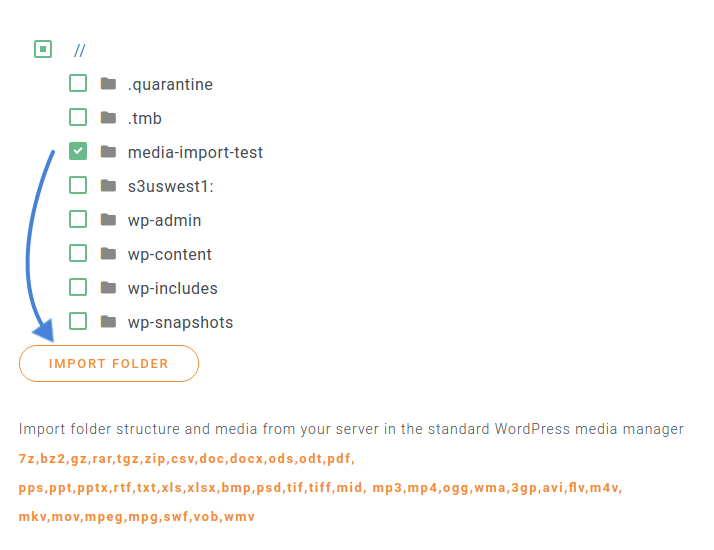
이렇게 하면 모든 이미지, 동영상 및 기타 미디어 파일을 서버에 복사하고 로컬 파일 관리자를 사용하여 디렉터리로 구성할 수 있습니다. WP Media Folder 은 데이터베이스의 파일을 인덱싱하여 WordPress 블로그에서 사용할 수 있도록 합니다. 이러한 새 폴더와 해당 미디어를 원하는 대로 사용할 수 있습니다. 여기에는 WordPress 게시물 및 페이지에 삽입하거나 갤러리로 변환하는 것도 포함됩니다
혼란스러운 미디어 라이브러리에 작별 인사하세요.
WP Media Folder 를 사용하면 파일을 분류하고 클라우드 저장소와 폴더를 동기화하며 멋진 갤러리를 만들고 링크를 끊지 않고 이미지를 대체할 수 있습니다.
오늘날 미디어 워크플로우를 최적화하십시오
디렉토리 대신 카테고리 가져오기
과거에 다른 워드프레스 파일 관리자를 사용해 보았거나 동시에 여러 플러그인을 활성화한 경우 WP Media Folder와 함께 하나의 파일 관리자로 통합할 수 있습니다. 카테고리는 워드프레스가 폴더에 대해 사용하는 이름일 뿐이며 WP Media Folder와 함께 마찬가지로 가져올 수 있습니다.
WP Media Folder 는 Enhanced Media Library 및 WP Media Categories 플러그인을 사용하여 생성된 카테고리를 지원합니다. 이전과 마찬가지로 가져오기/내보내기 로 이동하여 Enhanced Media Library 및 WP Media Categories가 보일 때까지 아래로 스크롤합니다. 지금 가져오기 를 클릭하여 WordPress 미디어 라이브러리에 추가할 카테고리를 선택합니다.
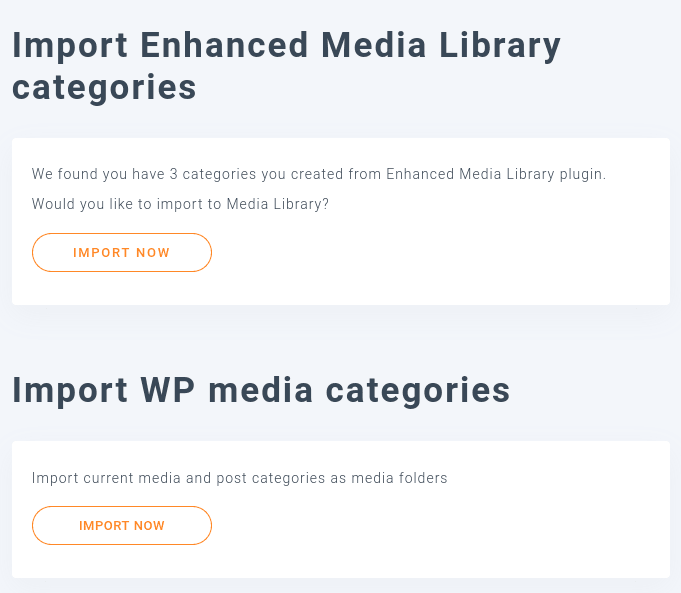
WP Media Folder 이 Enhanced Media Library 또는 WP Media Categories에서 카테고리를 가져올 때 카테고리와 하위 카테고리를 반영하는 폴더와 하위 폴더를 생성합니다. 그런 다음 이러한 카테고리의 미디어를 해당 폴더로 가져와 카테고리를 폴더로 매끄럽게 복제합니다.
비디오에서 폴더 가져오기/내보내기 작동 방식을 확인하세요
WordPress 미디어 라이브러리와 가져오기 동기화
WP Media Folder 는 서버에서 WordPress 미디어 라이브러리로 파일을 가져오는 것 이상의 기능을 수행할 수 있습니다. WP Media Folder에 대한 업데이트로 WordPress 블로그와 서버 간의 통신이 자동 동기화와 함께 양방향 대화가 가능해졌습니다. 워크플로우는 서버 폴더 동기화 하위 메뉴에서 사용할 수 있습니다. 먼저 두 가지 동기화 모드 중 하나를 활성화해야 합니다. WP Media Folder make the communication between your WordPress blog and your server a two-way conversation with automatic synchronization. The workflow is available in the server folder sync submenu. First, you will need to activate one of two synchronization modes.
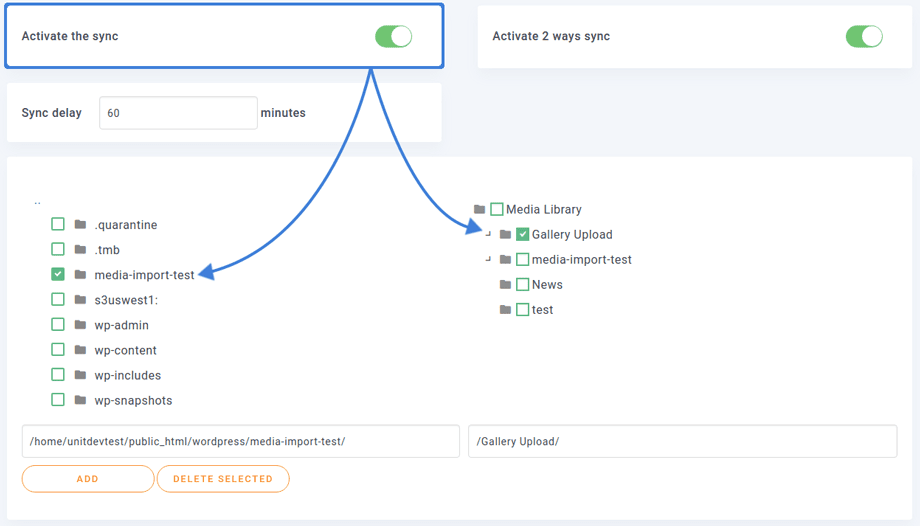
활성화하려면 WP Media Folder의 동기화를 '동기화 활성화' 스위치를 켜세요. 기본적으로 서버 폴더에서 파일을 추가, 삭제 또는 변경하면 플러그인이 WordPress에서도 해당 작업을 반영합니다. 다음 스위치를 눌러 양방향 동기화를 활성화할 수 있습니다. 이렇게 하면 서버 폴더의 변경 사항을 WordPress에 반영하는 것 외에도 WordPress에서 변경된 내용을 서버 폴더에도 반영합니다. 따라서 두 폴더는 항상 동기화된 상태를 유지합니다.
잘못된 변경을 피하려면 동기화를 몇 초 지연하여 실수를 수정할 시간을 줍니다. 마지막 단계는 서버의 외부 폴더 하나와 WordPress 미디어 라이브러리의 다른 폴더 하나를 선택하는 것입니다. 추가 을 눌러 쌍을 추가합니다. 파일을 업로드하거나 관리할 때 두 폴더는 계속 통신을 유지합니다. 다른 디렉토리 쌍도 비슷하게 추가할 수 있습니다.
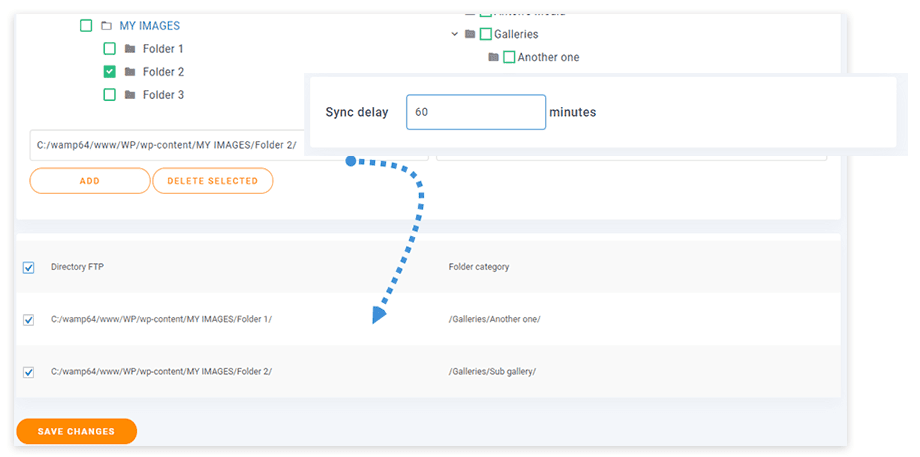
동기화는 파일을 서버나 워드프레스 미디어 라이브러리에 업로드할 때만 작동하는 것이 아닙니다. WP Media Folder의 파일 교체 기능을 사용하여 새로운 파일이나 이미지를 업로드하고 기존 미디어를 교체하면 플러그인도 서버 폴더에서 해당 변경 사항을 반영합니다.
다음 탭에서 동기화하려는 항목을 제어할 수 있습니다. 필터. 필터에는 두 가지 유형이 있습니다. 첫 번째는 이미지와 같은 파일 유형에 따라 파일을 필터링합니다. 예를 들어 이 기능을 사용하여 이미지만 동기화하고 문서나 더 큰 아카이브와 같은 다른 파일은 무시하도록 합니다.
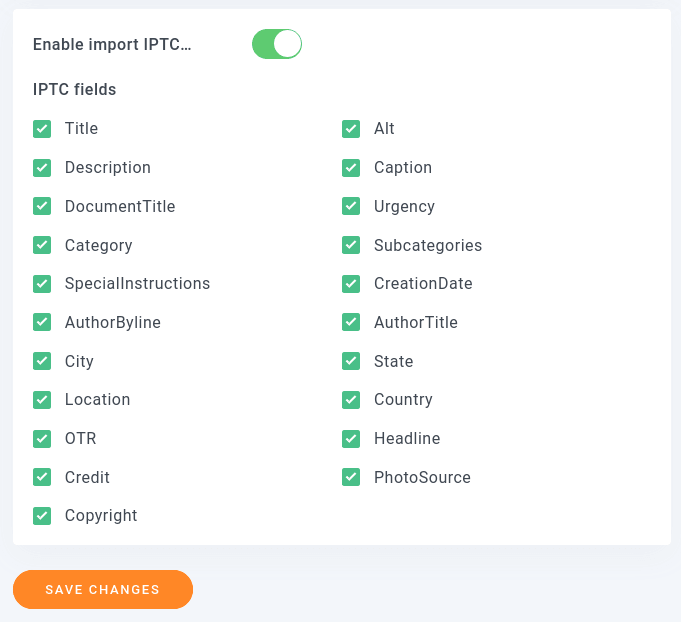
두 번째 유형은 IPTC 메타데이터입니다. 여기에는 제목, 대체 텍스트 또는 설명과 같은 이미지 자체에 대한 데이터가 포함됩니다. 이 모든 데이터를 WordPress 미디어 라이브러리로 가져오거나 메타데이터의 일부만 가져올 수 있습니다. 변경 사항을 저장 하는 것을 잊지 마십시오.
비디오에서 폴더 동기화가 작동하는 방식을 확인하세요
워드프레스 미디어 라이브러리 내보내기 및 가져오기
WP Media Folder 새로운 가져오기 도구를 도입하여 WordPress 사이트 간에 미디어 폴더를 내보내고 가져올 수 있습니다.
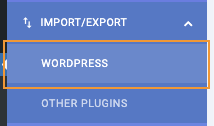
이 도구는 설정 > WP Media Folder > 가져오기/내보내기 > WordPress 로 이동하여 사용할 수 있습니다 .
이 페이지에서 라이브러리 가져오기/내보내기 섹션에 2개의 주요 옵션이 있습니다: 내보내기 및 가져오기.
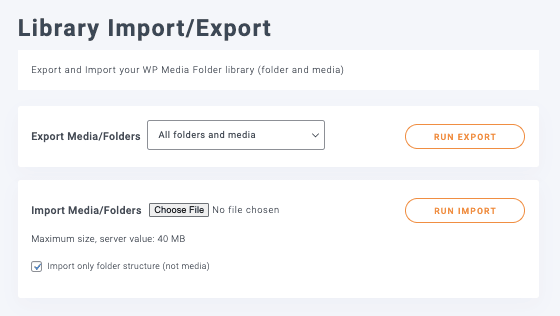
옵션에 대한 자세한 내용을 살펴보겠습니다.
내보내기

삭구 가능성을 선택하면 업로드된 내용을 선택할 수 있습니다. 업로드된 내용을 사용하면 업로드 버튼을 누르면 삭구가 가능합니다
모든 폴더 및 미디어: WP Media Folder으로 생성된 모든 미디어와 폴더가 포함된 파일을 생성합니다. WP Media Folder.
폴더 구조만: 미디어 없이 폴더만 내보낼 수 있습니다. 폴더를 복사하고 처음부터 미디어를 시작하려는 경우에 사용합니다.
폴더 및 미디어 선택: 일부 폴더 및 미디어만 선택하려는 경우에 적합하며, 폴더 선택이라는 텍스트가 있는 버튼이 나타납니다.

이 버튼을 클릭하면 미디어가 포함된 폴더를 선택하여 내보낼 수 있는 팝업이 열립니다.
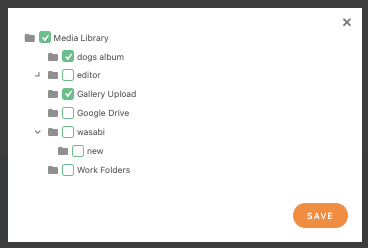
내보낼 항목을 선택한 후에는 내보내기 실행 을 클릭하면 XML 파일이 브라우저에 자동으로 다운로드됩니다.
가져오기
이제 파일을 갖게 되었으니, 가져오기 섹션으로 이동하기만 하면 됩니다. 파일 안에 미디어가 있고 그 안에 있는 폴더만 원하는 경우 폴더 구조만 가져오는 옵션이 있습니다.

이제 우리가 할 일은 '파일 선택'을뿐입니다. 그러면 PC 파일 탐색기가 열리고 이전에 내보낸 파일을 선택할 수 있습니다. 필요한 경우 '폴더 구조만 가져오기'를 선택하고 마지막으로 '가져 오기 실행가져오기 프로세스가 시작되어 모든 작업이 자동으로 완료됩니다. 정말 멋지지 않나요? ;)
모든 웹마스터를 불러드립니다!
WP Media Folder을(를) 사용하여 시간 절약하고 생산성을 높이세요. WP Media Folder. Effortlessly organize client media files, create custom galleries, and provide a seamless user experience.
지금 웹사이트 프로젝트를 업그레이드하세요!
서버에서 파일을 가져올 수 있을 뿐만 아니라 Google 포토에서 및 AWS와 같은 서비스에 전체 미디어를 오프로드할 수 있습니다!
멋진 플러그인의 멋진 기능입니다! 여기에서 볼 수 있습니다. 그리고 이것이 전부는 아닙니다. 가져오기 및 내보내기에 대해 자세히 알아보기 WP Media Folder및 서버 폴더는 여기 있습니다!
블로그에 가입하면 사이트에 새로운 업데이트가 있을 때 이메일을 보내드리므로 업데이트를 놓치지 않을 것입니다.