 워드프레스 제품
 주말라 제품
 지원
지원 뉴스
뉴스 로그인
로그인WordPress 이미지 및 미디어 자동 이름 변경 업로드

SEO와 페이지에서 이미지가 얼마나 중요한지 아는 것이 좋으며, 사실 이미지를 사용하면 검색 엔진 순위와 웹사이트 트래픽을 개선하는 등 많은 일을 할 수 있습니다 :).
해야 할 일은 좋은 이미지를 제공하고 이름을 지정하는 몇 가지 규칙을 따르는 것인데, 문제는 페이지에 업로드해야 하는 모든 이미지의 이름을 변경할 시간이 많지 않을 수 있지만 WP Media Folder를 사용하면 더 이상 문제가 되지 않습니다.
WP Media Folder 는 페이지에 업로드하는 모든 이미지를 자동으로 이름 변경하는 정말 사용하기 쉬운 도구를 가지고 있습니다. 이 자동 이름 변경은 페이지의 SEO에 많은 도움이 됩니다. Google에서 해당 이미지를 검색하여 해당 이미지가 무엇인지 알기 위해 가장 먼저 찾는 것은 이미지의 제목이기 때문입니다.
WordPress 웹사이트에서 이미지 이름을 업데이트하는 가장 좋은 제목 사용
WordPress 웹사이트에서 이미지 이름을 업데이트할 때 따라야 할 몇 가지 매개변수가 있습니다.
무엇보다도 제목에 틸드 기호가 있는 문자나 이미지와 관련이 없는 구를 사용하지 말아야 합니다. WP Media Folder 는 사용하기 쉬운 이름 변경 도구를 통해 도움을 줄 것입니다.
기본적으로 이미지와 관련이 있는 제목을 사용하면 Google에 해당 이미지가 무엇을 나타내는지 알릴 수 있습니다. 예를 들어, 달리는 개 이미지를 사용하는 경우 이미지의 이름은 DGCH-20-13이 아닌 '개-달리기'와 같이 설명적인 이름이어야 합니다.
혼란스러운 미디어 라이브러리에 작별 인사하세요.
WP Media Folder 를 사용하면 파일을 분류하고 클라우드 저장소와 폴더를 동기화하며 멋진 갤러리를 만들고 링크를 끊지 않고 이미지를 대체할 수 있습니다.
오늘날 미디어 워크플로우를 최적화하십시오
한 번의 클릭으로 자동 미디어 이름 변경
WP Media Folder 가 제공하는 몇 가지 기능이 있으며 그 중 하나는 자동 미디어 이름 변경 기능입니다. 이 기능을 사용하면 사이트에 업로드하는 모든 이미지의 제목을 제어할 수 있으며 이미지 제목에 추가하거나 삭제할 내용을 설정할 수 있습니다.
이제 자동 이름 변경을 활성화하고 설정하는 방법을 배워 보겠습니다. 이 예제에서는 제목에 이상한 문자가 있는 이미지를 업로드할 것이며 WP Media Folder 은 자동으로 더 나은 제목으로 이름을 변경합니다.
으로 이동하여 자동 이름 변경을 설정하세요 설정 > WP Media Folder > 이름 변경 및 워터마크 > 업로드 시 이름 변경 탭.
이 섹션에서는 미디어 이름을 자동으로 변경하는 모든 옵션을 볼 수 있습니다.

먼저 기본적으로 꺼져 있는 "업로드 시 미디어 이름 변경 활성화"를 클릭해야 합니다.
이제 제목이 따를 패턴을 입력할 수 있습니다. 사용 가능한 태그는 다음과 같습니다:
{sitename}: 귀하의 사이트 이름.
{foldername}: 이미지를 업로드하는 폴더의 이름.
{date}: 이미지를 업로드하는 날짜.
{original name}: 이미지의 원래 이름.
참고: #은 증가하는 숫자로 대체됩니다.
예제에서 볼 수 있듯이 모든 태그는 하이픈 “-”로 구분됩니다.
다음 단계는 제목에서 삭제하려는 모든 문자를 선택하는 것입니다.
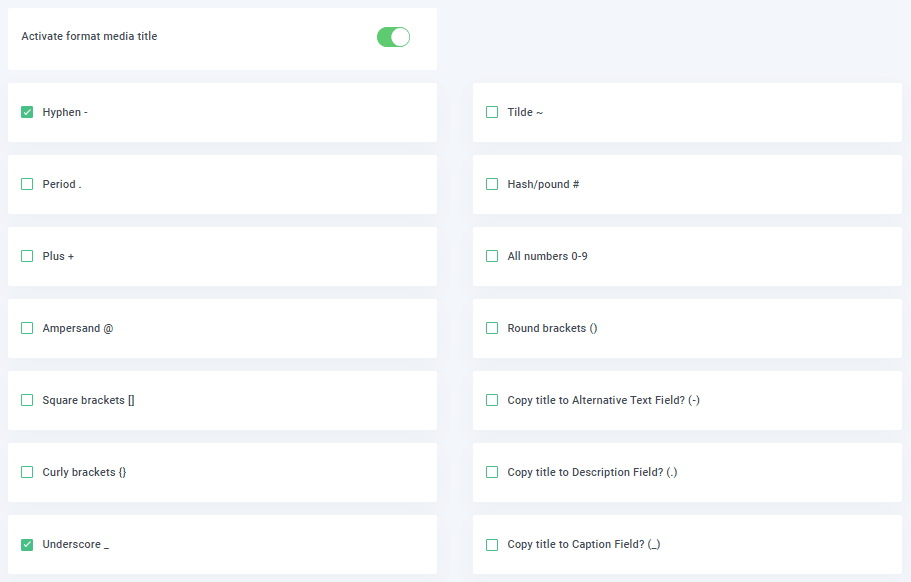
어쩌면 당신은 왜 내가 이러한 모든 옵션을 사용해야 하는지 스스로에게 물어볼 수 있습니다. 예를 들어 카메라가 있고 WordPress 페이지가 기본적으로 찍은 모든 사진의 갤러리라고 가정해 보겠습니다. 많은 카메라가 DC@-25342/25/2020과 같은 이름으로 사진을 저장하므로 페이지에서 해당 이미지를 검색할 때 Google에서 해당 이미지가 무엇인지 알 수 없기 때문에 SEO 제목으로 적합하지 않습니다.
"대체 텍스트 필드에 제목 복사", "설명 필드에 제목 복사" 및 "캡션 필드에 제목 복사"와 같은 이 섹션에는 다른 옵션이 있습니다.
마지막으로, 대문자 사용에 대한 옵션이 표시됩니다.
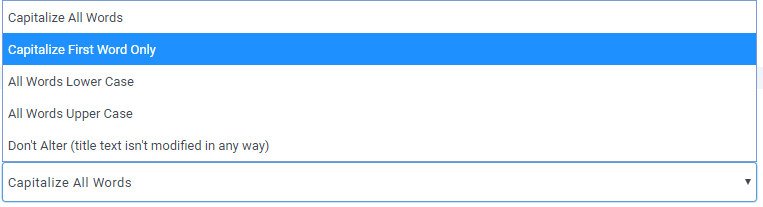
보시다시피 옵션은 다음과 같습니다
- 첫 단어만 대문자로 표시합니다.
- 모든 단어를 소문자로 표시합니다.
- 모든 단어를 대문자로 표시합니다.
- 변경하지 않음(제목 텍스트가 어떤 방식으로든 수정되지 않음).
이제 모든 옵션을 확인했으므로 이 예제에서는 "laNd.ScaPE@2020"이라는 이미지를 업로드하고 자동 이름 변경을 설정하여 대문자 사용을 수정하고 제목에서 점 및 기타 특수 문자를 삭제하며 이미지 이름 뒤에 페이지 이름("testjoomunited")을 추가합니다.
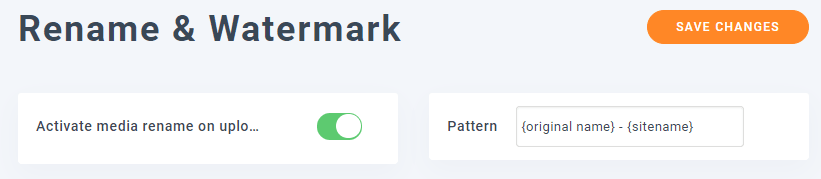
이것이 우리가 패턴을 설정하는 방법입니다. 보시다시피 원하는 대로 패턴을 결합하고 사용하려는 모든 태그를 사용할 수 있습니다.
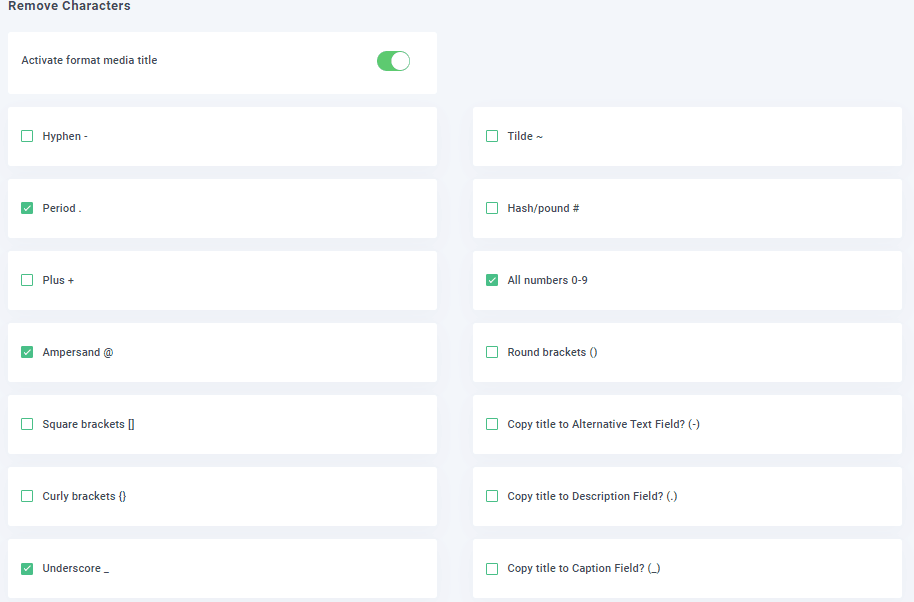
이것이 우리가 제거 문자를 설정하여 이러한 모든 문자를 삭제하는 방법입니다.
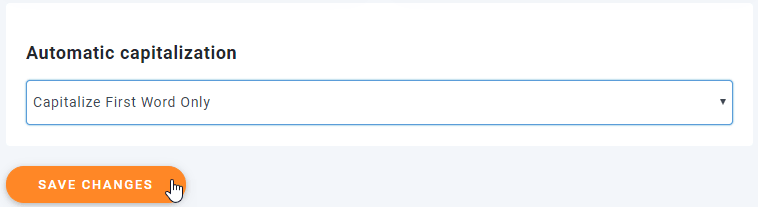
마지막으로 첫 단어만 대문자로 표시하고 “변경 사항 저장”을 클릭하여 자동 이름 변경을 활성화하고 모든 설정을 저장합니다.
미디어 라이브러리로 이동하여 이미지를 업로드하여 제목이 변경되는지 확인해 보겠습니다.
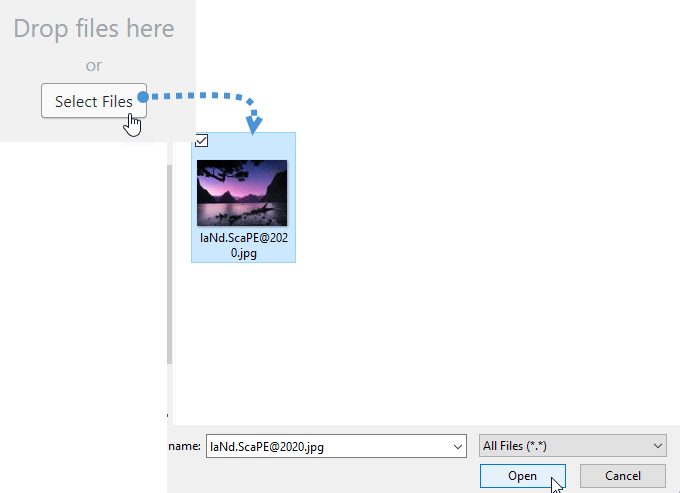
이제 이미지를 업로드했으므로 이미지로 이동하여 마우스를 가져 가면 이미지 이름 아래에 제목이 표시됩니다.
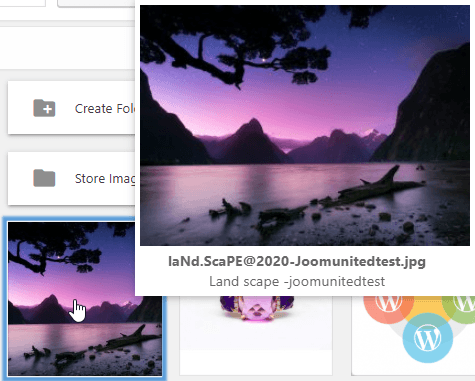
알 수 있듯이 모든 특수 문자를 삭제하고 이미지 이름 뒤에 페이지 이름을 추가했으며 이미지 이름에 대한 패턴도 따랐으므로 몇 가지를 클릭하고 저장하여 많은 작업 시간을 절약했습니다.
두 가지를 옵션 선택 및 설정 저장만큼 쉽게 만들었습니다. 이러한 작업은 이미지 이름과 제목을 수정하여 모든 사용자와 Google이 이미지를 이해할 수 있도록 하는 것입니다.
모든 웹마스터를 불러드립니다!
WP Media Folder을(를) 사용하여 시간 절약하고 생산성을 높이세요. WP Media Folder. Effortlessly organize client media files, create custom galleries, and provide a seamless user experience.
지금 웹사이트 프로젝트를 업그레이드하세요!
더 나은 Google 이미지 SEO 이름
이제 제목에 대한 구성을 수정했으므로 이미지 파일 이름을 변경하는 데 사용할 수 있는 몇 가지 조합이 있다는 점을 염두에 두어야 합니다. 예를 들어 원본 이름을 사용하지 않으려면 {original namr} 태그를 사용하지 않고 다른 태그 중 하나를 사용할 수 있습니다. 좋은 조합은 "{foldername}-{sitename)-#"일 수 있으므로 모든 이미지가 해당 패턴을 따르고 더 쉬운 방법으로 이미지를 찾을 수 있습니다.
다양한 기능을 WP Media Folder 미디어 라이브러리로 직접 미디어를 가져오는 등 훨씬 더 많은 작업을 할 수 있습니다. 서버에서망설이지 말고 여기에서 멤버십을 구매하세요!
블로그에 가입하면 사이트에 새로운 업데이트가 있을 때 이메일을 보내드리므로 업데이트를 놓치지 않을 것입니다.



댓글