 워드프레스 제품
 주말라 제품
 지원
지원 뉴스
뉴스 로그인
로그인워드프레스에서 이미지 및 미디어 파일 교체하는 방법

웹사이트 콘텐츠가 발전함에 따라 워드프레스 사이트의 이미지 및 미디어 파일을 업데이트해야 할 때가 있습니다. 그러나 워드프레스에서 이미지 및 미디어 파일을 교체하는 것은 쉬운 일이 아닙니다.
- 적절한 도구 없이 이미지를 교체하면 업로드된 미디어 URL이 워드프레스에서 기본적으로 영구적이기 때문에 끊어진 링크 및 404 오류가 발생할 수 있습니다.
- WP Media Folder 과 같은 포괄적인 미디어 관리 플러그인을 사용하면 콘텐츠나 링크를 중단하지 않고 이미지 및 파일을 원활하게 교체할 수 있습니다.
- 효율적인 미디어 파일 관리는 웹사이트 성능, 저장 최적화, 브랜딩 일관성 및 SEO를 개선하여 이미지 처리 및 업데이트를 향상시킵니다.
목차
기본적으로 사진이 업로드되면 URL과 위치가 영구적이므로 새 이미지로 교체하면 끊어진 링크와 404 오류가 발생할 수 있습니다. 특히 여러 웹사이트 영역에서 동일한 이미지를 사용하는 경우 문제가 될 수 있습니다.
다행히도 워드프레스에서 이미지 및 미디어 파일을 쉽게 교체할 수 있는 솔루션이 있습니다. 이전 파일을 삭제하고 문제를 일으키지 않아도 됩니다. 이 기사에서는 워드프레스에서 이미지 및 미디어 파일을 매끄럽게 교체하는 방법과 미디어 파일을 효과적으로 관리하는 것의 중요성에 대해 논의하겠습니다.
워드프레스에서 이미지 및 미디어 파일을 교체하는 이유는 무엇인가요?

워드프레스에서 이미지 및 미디어 파일을 교체하는 방법에 대해 논의하기 전에 그렇게 해야 하는 몇 가지 경우가 있습니다.
- 다른 도메인으로 이전하기: 워드프레스 웹사이트를 새 도메인이나 호스팅 제공업체로 이전할 때는 이미지와 미디어 파일을 교체하는 것이 매우 중요합니다. 이렇게 하면 모든 자산이 새 도메인으로 올바르게 전송되고 연결되어 웹사이트 기능 및 사용자 경험을 저해할 수 있는 깨진 링크나 누락된 미디어 파일을 방지할 수 있습니다.
- 온라인 상점: WordPress에 구축된 전자 상거래 웹 사이트의 경우 제품 이미지 및 미디어 파일을 교체하는 것이 일반적인 작업입니다. 제품이 업데이트되거나 중단되거나 새 제품이 추가되면 관련 이미지 및 미디어 파일을 관리하고 교체하여 정확하고 최신의 온라인 상점을 유지하는 것이 필수적입니다.
- 사업자 로고 변경: 비즈니스는 종종 브랜드를 변경하거나 로고를 업데이트하며, 이로 인해 디지털 자산 전반에 걸쳐 기존 로고 이미지를 WordPress 웹사이트를 포함하여 교체해야 합니다. 이전 로고를 새 로고로 교체하지 않으면 브랜드의 일관성이 떨어지고 웹사이트 방문자에게 혼란을 줄 수 있습니다.
- 웹사이트 재설계: 웹사이트 재설계 또는 테마 변경 시 이미지, 동영상 및 기타 자산과 같은 미디어 파일은 새로운 디자인 미적 감각에 맞게, 최적의 파일 크기를 유지하거나 특정 서식 요구 사항을 충족하도록 교체해야 할 수 있습니다.
미디어 파일을 효과적으로 관리하는 것의 중요성
이미지 또는 파일을 교체할 때 발생할 수 있는 다양한 경우를 이해한 후 미디어 파일을 효과적으로 관리해야 하는 몇 가지 이유가 여기에 있습니다.
- 웹사이트 성능 개선: 압축된 이미지 및 최적화된 동영상 형식과 같은 잘 최적화된 미디어 파일은 웹사이트의 성능과 로딩 시간을 크게 향상시켜 더 나은 사용자 경험을 제공할 수 있습니다.
- 일관성 및 브랜딩: 웹사이트 전반에 걸쳐 일관되고 최신 상태의 미디어 파일을 유지하는 것은 브랜드 아이덴티티를 강화하고 방문자에게 일관된 시각적 경험을 제공하는 데 중요합니다.
- 검색 엔진 최적화(SEO): 설명적인 파일 이름, 대체 텍스트(alt text), 올바른 형식으로 미디어 파일을 최적화하면 검색 엔진 결과에서 웹사이트의 가시성을 높이고 사용자에게 더 나은 접근성을 제공할 수 있습니다.
- 저장 효율성 및 대역폭 관리: 큰 미디어 파일을 더 최적화된 버전으로 대체하면 저장 공간과 대역폭을 절약하고 호스팅 비용을 줄이며 웹사이트 성능을 향상시킬 수 있습니다.
워드프레스에서 이미지 및 미디어 파일을 교체하는 방법
미디어 파일을 효과적으로 관리하는 것의 중요성을 이해했으므로 이미지 및 미디어 파일을 교체하려면 효율적으로 수행하십시오. 워드프레스는 이미지 교체 기능을 가지고 있지만 워드프레스 미디어를 효과적으로 관리할 수 있는 추가 기능이 없는 기본 교체 기능일 뿐입니다.
따라서 이미지 및 미디어 관리에 도움이 되는 추가 플러그인을 고려할 가치가 있습니다. 한 가지 해결책은 JoomUnited의 WP Media Folder 플러그인을 사용하는 것입니다.
WP Media Folder is a WordPress plugin that offers a comprehensive solution for managing media files on your site. This plugin offers several features, one of which is the effective replacement and duplication of media. Here are some key features of the WP Media Folder.
- 이미지 및 미디어 파일 교체, 복제 및 업데이트
- 기본적으로 가상 미디어 폴더 생성
- 드래그 앤 드롭 인터페이스
- 정렬 및 필터링 옵션
- 갤러리 관리자 생성 폴더 항목에서
- Google Drive, Dropbox, OneDrive, Google Photos, Amazon S3과 같은 타사 서비스와 동기화
WordPress에서 이미지 및 미디어 파일을 교체하는 단계는 다음과 같습니다.
#1 웹에 WP Media Folder 플러그인 설치
첫 번째 단계는 플러그인 설치 WP Media Folder 웹사이트에 . 이렇게 하려면 구독해야 하며, 플러그인+애드온의 경우 연간 $49 또는 연간 $69부터 시작합니다.
그 후, 파일을 /wp-content/plugin 폴더에 업로드하여 설치할 수 있습니다. 설치가 완료되면 "플러그인 활성화"를 표시하세요 WP Media Folder 워드프레스 왼쪽 메뉴에
접근할 수 있습니다 WP Media Folder 미디어 메뉴와 에디터 상단의 미디어 버튼을 통해 "설정" 메뉴에서도 확인할 수 있습니다.
#2 미디어 폴더 갤러리
플러그인이 성공적으로 설치되면 왼쪽 사이드바의 미디어 > 미디어 폴더 갤러리에서 미디어 폴더 페이지를 열 수 있습니다. 여기에서 다음과 같은 여러 기능을 찾을 수 있습니다:
- 새 갤러리 추가: 이를 통해 이미지 또는 동영상을 쉽게 분류할 수 있습니다.
- 이미지 업로드: 기존 WordPress 미디어, 로컬 컴퓨터에서 이미지 업로드, 동영상 업로드 또는 Google 포토에서 업로드할 수 있습니다.
충분한 이미지를 추가한 후 WordPress 콘텐츠 내의 이미지를 교체하는 작업을 진행합니다.
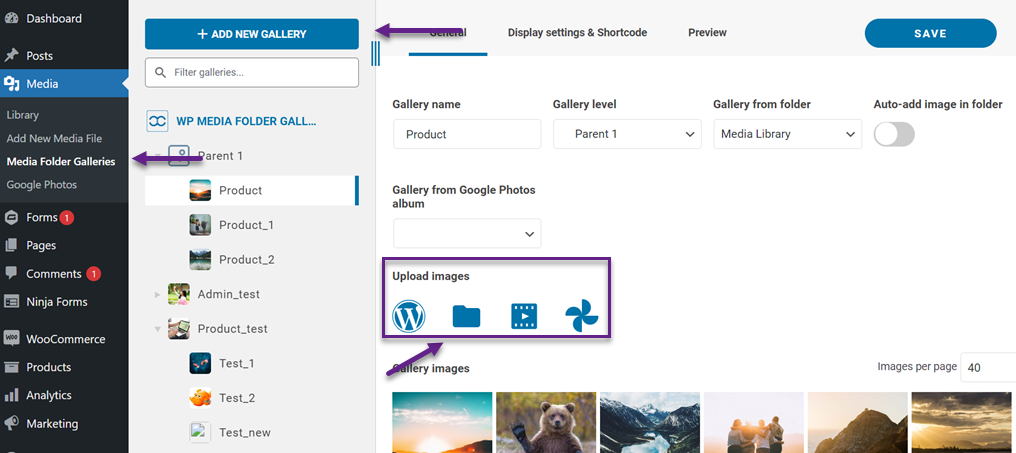
다음으로, 기사에 추가할 이미지를 업로드해 보겠습니다. "파일" 아이콘을 클릭한 다음, 컴퓨터에서 파일을 선택하세요. 업로드 과정이 완료될 때까지 기다려 주세요.
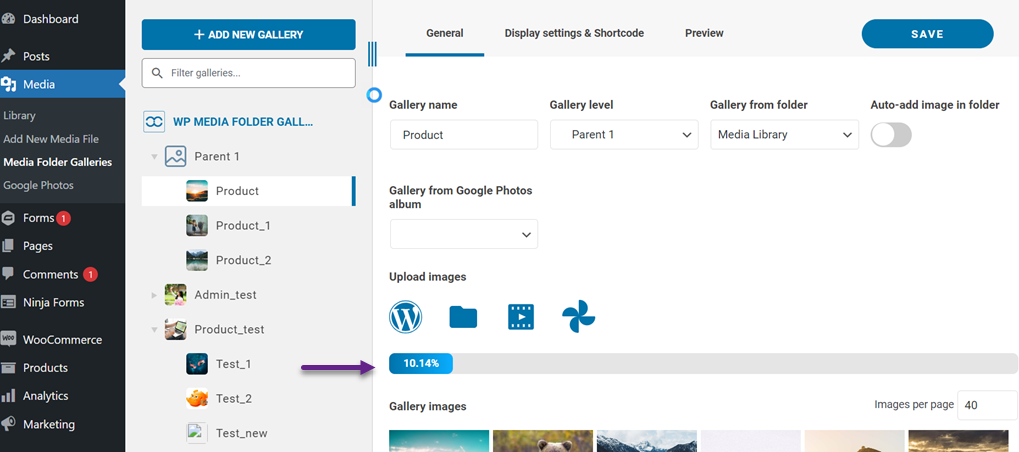
완료되면 업로드된 이미지가 다음과 같이 표시됩니다.
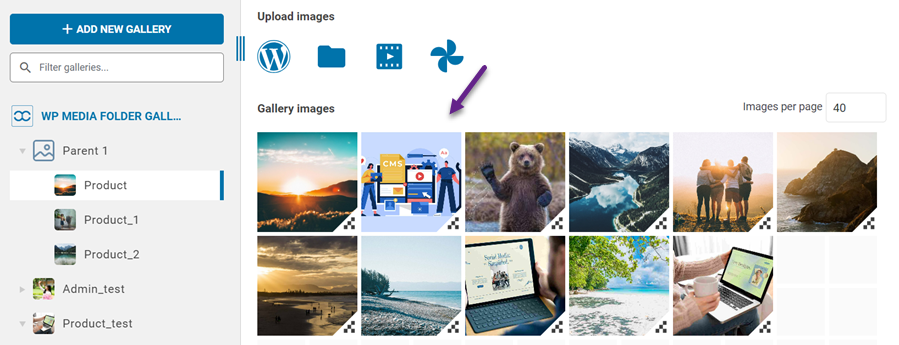
#3 게시물/기사 이미지 추가
여기서는 이미지와 미디어 파일을 교체하는 방법을 보여주는 샘플 글을 작성해 보았습니다. 다음 글에서는 이전에 갤러리에서 업로드한 이미지를 추가할 것입니다. 이를 위해 새 블록을 만든 다음 이미지 아이콘 > 미디어 라이브러리 > 선택을 클릭하세요.
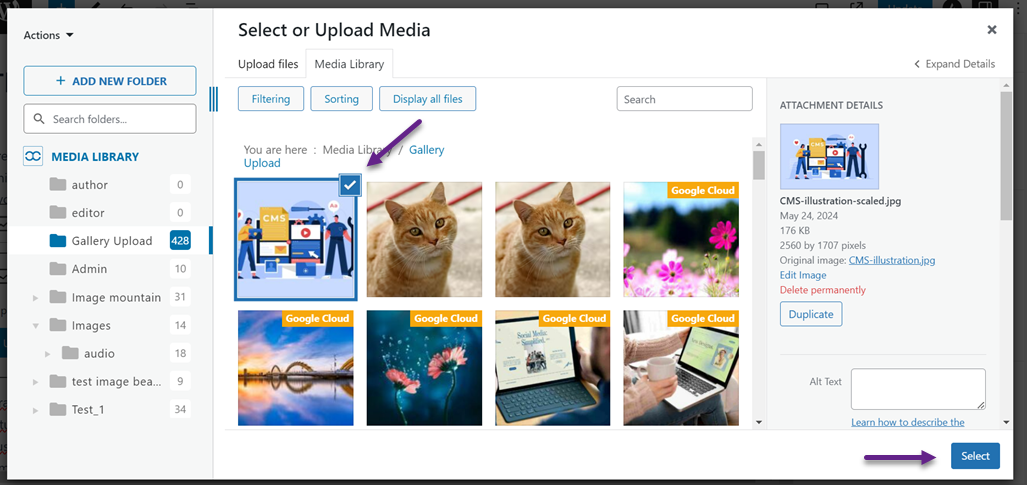
이미지가 추가되면 기사를 미리 봅니다. 여기 성공적으로 추가된 이미지와 함께 기사의 미리보기가 있습니다.
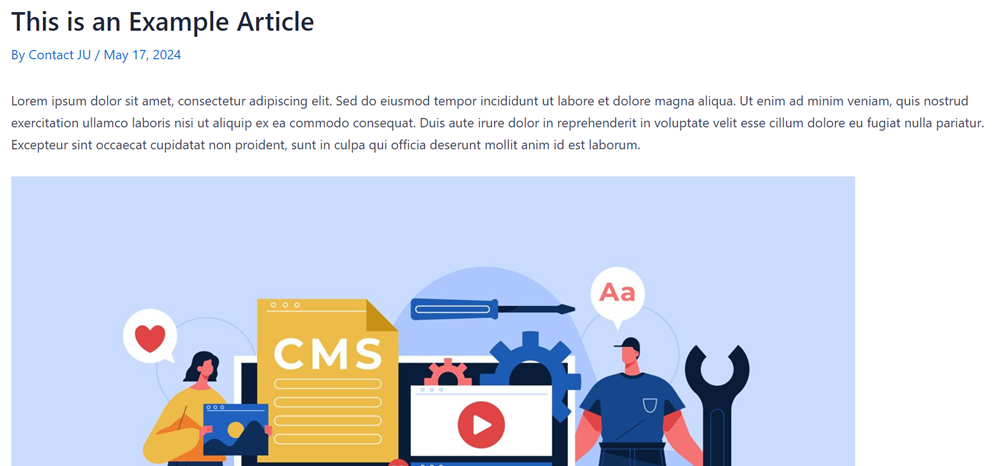
#4 이미지 또는 미디어 파일 교체
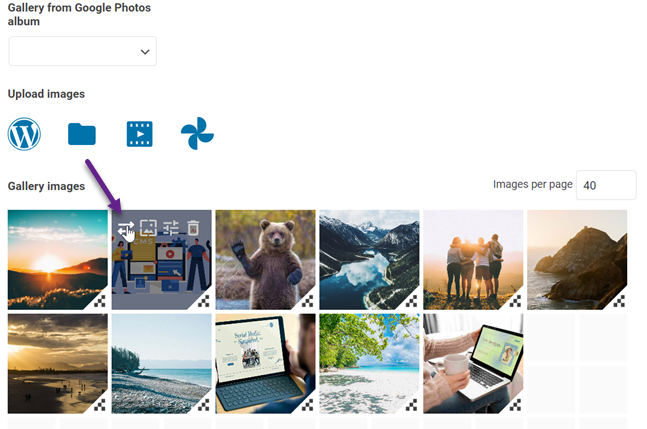
다음으로, 워드프레스 콘텐츠의 이미지를 교체하는 방법을 알아보겠습니다. WP Media Folder 이용하면 간편하게 이미지를 교체할 수 있습니다. 게시된 콘텐츠를 열 필요 없이 , 미디어 폴더 갤러리를 열고 교체할 이미지를 찾은 다음 아래 이미지에 표시된 '교체' 아이콘을 클릭하기만 하면 됩니다
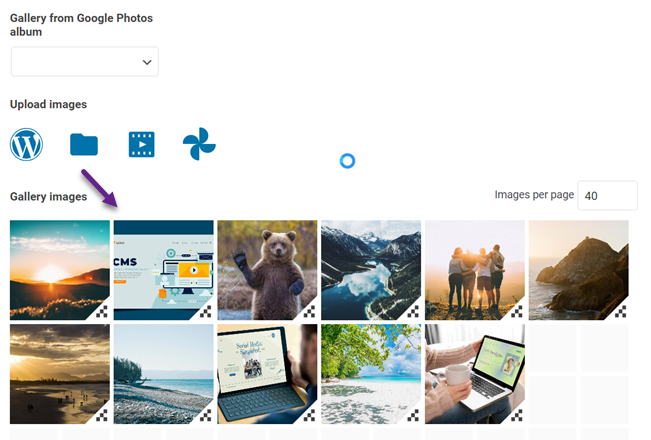
그러면 새 이미지를 선택하기 위해 로컬 컴퓨터로 이동합니다. 성공하면 이전 이미지가 다음과 같이 대체됩니다.
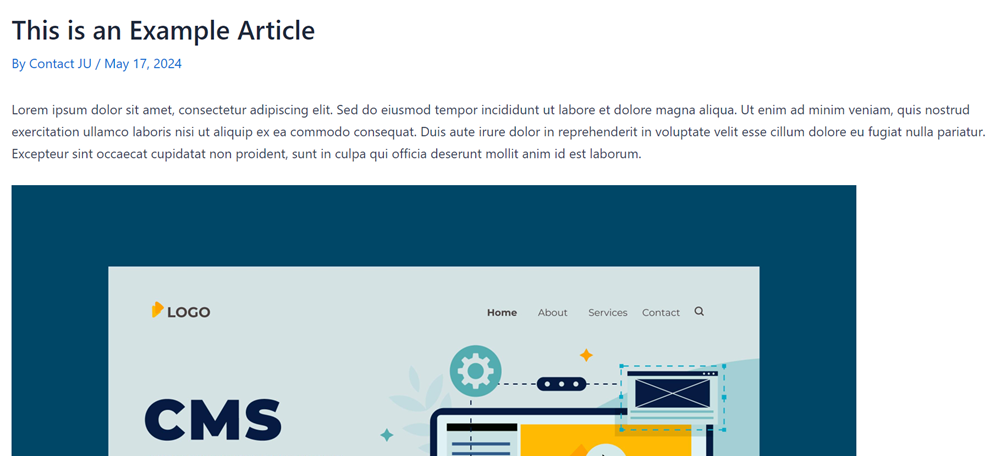
성공적으로 교체한 후 콘텐츠 페이지에서 이전 이미지가 교체되었는지 확인할 수 있습니다. 교체에 성공하면 이전 글은 다음과 같습니다.
결론
WordPress에서 이미지 및 미디어 파일을 교체하는 것은 쉽지 않습니다. 기본적으로 이미지가 업로드되면 해당 URL과 위치가 영구적이므로 새 이미지로 교체하면 끊어진 링크 및 404 오류가 발생할 수 있습니다.
그러나 워드프레스에서 이미지 및 미디어 파일을 쉽게 교체할 수 있는 솔루션이 있습니다. 이전 파일을 삭제할 필요 없이 말이죠. WP Media Folder 플러그인은 직관적인 드래그 앤 드롭 인터페이스를 통해 웹사이트의 미디어 파일을 관리할 수 있는 포괄적인 기능을 제공합니다.
WP Media Folder WP Media Folder, you can easily replace images and media files while ensuring your website remains optimized. So what are you waiting for? WP Media Folder WP Media Folder starting from $49 per year or the 플러그인+애드온 bundle 을 연간 단돈 $69로 with a 일시불 결제로 이용하세요!
블로그에 가입하면 사이트에 새로운 업데이트가 있을 때 이메일을 보내드리므로 업데이트를 놓치지 않을 것입니다.



