WordPress 제품
 Joomla 제품
 Support
 News
 登录
WordPress에서 비교표를 만드는 방법

WordPress를 사용하여 가격 비교 웹사이트를 만들려는 경우, 꼭 필요한 핵심 요소 중 하나는 비교 표입니다. 이는 제품 기능, 가격 및 리뷰를 체계적이고 이해하기 쉬운 형식으로 보여주는 데 필수적입니다.
이 글에서는 강력하고 사용하기 쉬운 표 플러그인인 WP Table Manager를 사용하여 워드프레스에서 이러한 유형의 표를 만드는 방법을 살펴보겠습니다. 이 가이드에 설명된 단계를 따르면 가격 비교 웹사이트에서 제품 또는 서비스 정보를 효과적으로 표시하고 사용자가 정보에 입각한 구매 결정을 내릴 수 있도록 도울 수 있습니다.
내 WordPress 사이트에 비교표를 만들어야 할까요?
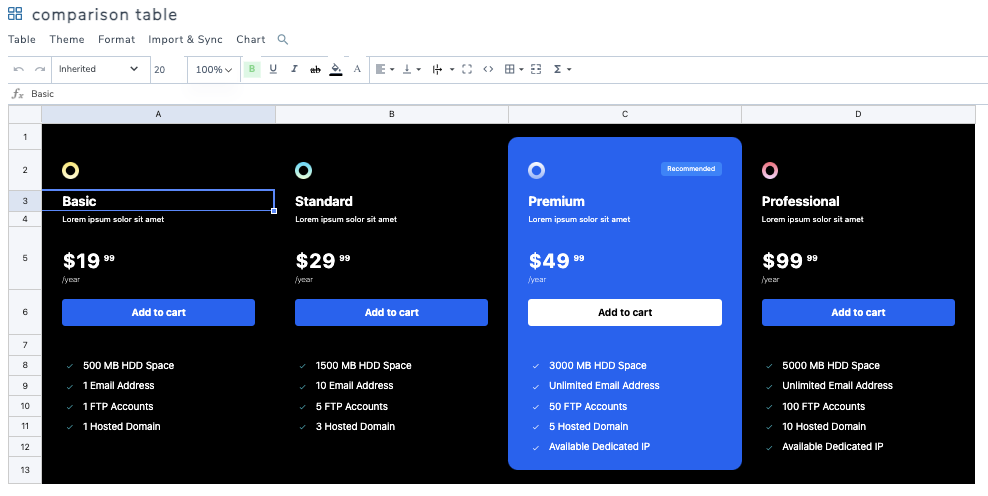
워드프레스 사이트에 비교표를 만드는 것은 여러 가지 이유로 적극 권장됩니다. 첫째, 다양한 제품, 서비스 또는 기능 간의 차이를 시각적으로 보여주어 방문자가 이를 비교하고 대조하기가 더 쉬워집니다. 이는 방문자가 정보에 입각한 결정을 내리고 자신의 필요에 가장 적합한 옵션을 선택하는 데 도움이 될 수 있습니다.
둘째, 비교 표는 정보를 명확하고 체계적으로 제시하여 웹사이트의 사용자 경험을 향상시킬 수 있습니다. 방문자는 여러 단락의 텍스트를 일일이 살펴볼 필요 없이 표를 빠르게 훑어보며 주요 차이점을 한눈에 파악할 수 있습니다. 이는 방문자의 시간을 절약해 주고, 방문자가 귀하의 사이트에 머물며 구매를 하거나 귀하가 제공하는 제품 또는 서비스에 대해 더 알아볼 가능성을 높여줍니다.
고객 웹사이트를 위한 강력한 테이블 관리 솔루션을 찾고 계신가요?
가격표부터 제품 비교까지, 이 플러그인은 데이터를 명확하고 사용자 친화적인 방식으로 제시할 수 있는 강력한 기능을 제공합니다.
지금 경쟁 우위를 확보하세요!
WordPress 비교 표 설정하기
WordPress 사이트에 이러한 유형의 표를 만드는 것이 중요하다는 것을 알았으니, 이제 WordPress 사이트에서 직접 표를 만들 수 있는 많은 기능을 갖춘 WP Table Manager 를 사용하여 직접 만드는 방법을 살펴보겠습니다.
표 생성부터 콘텐츠에 추가하는 것까지 몇 단계로 나누어 진행할 것이므로 표 생성부터 시작하겠습니다.
1. WordPress 테이블 만들기
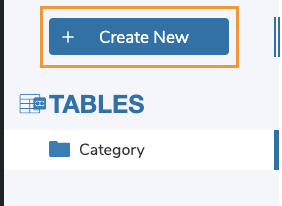
WordPress에서 테이블을 만들어 보겠습니다. 그러려면 WP File Downloads > 모든 테이블 > + 새로 만들기로 이동하세요.
새 표가 생성되고 표가 로드되는 즉시 사용자 정의하고 추가로 편집할 수 있는 옵션이 표시됩니다. 편집 옵션뿐만 아니라 템플릿과 같은 추가 기능도 있음을 알 수 있습니다. 제목을 추가하는 것으로 시작하겠습니다. 이 경우에는 비교 표라고 부르겠습니다.
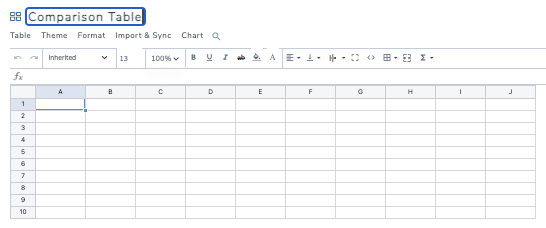
빈 표를 만드는 데 몇 번의 클릭만 하면 될 만큼 간단합니다.
2. 표 사용자 정의하기
이제 표가 생성되었으니, 비교 표를 만들기 위해 표를 수정하기 시작할 수 있습니다. 주요 기능 중 상단 바에는 글꼴 스타일, 글꼴 패밀리, 크기, 그리고 테두리, 정렬, HTML(HTML을 추가하려는 경우), 셀 패딩 추가, 계산과 같은 셀 옵션을 편집할 수 있는 도구가 있습니다.

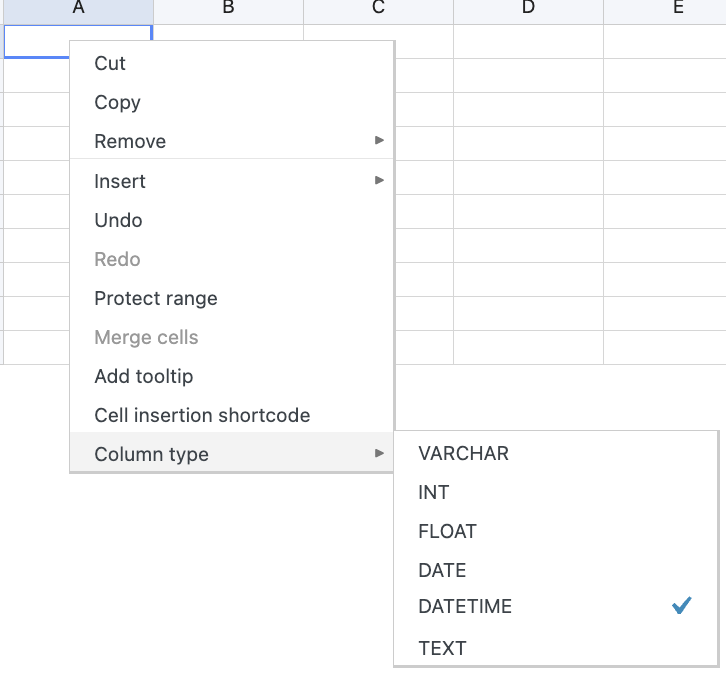
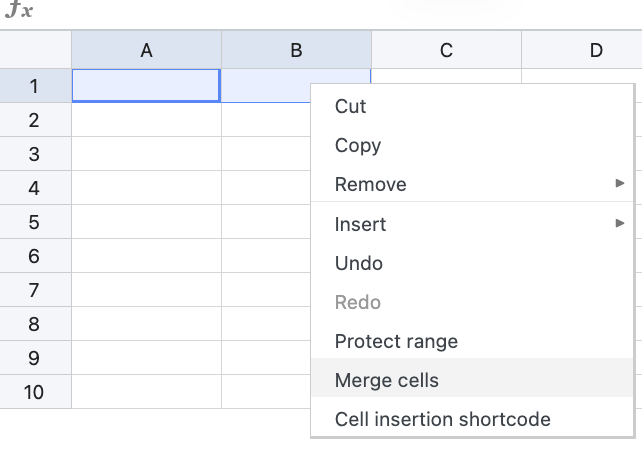
또한 둘 이상의 셀을 선택하고 마우스 오른쪽 버튼을 클릭할 때 셀 병합 및 범위 보호와 같은 옵션도 있습니다.
이제 시작할 무언가가 필요하다고 가정하고, 다음 주제를 확인해 보겠습니다.
3. WP Table Manager 테마를 사용하여 빠르게 표 만들기
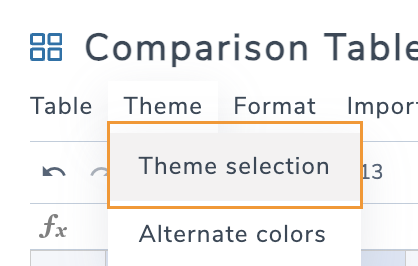
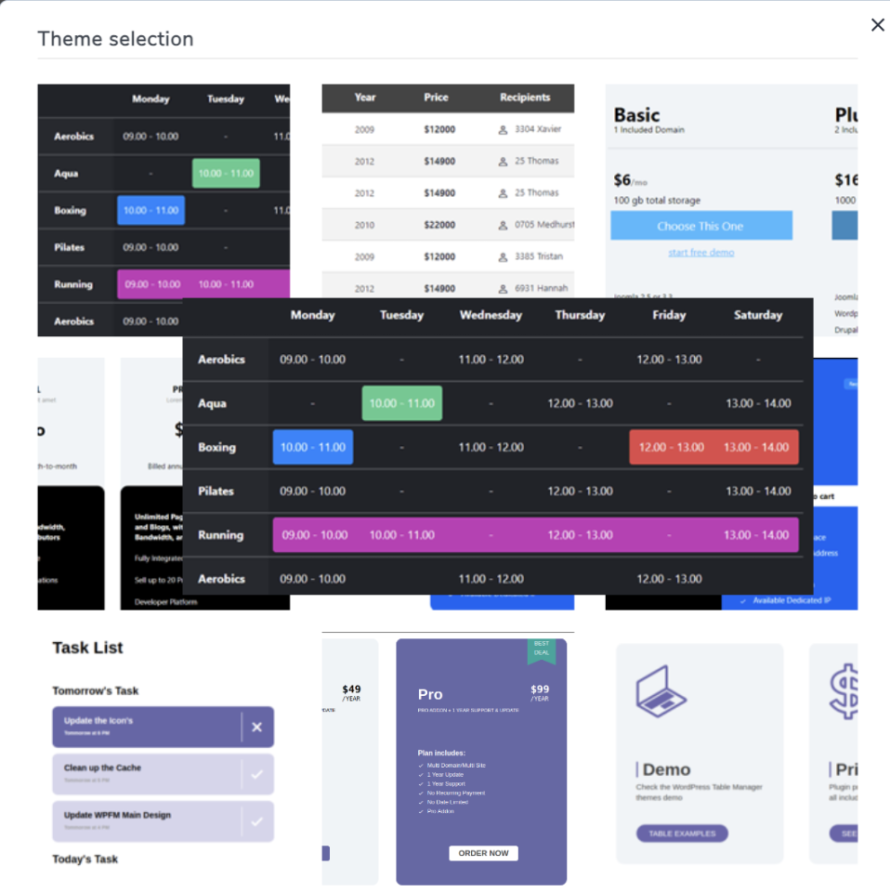
비교표에 사용할 수 있는 모든 테마를 확인해 보세요.
1. 다크 가격 그리드 TABLE
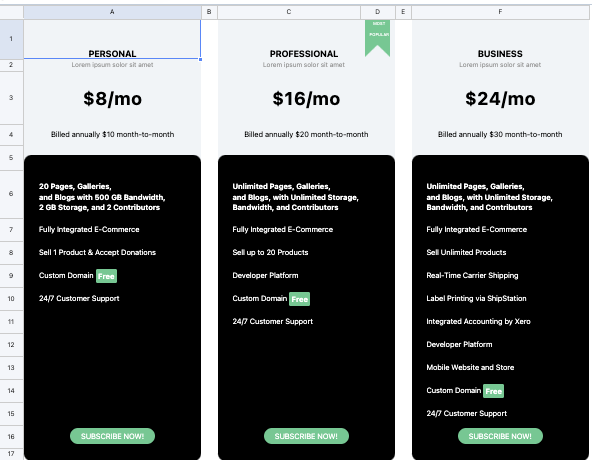
2. 파란색 기능 비교 표
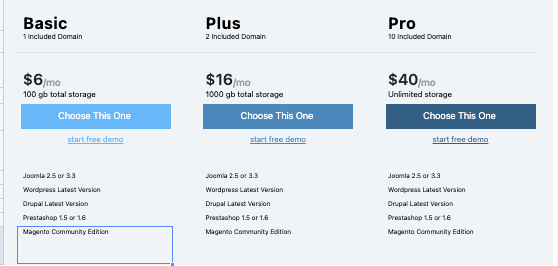
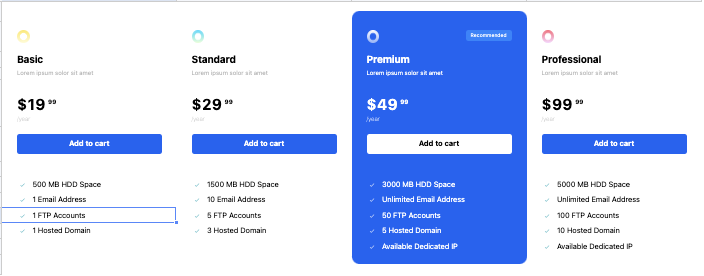
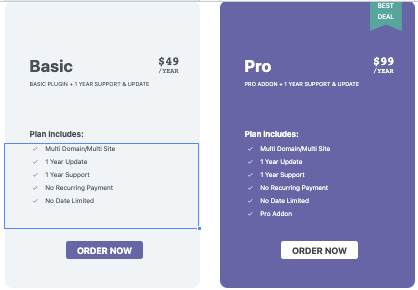
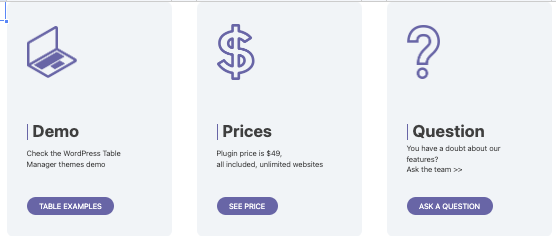
이 모든 테마를 비교 표의 템플릿으로 사용할 수 있으며, 항목을 더 추가하고 열을 복제하거나 필요에 따라 열을 제거할 수 있고, 편집하려는 아이콘을 클릭하기만 하면 아이콘을 편집할 수 있습니다.
실시간으로 미리 볼 수 있는 다른 테마도 많이 있습니다 여기.
4. 콘텐츠에 표를 추가하세요
비교 표를 추가할 페이지/글을 만들거나 편집하는 것부터 시작해 보겠습니다.
페이지 빌더에 따라 WP Table Manager에서 사용할 수 있는 전용 블록이나 위젯을 사용할 수 있습니다. 예를 들어 WP Table Manager, Divi 또는 Elementor의 경우가 있으며, 블록/위젯 페이지 빌더를 사용하지 않는 경우를 위한 전용 숏코드도 있습니다.
이 글에서는 Gutenberg 편집기를 사용할 것이며, 블록에서 WP Table Manager 을(를) 검색해야 합니다.
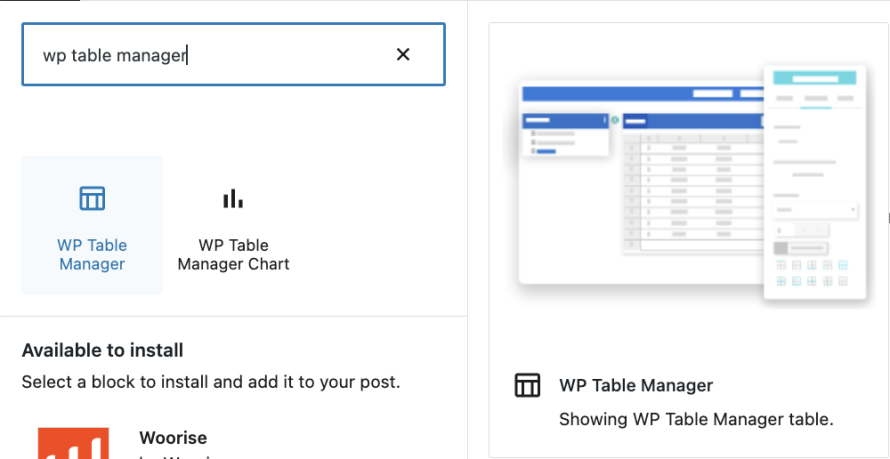
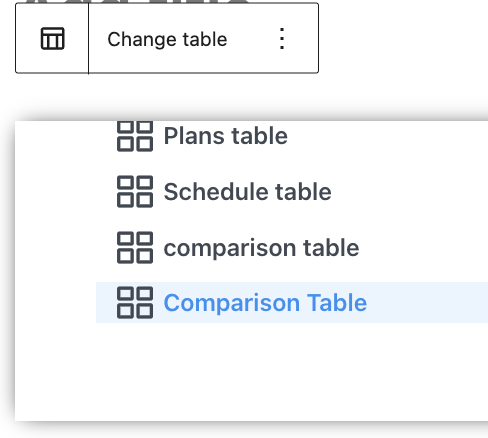
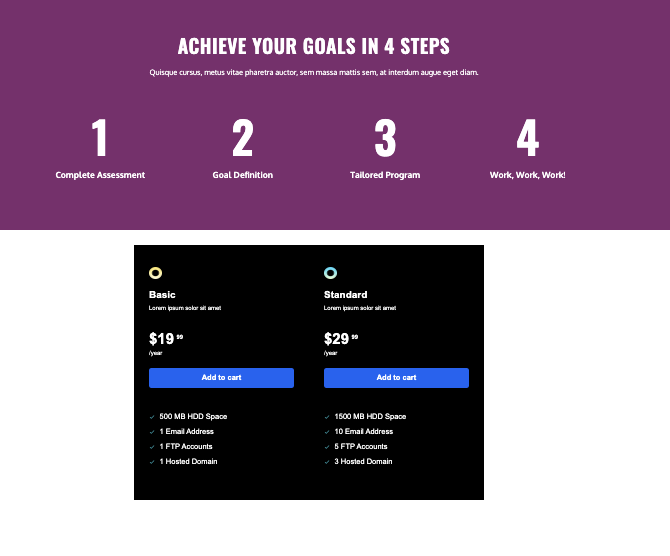
멋진 기능을 갖춘 멋진 플러그인이죠! 그렇지 않나요?
엑셀에서 워드프레스로 템플릿을 가져오세요
템플릿이 준비된 Excel 파일이 있거나 인터넷에서 사용하고 싶은 템플릿을 찾았다면 어떻게 할까요?
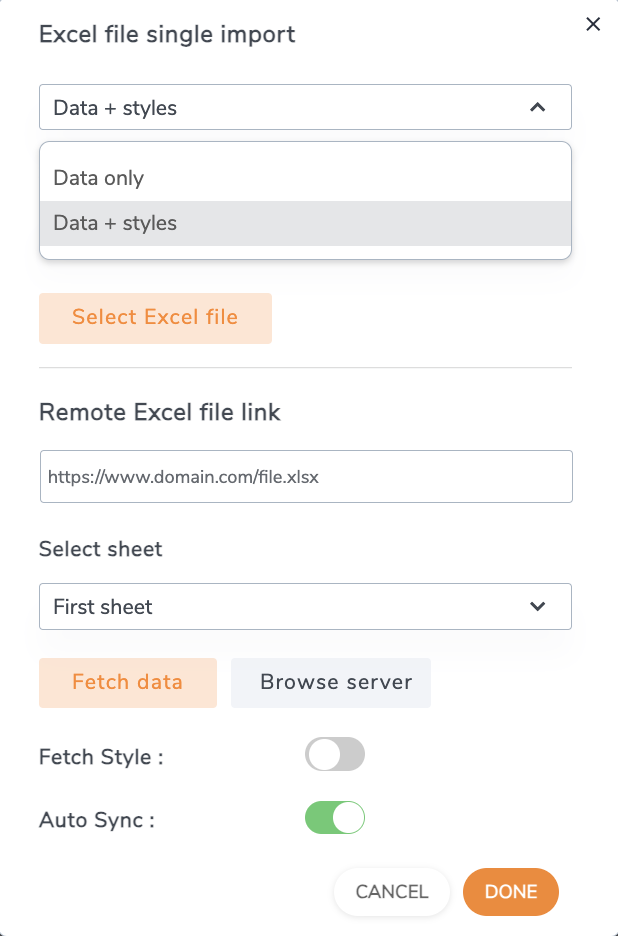
WP Table Manager 와 Excel 연동 기능을 사용하면 정말 쉽습니다! 새 테이블로 이동하여 가져오기 및 동기화 옵션을 찾은 다음 Excel 파일을 선택하기만 하면 됩니다.
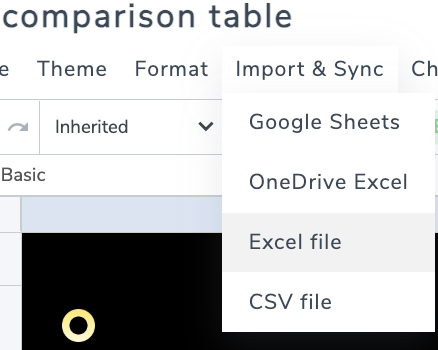
파일을 추가할 수 있는 옵션이 있는 모달이 나타납니다. 테이블에 필요한 모든 스타일이 이미 있는 경우 데이터만 가져오기 또는 데이터+스타일 중에서 선택할 수 있으며, 파일 또는 외부 링크를 선택하고, 동기화할 시트를 선택한 다음, Excel 파일을 계속 업데이트하려면 동기화를 설정할 수 있습니다. 파일을 편집하면 바로 프런트엔드에 반영됩니다!
모든 웹마스터를 환영합니다!
클라이언트 웹사이트를 WP Table Manager로 강화하세요. 테이블, 차트, 스프레드시트를 쉽게 관리하고 사용자 정의하여 클라이언트에게 역동적이고 매력적인 데이터 시각화를 제공하세요.
지금 웹 디자인 서비스를 업그레이드하세요!
워드프레스에서 손쉽게 멋지고 유익한 비교표 만들기
WordPress 웹사이트에 비교 표를 도입하면 방문자에게 큰 도움이 되고 전환율을 높이는 데 기여할 수 있습니다. 정보를 명확하고 시각적으로 매력적인 방식으로 제시하면 사용자가 제품이나 서비스를 더 쉽게 비교하고 정보에 입각한 결정을 내릴 수 있습니다. WP Table Builder와 같은 적절한 도구를 사용하면 이러한 표를 만드는 과정이 간단하고 매끄러워집니다. 이 플러그인은 다양한 사용자 정의 옵션, 테마, 반응형 디자인을 제공할 뿐만 아니라 Excel 및 Google Sheets 와의 멋진 통합 기능도 제공합니다! 이를 통해 사용자 경험을 향상시키는 아름답고 유익한 비교 표를 만들 수 있습니다. 그렇다면 왜 기다리시나요? 지금 바로 WordPress에서 나만의 비교 표를 만들어 웹사이트를 한 단계 더 발전시키세요.
블로그를 구독하시면, 사이트에 새로운 업데이트가 있을 때 이메일을 보내드리므로 놓치지 않으실 수 있습니다.