 WordPress 제품
 Joomla 제품
 Support
 News
 登录
워드프레스의 미디어 라이브러리를 사용하여 유튜브 동영상을 삽입하는 방법
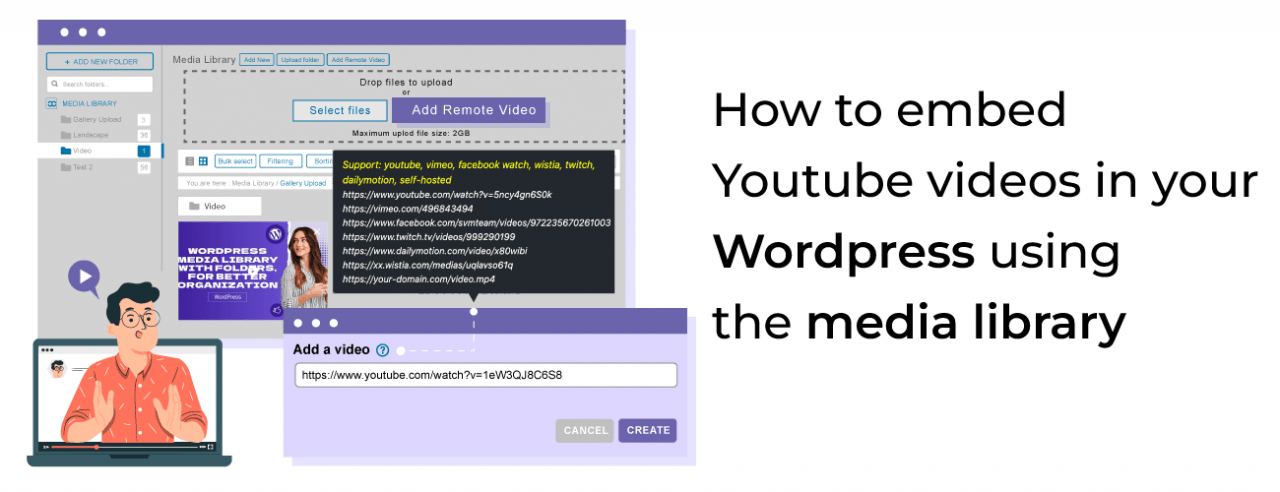
인터넷상의 모든 사이트에서 동영상은 중요하지만, 서버에 호스팅할 경우 서버 저장 공간을 너무 많이 차지할 수 있다는 것을 알고 있습니다. 그래서 WP Media Folder 을 사용하면 YouTube 동영상을 관리하여 미디어 라이브러리에서 직접 삽입할 수 있습니다.
미디어 라이브러리에서 직접 사용할 수 있는 이 놀라운 원격 동영상 기능을 통해 동영상을 정리할 폴더를 사용하고 일반 이미지처럼 콘텐츠에 직접 추가할 수 있어 모든 것이 더 쉬워집니다.
이 글에서는 WP Media Folder을 사용하여 비디오를 얼마나 쉽게 삽입할 수 있는지 살펴보겠습니다.
Table of content
복잡한 미디어 라이브러리와 작별하세요.
WP Media Folder 를 사용하면 파일을 분류하고, 클라우드 스토리지와 폴더를 동기화하고, 멋진 갤러리를 만들고, 링크를 깨뜨리지 않고 이미지를 교체할 수도 있습니다.
오늘 미디어 워크플로우를 최적화하세요
미디어 라이브러리에 YouTube 동영상 추가
우선, 원격 비디오 기능 활성화 옵션을 설정 > WP Media Folder > 일반 > 기본 설정에서 활성화해야 합니다.
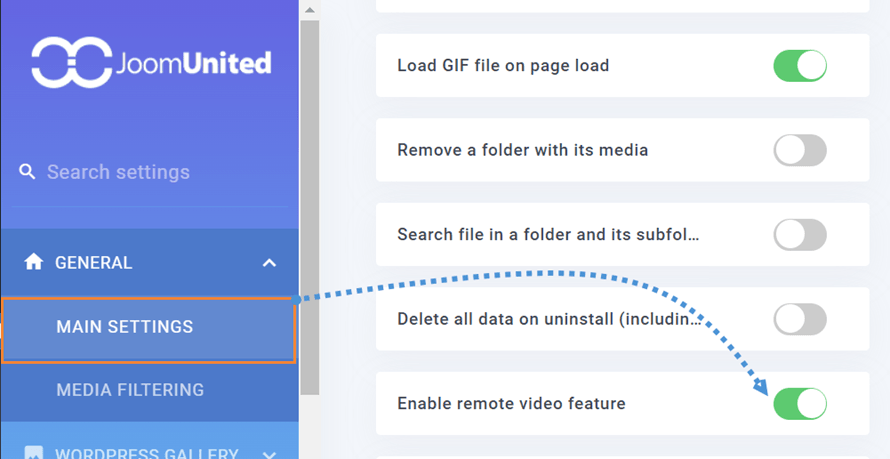
이제 미디어 라이브러리로 이동하면 원격 비디오 추가 옵션을 사용할 수 있습니다.

임베드하려는 YouTube 동영상을 붙여넣고, 원한다면 썸네일을 편집한 다음 만들기를 클릭할 수 있는 블록이 나타납니다.
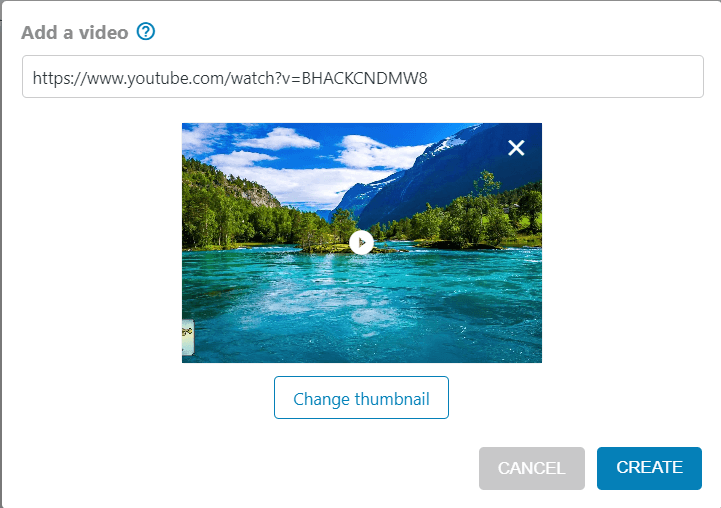
마법처럼 우리의 동영상이 미디어 라이브러리에 업로드됩니다!
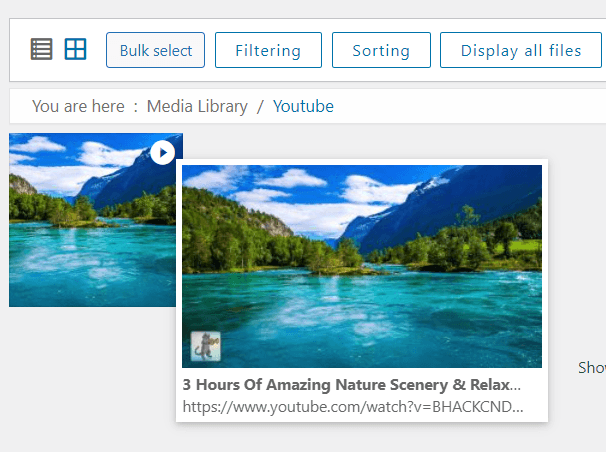
이미지를 업로드하는 것보다 더 쉬웠다고 할 수 있습니다! 그리고 클릭만 하면 사이트의 다른 미디어와 마찬가지로 편집할 수 있습니다.
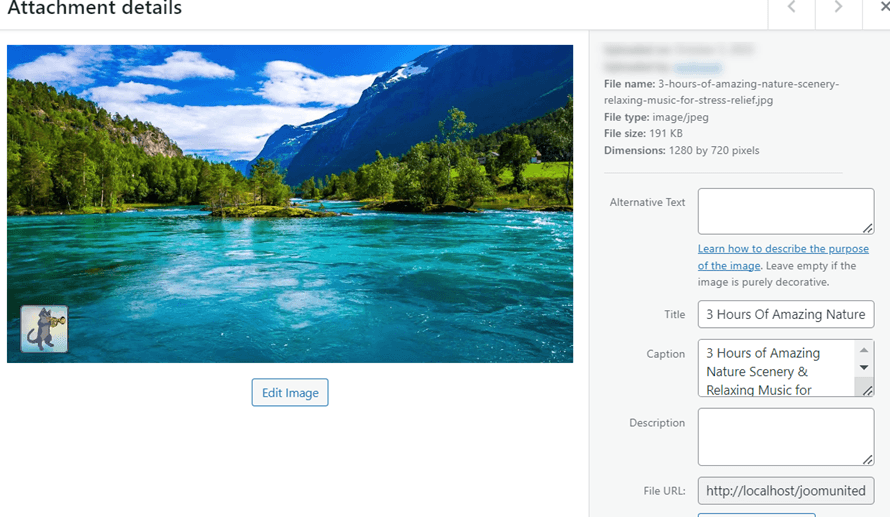
이제 미디어 라이브러리에 원하는 만큼 동영상을 업로드할 수 있으며, WP Media Folders 기능을 사용하여 콘텐츠에서 동영상을 정리, 필터링 및 표시할 수 있습니다!
WordPress 콘텐츠에 원격 비디오 삽입하기
이제 미디어 라이브러리에 원격 비디오가 있으므로 콘텐츠에 추가하는 것이 그 어느 때보다 쉬워졌습니다! 방법을 알아보겠습니다.
먼저 비디오를 추가하려는 페이지/게시물로 이동하여 편집한 다음, 미디어 라이브러리를 트리거하는 데 사용할 일반 이미지 블록을 선택하세요.
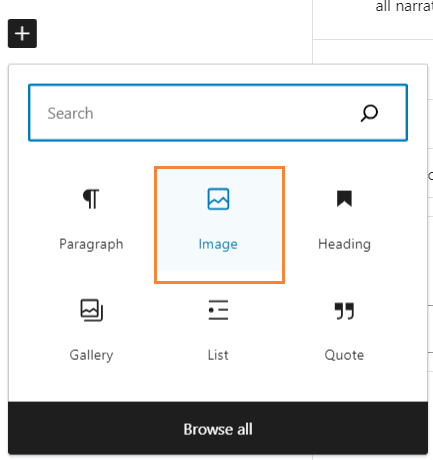
미디어 라이브러리가 표시되며, 폴더를 탐색하여 YouTube 동영상 임베드를 찾아 추가할 수 있습니다.
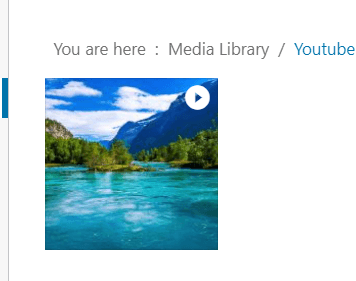
비디오를 클릭하고 추가하기만 하면 마법처럼 완성됩니다! 임베드 비디오가 제공됩니다.
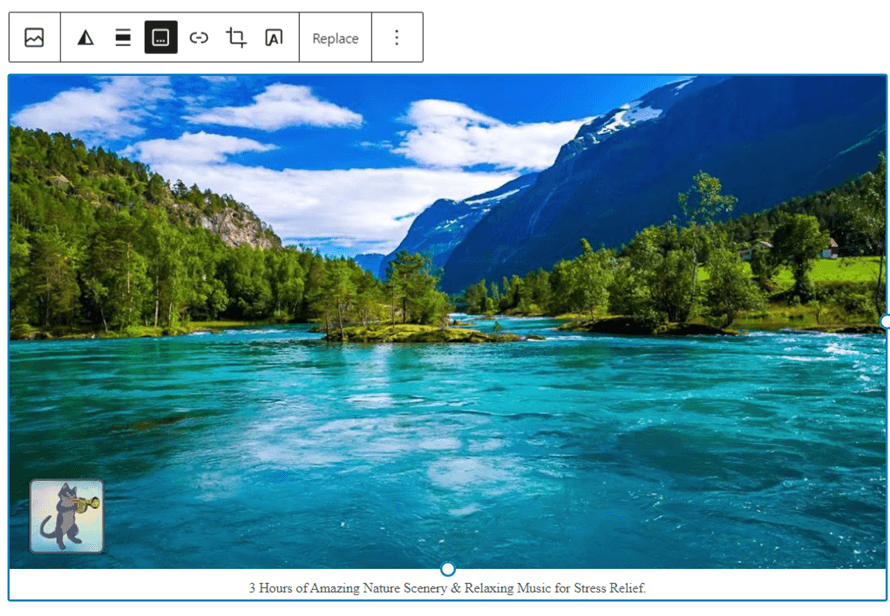
콘텐츠에 다른 이미지를 추가하는 것처럼 쉽습니다! 물론 WP Media Folder 갤러리처럼 일반적으로 이미지를 사용하는 다른 곳에서도 비디오를 사용할 수 있습니다.
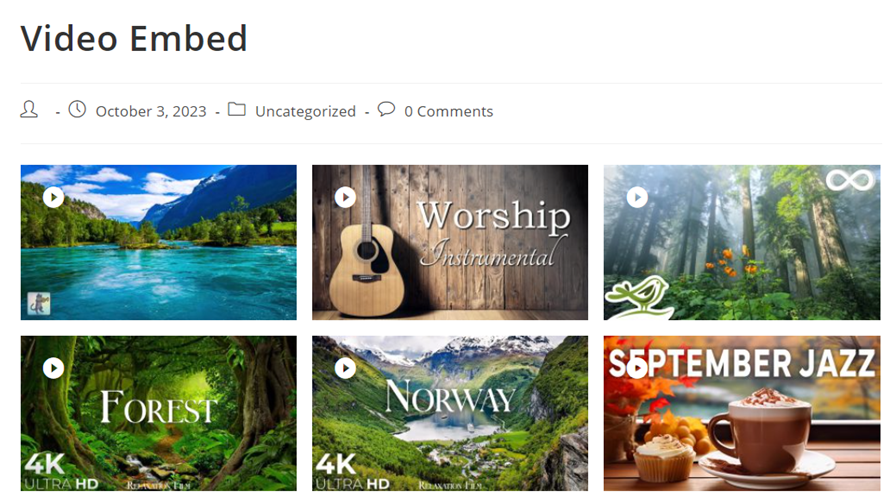
또한 WP Media Folder 갤러리에만 국한되지 않는다는 점도 알아두시면 좋습니다. WP Media Folder 갤러리는 멋진 테마가 많고 사용하기 정말 쉽지만, 다른 갤러리나 다른 페이지 빌더를 사용해도 WP Media Folder 와 원격 비디오가 완벽하게 작동합니다!
모든 웹마스터를 환영합니다!
WP Media Folder로 시간을 절약하고 생산성을 높이세요. 고객 미디어 파일을 손쉽게 정리하고, 사용자 지정 갤러리를 만들고, 원활한 사용자 경험을 제공하세요.
지금 웹사이트 프로젝트를 업그레이드하세요!
WordPres 미디어 라이브러리에서 YouTube 동영상 관리하기
보시다시피 이것은 우리가 너무나 많은 것들에 사용할 수 있는 멋진 기능이며, 이 게시물에서 그것들을 모두 보여주다 보면 끝이 없을 것입니다 :) 그리고 우리는 YouTube뿐만 아니라 Dailymotion, Vimeo, Facebook, Twitch, Wistia, 그리고 여러분의 도메인도 사용할 수 있습니다! 물론, WP Media Folder 가 미디어 라이브러리에 대한 클라우드 연결과 심지어 오프로드 옵션과 같은 많은 다른 도구들을 제공한다는 점도 언급할 수 있습니다.
그럼 무엇을 기다리고 계신가요? 여기 에서 자신만의 사본을 받아보세요!
블로그를 구독하시면, 사이트에 새로운 업데이트가 있을 때 이메일을 보내드리므로 놓치지 않으실 수 있습니다.


