 produk WordPress
 produk Joomla
 Dukungan
 Berita
 Login
LoginCara Mudah Mengoptimalkan Gambar untuk Web Tanpa Mengurangi Kualitas

Foto dan grafik memainkan peran penting dalam sebagian besar desain situs web dan membantu pengguna menikmati pengalaman online yang lebih baik. Namun, resolusi tinggi dapat menyebabkan kinerja situs yang buruk dan waktu pemuatan yang lebih lambat.
Dengan mengoptimalkan gambar Anda sebelum mengunggahnya ke WordPress, Anda sangat meningkatkan kecepatan situs web Anda. Meski begitu, pastikan Anda tidak mendapatkan hasil yang buram yang dapat merusak kredibilitas merek dan menurunkan interaksi.
Gunakan alat dan teknik yang tepat saat mengubah ukuran gambar Anda tanpa kehilangan kualitas. Artikel ini akan menunjukkan cara mengoptimalkan gambar Anda untuk performa web yang lebih cepat tanpa kehilangan kualitas. Kami juga akan membagikan plugin pengoptimalan gambar otomatis untuk WordPress yang dapat memudahkan hidup Anda.
Daftar isi
Apa Itu Optimasi Gambar?
Jika Anda belum familiar, optimasi gambar adalah proses menyimpan dan mengirimkan gambar dalam ukuran file terkecil tanpa mengurangi kualitas gambar secara keseluruhan. Anda dapat menggunakan salah satu dari banyak plugin dan alat optimasi gambar untuk secara otomatis mengompres gambar hingga 80% tanpa kehilangan kualitas gambar yang terlihat.
Berikut adalah contoh gambar yang dioptimalkan vs. tidak dioptimalkan:
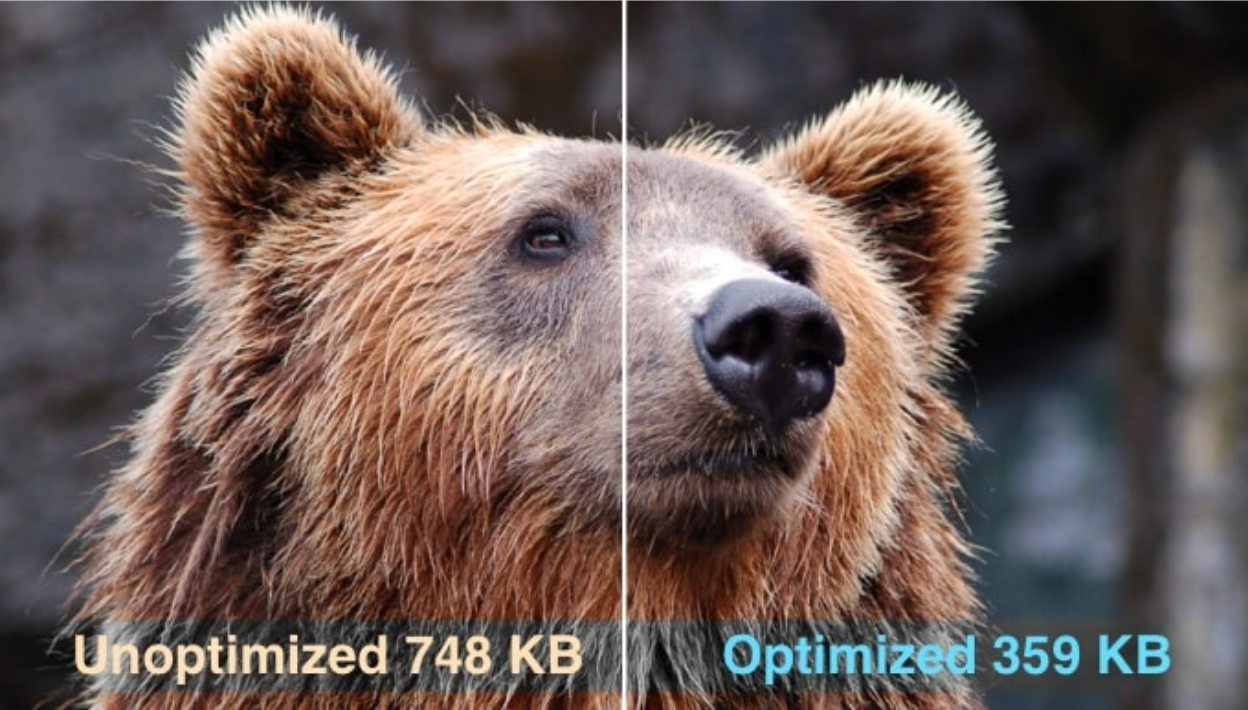
Berdasarkan gambar di atas, jika dioptimalkan dengan benar, gambar yang sama dapat menjadi hingga 80% lebih kecil daripada aslinya tanpa kehilangan kualitas.
Secara sederhana, optimasi gambar bekerja dengan menggunakan teknologi kompresi. Ada dua jenis kompresi: lossy atau lossless.
Kompresi lossless mengurangi ukuran file secara keseluruhan sambil mempertahankan tingkat kualitas yang sama sebelum dan sesudah kompresi. Sementara itu, dengan kompresi lossy, mungkin ada sedikit penurunan kualitas, tetapi biasanya dengan cara yang tidak akan disadari oleh mata manusia.
Ucapkan selamat tinggal pada website yang lambat!
WP Speed of Light hadir dengan sistem cache statis yang canggih, dan mencakup, alat pengelompokan sumber daya dan minifikasi, sistem pembersihan basis data, alat pengoptimalan .htaccess, dan pembersih cache otomatis.
Cara Mudah Mengoptimalkan Gambar untuk Web Tanpa Mengurangi Kualitas
1. Pilih Format yang Tepat
Saat Anda membuat gambar, penting untuk mengetahui perbedaan antara format file dan pengaturan yang dapat berdampak besar pada situs Anda. Ada tiga format gambar yang berbeda: JPG/JPEG, GIF, atau PNG. Masing-masing memiliki kelebihan dan kekurangan yang berbeda.
Jika Anda perlu membuat gambar khusus untuk ikon kecil atau thumbnail, gunakan GIF. Format ini mendukung animasi. Namun, gunakan PNG jika Anda memerlukan gambar dengan latar belakang transparan. Semua ini memiliki konsekuensi berupa ukuran file yang lebih besar.
Format yang paling umum digunakan oleh kamera digital dan online adalah gambar JPEG, yang mendukung berbagai macam warna. Selain itu, pengaturan kompresi JPEG memungkinkan Anda menyeimbangkan antara kualitas gambar dan ukuran file.
2. Ubah Ukuran Gambar Sebelum Mengunggah
Salah satu cara termudah untuk mengoptimalkan gambar untuk web adalah dengan mengubah ukurannya sebelum mengunggah ke situs Anda. Misalnya, jika Anda mengunggah gambar dengan resolusi 1024 x 1024, tetapi gambar tema WordPress Anda berukuran 500 x 500, hal ini dapat menurunkan kecepatan situs tanpa memberikan manfaat yang nyata.
Itulah sebabnya Anda perlu memotong atau mengubah ukuran gambar sebelum mengunggah untuk membantu situs Anda dimuat sedikit lebih cepat dan menghemat ruang disk Anda untuk lebih banyak gambar.
3. Kompres Gambar
Setelah Anda memiliki gambar akhir, simpan dalam format yang tepat dan potong ke ukuran yang sesuai. Kemudian, kompres sebelum mengunggahnya ke situs web Anda. Langkah ini akan membantu Anda memperkecil ukuran file tanpa kehilangan kualitas gambar.
Jika Anda melihat gambar tertentu di situs Anda dimuat dan perlahan-lahan muncul, itu mungkin tanda bahwa gambar tersebut perlu dikompresi, diubah ukurannya, atau keduanya. Untuk mengompresi gambar Anda, yang Anda butuhkan hanyalah alat kompresi gambar, seperti TinyPNG, ShortPixel, dan Smush.
TinyPNG
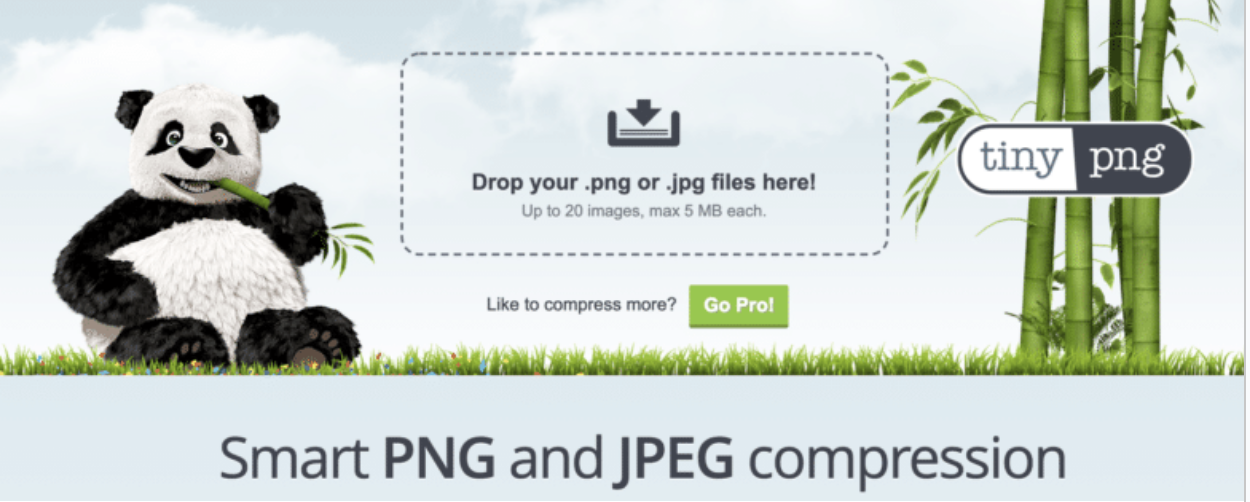
TinyJPG adalah pengoptimal gambar gratis dan menerima gambar JPG maupun PNG. Alat ini menganalisis gambar untuk Anda guna menentukan ukuran file sekecil mungkin, sambil tetap mempertahankan kualitas gambar yang optimal.
ShortPixel
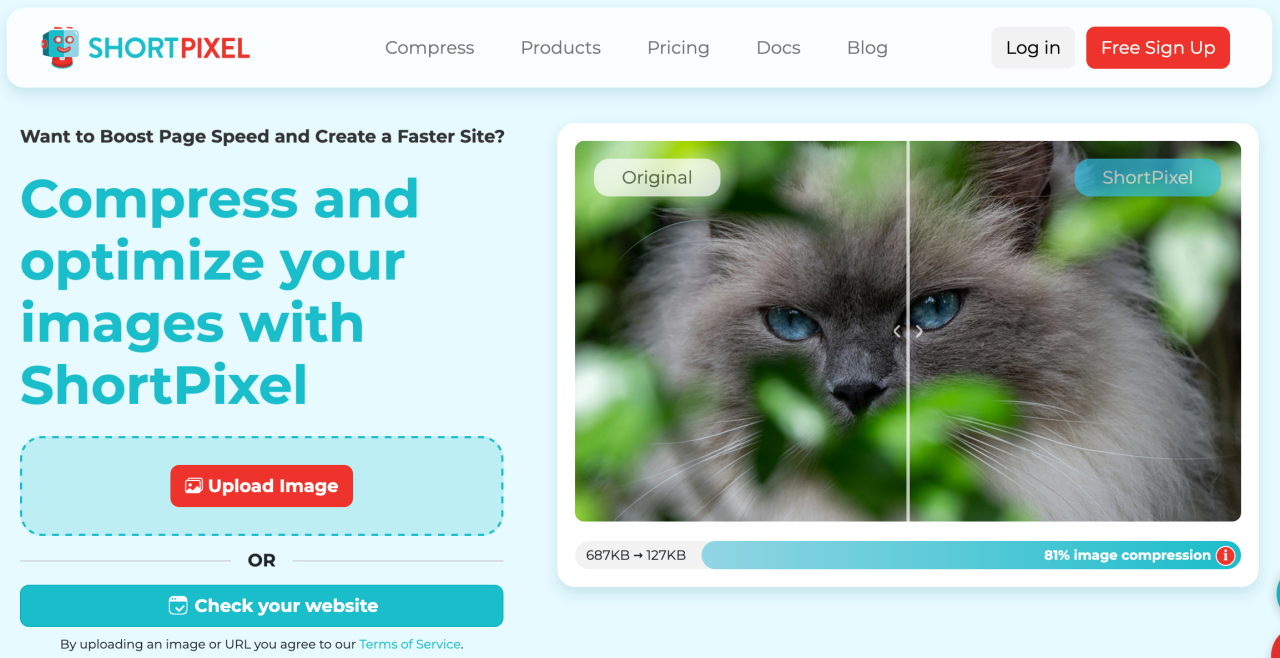
Pengoptimal gambar gratis lainnya adalah ShortPixel, yang dapat dengan mudah membuat situs web Anda lebih cepat dan menghemat waktu Anda saat menangani gambar. Tujuan dari alat ini adalah menghasilkan gambar yang tampak asli dengan ukuran sekecil mungkin.
Seperti yang kita tahu, JPEG adalah format yang paling populer, namun ada format baru seperti WebP dan AVIF yang menawarkan kualitas gambar lebih baik dengan ukuran lebih kecil.
ShortPixel menghilangkan semua kerumitan dari Anda dan membuat semuanya sederhana: hanya dengan beberapa klik Anda dapat mengonversi semua gambar JPG/PNG Anda ke WebP/AVIF dan membuatnya tersedia untuk browser yang tepat.
Smush
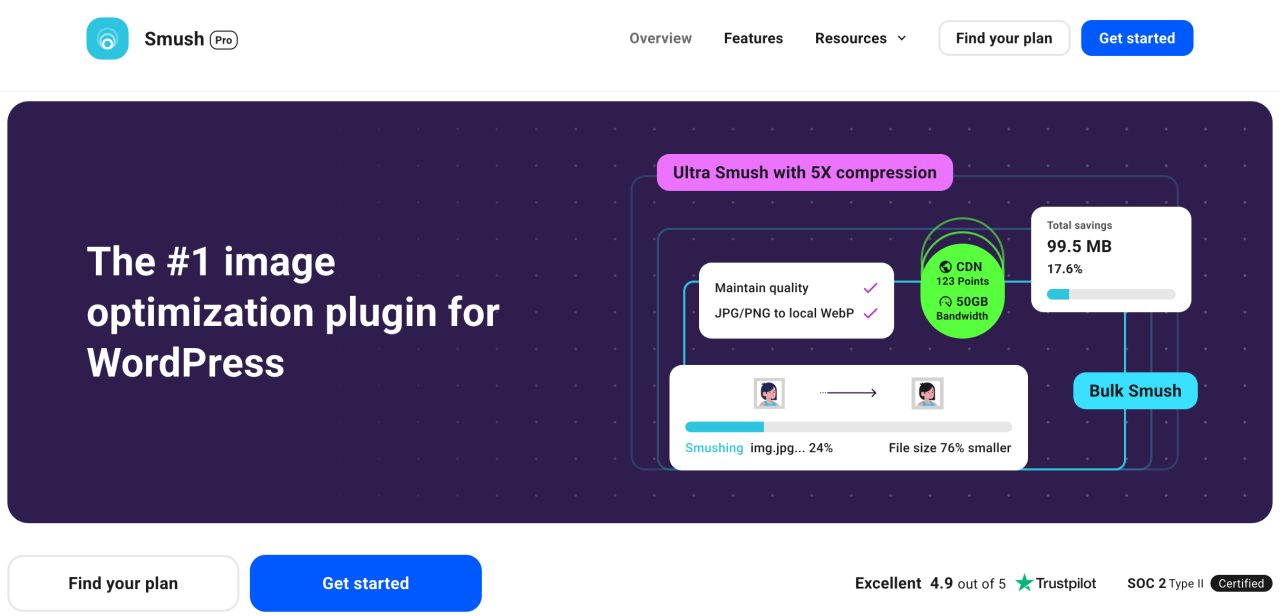
Smush adalah plugin optimasi gambar terkemuka – optimalkan, ubah ukuran, dan kompres gambar, serta konversi gambar ke format WebP untuk memuat halaman web lebih cepat. Dengan alat ini, Anda dapat mengompres gambar dan menyajikan gambar dalam format generasi berikutnya (konversi ke WebP), semuanya tanpa penurunan kualitas yang terlihat.
4. Gunakan Teknik "Blur Up"
Setelah semua langkah optimasi sebelumnya, ada kalanya Anda masih mungkin bekerja dengan ukuran file yang besar atau banyak gambar di halaman, sehingga memperlambat kecepatan situs Anda. Dalam kasus seperti itu, terkadang bermanfaat untuk tidak hanya mengoptimalkan gambar, tetapi juga mengoptimalkan pengalaman pemuatan agar pengunjung situs mengira file media Anda dimuat lebih cepat daripada yang sebenarnya.
Jadi, Anda perlu memuat Gambar Kualitas Rendah (LQI). Ini memberikan persepsi waktu pemuatan yang lebih cepat meskipun, secara teknis, semuanya dimuat pada kecepatan yang sama. Cara populer untuk melakukan ini adalah teknik "blur up".
5. Lazy Load Gambar Situs Anda
Sama seperti teknik "blur up", lazy loading adalah trik lain yang akan membantu Anda memberikan kesan gambar yang dimuat lebih cepat.
Saat seseorang mengunjungi situs Anda, mereka mungkin akan membutuhkan waktu sejenak untuk menggulir seluruh halaman, terutama jika mereka tertarik. Lazy loading bekerja dengan asumsi bahwa pengguna paling peduli pada konten yang dapat mereka lihat daripada mencoba memuat semua gambar sekaligus.
Jadi, gambar yang berada dalam tampilan browser mereka dimuat sepenuhnya terlebih dahulu, sementara gambar lainnya memuat placeholder terlebih dahulu, hingga pengguna menggulir ke bagian halaman tersebut.
Ini adalah teknik yang hebat dengan sendirinya, dan bahkan lebih kuat bila dipadukan dengan tips optimasi gambar lainnya.
Percepat Situs Anda Secara Instan!
Apakah Anda berencana meningkatkan kecepatan situs WordPress Anda? Unduh WP Speed of Light untuk mengetahui bagaimana hal itu membantu mengurangi waktu muat halaman hingga 50%
Kesimpulan
Itulah semua tips tentang cara mengoptimalkan gambar dan rekomendasi alat untuk situs Anda tanpa kehilangan kualitas. Kami harap artikel ini membantu Anda dan jangan lupa untuk membagikan pengalaman Anda!
Selain itu, atur, optimalkan, dan kelola file media Anda seperti seorang profesional dengan WP Media Folder. Sudah waktunya untuk mengucapkan selamat tinggal pada pustaka yang berantakan!
Saat Anda berlangganan blog, kami akan mengirimkan email kepada Anda ketika ada pembaruan baru di situs agar Anda tidak melewatkannya.

