 produk WordPress
 produk Joomla
 Dukungan
 Berita
 Login
LoginCara Menggunakan FTP untuk Mengunggah File ke WordPress bagi Pemula

Terkadang, Anda mungkin perlu mengakses file WordPress Anda secara langsung untuk mengunggah tema, menginstal plugin, atau memperbaiki kesalahan. Salah satu cara termudah untuk melakukannya adalah dengan menggunakan FTP (File Transfer Protocol). Mempelajari cara menggunakan FTP untuk mengunggah file ke WordPress dapat menghemat banyak waktu Anda, terutama ketika Anda tidak dapat melakukan perubahan melalui dasbor WordPress.
- FTP menyediakan cara yang andal untuk mengelola file WordPress Anda—memungkinkan Anda mengunggah, mengedit, atau menghapus file langsung di situs Anda bahkan jika Anda terkunci dari dasbor WordPress atau mengalami masalah admin.
- Bagi pemula, FTP memberi Anda lebih banyak kendali dan fleksibilitas, sehingga memudahkan untuk mengunggah tema, plugin, file media dalam jumlah besar, atau mengatasi masalah situs dengan unggahan drag-and-drop atau klik kanan yang mudah.
- Mengunggah file melalui FTP lebih cepat untuk unggahan besar atau banyak dan memungkinkan Anda menempatkan file tepat di tempat yang seharusnya dalam direktori WordPress Anda, memastikan pembaruan situs yang stabil dan penyesuaian yang aman.
Daftar isi
Dalam panduan ini, Anda akan mempelajari semua yang perlu Anda ketahui untuk memulai dengan FTP, mulai dari memilih klien FTP hingga menghubungkan dan mentransfer file dengan aman.
Apa itu FTP?

FTP (File Transfer Protocol) adalah protokol untuk mentransfer file antara komputer Anda dan server yang menghosting situs WordPress Anda. Bayangkan ini sebagai jembatan yang menghubungkan perangkat Anda ke penyimpanan situs web Anda. Dengan FTP, Anda dapat mengunggah, mengunduh, atau mengedit file di situs Anda tanpa perlu masuk ke dasbor WordPress.
FTP biasanya digunakan melalui klien FTP, seperti FileZilla. Di aplikasi ini, Anda akan melihat folder situs WordPress Anda di sebelah kanan (server) dan folder lokal Anda di sebelah kiri (komputer). Dengan drag and drop sederhana, Anda dapat memindahkan file dari komputer Anda ke server WordPress Anda dengan mudah.
Mengapa Anda Perlu Mengunggah File ke WordPress Menggunakan FTP?
Terkadang, Anda tidak bisa mengunggah file secara langsung melalui WordPress karena ukuran file terlalu besar, ada kesalahan di dasbor, atau Anda perlu memperbaiki file yang rusak. Dalam kasus seperti ini, FTP adalah cara yang cepat dan praktis untuk mengelola file Anda langsung di server.
Berikut adalah beberapa alasan umum mengapa Anda mungkin perlu menggunakan FTP dengan WordPress:
- Unggah tema atau plugin secara manual: saat instalasi melalui dasbor gagal.
- Perbaiki kesalahan situs web: misalnya, ketika tema atau plugin menyebabkan situs Anda mogok.
- Cadangkan file penting: seperti folder wp-content atau file wp-config.php.
- Edit atau ganti file langsung dari server: tanpa perlu akses cPanel.
Dengan FTP, Anda mendapatkan kendali penuh atas file situs WordPress Anda. Meskipun terdengar teknis pada awalnya, prosesnya sebenarnya cukup sederhana setelah Anda memahami langkah-langkah dasarnya.
Memilih Klien FTP

Sebelum Anda dapat mulai mentransfer file, Anda memerlukan klien FTP, sebuah program yang menghubungkan komputer Anda ke server hosting WordPress Anda. Program ini memungkinkan Anda mengunggah, mengunduh, dan mengelola file menggunakan protokol FTP. Ada beberapa klien FTP yang tersedia, masing-masing dengan fitur dan kompatibilitasnya sendiri tergantung pada sistem operasi Anda.
Berikut adalah beberapa klien FTP populer dan andal yang dapat Anda pilih:
- FileZilla: Salah satu klien FTP paling populer untuk Windows dan Mac. Gratis, open source, dan mudah digunakan, cocok untuk pemula. FileZilla juga mendukung Secure File Transfer Protocol (SFTP), menjadikannya opsi yang aman untuk mentransfer file website.
- WinSCP: Pilihan tepat bagi pengguna Windows yang menginginkan antarmuka bersih dan fitur manajemen file yang canggih. WinSCP dikenal karena opsi keamanannya yang kuat dan kemampuan menyimpan profil koneksi untuk akses yang lebih mudah.
- Cyberduck: Ideal bagi pengguna Mac, Cyberduck adalah klien FTP yang sederhana namun kuat yang juga mendukung layanan penyimpanan cloud seperti Google Drive dan Dropbox. Fungsionalitas drag-and-drop-nya membuat transfer file menjadi mudah.
Semua klien ini bekerja dengan cara yang sama, Anda akan terhubung ke situs web Anda menggunakan kredensial FTP Anda lalu mentransfer file antara komputer Anda dan server. Dalam panduan ini, kami akan menggunakan FileZilla sebagai contoh, tetapi Anda dapat mengikuti langkah yang sama dengan klien FTP apa pun yang Anda sukai.
Alternatifnya, jika Anda lebih suka mengelola file WordPress Anda tanpa berpindah antar aplikasi eksternal, Anda dapat menggunakan plugin seperti WP File Download. Plugin ini menyediakan antarmuka yang intuitif langsung di dalam dasbor WordPress Anda, memungkinkan Anda mengunggah, mengatur, dan mengontrol akses file tanpa meninggalkan situs Anda.
Dengan WP File Download, Anda dapat menikmati fleksibilitas yang sama seperti menggunakan klien FTP, tetapi dengan cara yang lebih sederhana, cepat, dan visual.
Mencari solusi manajemen file yang canggih untuk situs web klien?
WP File Download adalah jawabannya. Dengan fitur canggih seperti kategori file, pembatasan akses, dan UI yang intuitif.
Buat klien Anda terkesan dengan pengorganisasian file yang unggul!
Menghubungkan ke WordPress via FTP

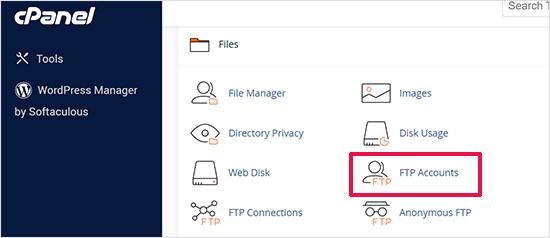
Untuk menghubungkan situs WordPress Anda menggunakan FTP, Anda memerlukan kredensial login FTP, yang mencakup nama pengguna, kata sandi, dan alamat host. Layanan hosting web Anda biasanya menyediakan detail ini, Anda dapat menemukannya di dasbor hosting Anda (seperti cPanel) atau di email selamat datang yang Anda terima saat membuat akun hosting Anda.
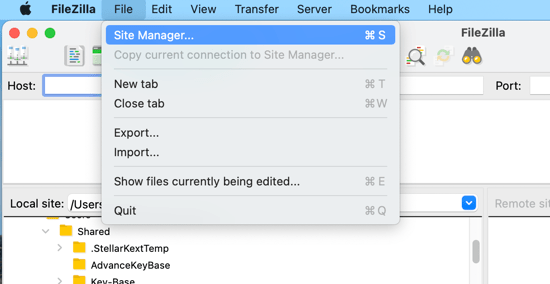
Setelah Anda memiliki kredensial, buka klien FTP Anda (misalnya, FileZilla). Dari menu atas, klik File > Site Manager untuk menyiapkan koneksi baru.
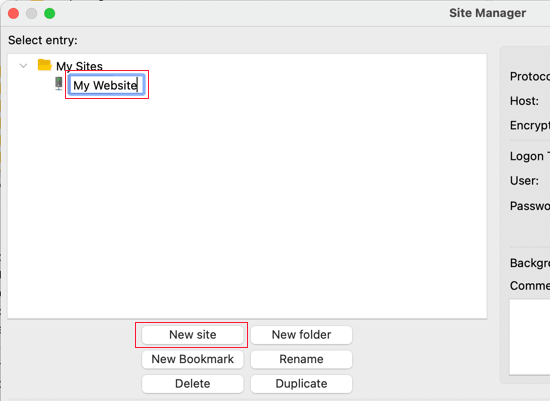
Kemudian, pilih Situs Baru dan beri nama, ini membantu Anda mengidentifikasi situs Anda dengan mudah nanti.
Selanjutnya, masukkan detail koneksi Anda:
- Host: biasanya nama domain Anda (misalnya, yourdomain.com) atau terkadang ftp.yourdomain.com
- Protokol: pilih SFTP jika host Anda mendukungnya, jika tidak pilih FTP
- Jenis Logon: pilih Normal
- Nama pengguna dan Kata sandi: gunakan kredensial yang diberikan oleh host Anda
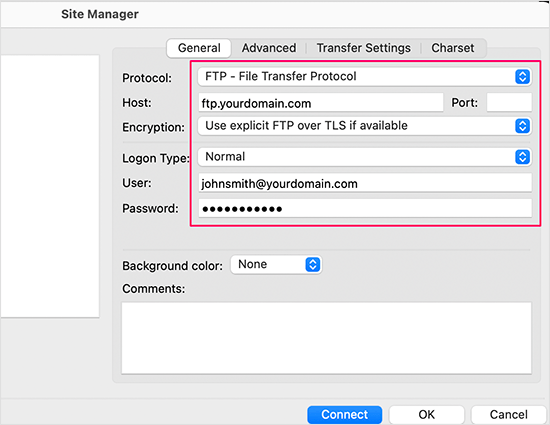
Setelah mengisi informasi, klik Connect. Jika ini pertama kalinya Anda terhubung, FileZilla mungkin menampilkan pop-up sertifikat keamanan, centang kotak yang bertuliskan "Always trust certificate for future sessions" dan tekan OK untuk melanjutkan.
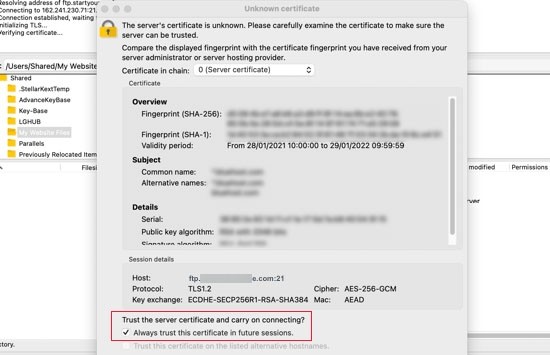
Setelah terhubung, Anda akan melihat dua panel:
- Sisi kiri (Situs lokal) – file dan folder di komputer Anda
- Sisi kanan (Situs jarak jauh) – file yang tersimpan di server hosting WordPress Anda
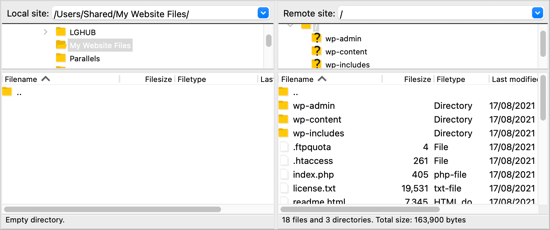
Tata letak ini memungkinkan Anda untuk dengan mudah menyeret dan melepaskan file antara komputer dan situs WordPress Anda, sehingga pengelolaan file menjadi cepat dan praktis.
Mengunggah File ke WordPress via FTP
Setelah koneksi FTP Anda disiapkan, Anda dapat mulai mentransfer file ke situs WordPress Anda. Mari kita mulai dengan contoh sederhana, mengunggah file uji kecil untuk memastikan semuanya berfungsi dengan benar.
Di komputer Anda, buka Notepad (Windows) atau TextEdit (Mac), buat dokumen kosong, dan simpan sebagai test-upload.txt. Kemudian buka klien FTP Anda dan temukan folder yang berisi file ini di panel Local Site di sebelah kiri.
Selanjutnya, buka panel Remote Site di sebelah kanan dan arahkan ke direktori utama situs WordPress Anda. Klik kanan file uji dan pilih Upload.
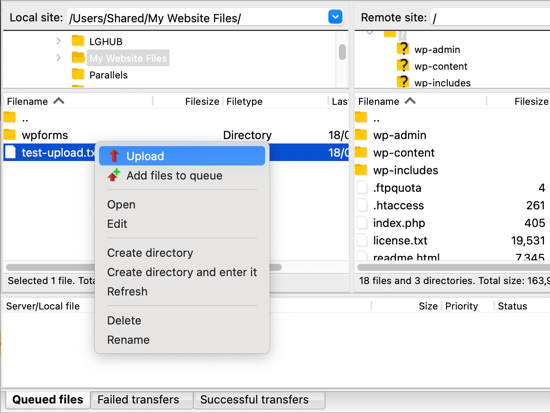
File akan disalin dari komputer Anda ke situs web Anda, sementara file asli tersimpan dengan aman di perangkat Anda.
Sebaiknya gunakan metode unggah dengan klik kanan daripada menyeret dan melepaskan file. Unggahan dengan menyeret dan melepaskan terkadang dapat menyebabkan kesalahan, seperti tidak sengaja menempatkan file di folder yang salah. Karena WordPress menyimpan file tertentu di lokasi tertentu, mengunggah ke tempat yang salah dapat menyebabkan situs Anda tidak berfungsi dengan baik.
Berikut panduan singkat tentang di mana berbagai jenis file harus ditempatkan:
- File media: /wp-content/uploads/
- Tema: /wp-content/themes/
- Plugin: /wp-content/plugins/
Misalnya, jika Anda ingin menginstal plugin secara manual, unduh dulu dari WordPress.org, lalu ekstrak file tersebut. Anda akan mendapatkan folder yang berisi semua file plugin. Di klien FTP Anda, buka folder itu di panel kiri, lalu arahkan ke /wp-content/plugins/ di panel kanan dan unggah.
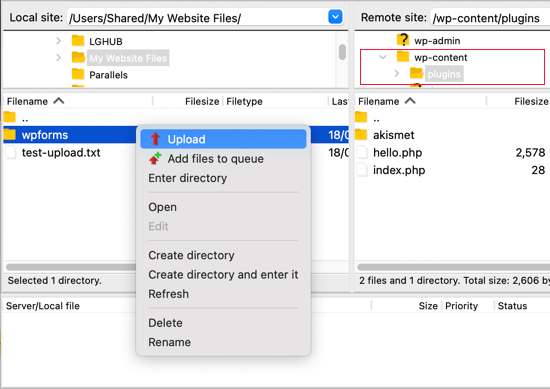
Proses unggah untuk plugin atau tema mungkin memakan waktu lebih lama daripada satu file. Setelah selesai, buka dasbor admin WordPress Anda, buka halaman Plugin atau Tema, dan aktifkan item yang baru Anda unggah.
Mengunduh atau Mencadangkan File via FTP

FTP bukan hanya untuk mengunggah file, Anda juga dapat menggunakannya untuk mengunduh file dari situs WordPress Anda ke komputer Anda. Ini berguna ketika Anda perlu mengedit file secara lokal atau membuat salinan cadangan file situs Anda.
Untuk mengunduh file, buka klien FTP Anda dan arahkan ke file yang Anda inginkan di panel Remote Site (sisi kanan). Kemudian, klik kanan file tersebut dan pilih Download. File akan otomatis disalin ke folder yang sedang Anda lihat di komputer Anda di panel Local Site (sisi kiri).
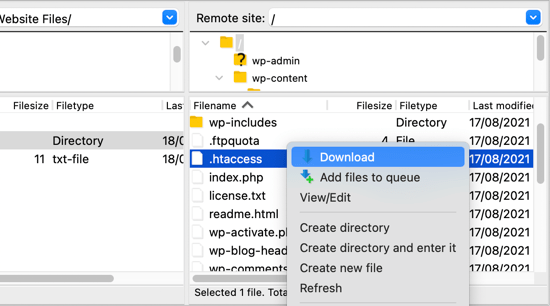
Anda juga dapat mengunduh semua folder dan file WordPress Anda ke komputer sebagai cadangan sederhana. Cukup pilih semua yang ada di direktori root dan mulai proses pengunduhan. Namun, perlu diingat bahwa metode ini hanya mencadangkan file WordPress Anda, tidak mencakup konten situs web Anda, seperti pos, halaman, atau komentar, yang disimpan di basis data WordPress Anda.
Untuk membuat cadangan lengkap situs web Anda, Anda perlu mencadangkan file dan basis data Anda. Anda dapat mengekspor basis data secara manual dari panel kontrol hosting Anda atau menggunakan plugin cadangan WordPress untuk proses otomatis yang lebih mudah.
Praktik Terbaik untuk Menggunakan FTP dengan WordPress

Menggunakan FTP memberi Anda kendali penuh atas file WordPress Anda, tetapi dengan kekuatan besar datang tanggung jawab. Untuk menjaga situs Anda tetap aman dan menghindari kesalahan yang tidak disengaja, penting untuk mengikuti beberapa praktik terbaik saat mengelola file melalui FTP.
Gunakan SFTP untuk Transfer yang Aman
Selalu pilih SFTP (Secure File Transfer Protocol) daripada FTP standar. Berbeda dengan FTP, SFTP mengenkripsi koneksi Anda, sehingga detail login dan file Anda terlindungi dari peretas dan kebocoran data.
Sebagian besar penyedia hosting sudah mendukung SFTP secara default. Saat terhubung melalui klien FTP Anda, pilih opsi SFTP untuk memastikan semua transfer file terenkripsi dan aman.
Cadangkan Sebelum Melakukan Perubahan
Sebelum Anda mengunggah, mengganti, atau menghapus file apa pun, buat cadangan lengkap situs WordPress Anda, termasuk file dan database. Ini memberi Anda jaring pengaman jika terjadi kesalahan selama transfer.
Anda dapat mencadangkan secara manual dengan mengunduh folder wp-content Anda melalui FTP atau menggunakan plugin untuk pencadangan otomatis. Memiliki cadangan terbaru memastikan Anda dapat memulihkan situs Anda dengan cepat tanpa kehilangan data penting.
Batasi dan Lindungi Akses
Berikan akses FTP hanya kepada pengguna tepercaya, dan cabut akses tersebut setelah tidak lagi diperlukan. Selain itu, pastikan untuk menggunakan kata sandi yang kuat dan unik serta mengubahnya secara berkala untuk mengurangi risiko akses tidak sah.
Buat akun FTP terpisah untuk setiap pengguna daripada berbagi satu akun. Ini memudahkan pengelolaan izin dan menjaga keamanan yang lebih baik.
Jaga Perangkat Lunak dan Izin Tetap Diperbarui
Pastikan klien FTP Anda selalu diperbarui, karena pembaruan sering memperbaiki bug dan kerentanan keamanan. Perangkat lunak yang usang dapat membuat situs Anda rentan terhadap serangan.
Selain itu, periksa izin file Anda untuk memastikan hanya pengguna yang berwenang yang dapat mengubah file penting. Menetapkan izin yang tepat membantu mencegah penghapusan yang tidak disengaja atau perubahan yang tidak diinginkan.
Panggilan untuk semua webmaster!
Tingkatkan situs web klien Anda dengan WP File Download. Buat repositori file yang aman dan dapat disesuaikan, sehingga klien dapat dengan mudah mengakses dan mengelola file mereka.
Tingkatkan layanan desain web Anda hari ini!
Kesimpulan
Mempelajari cara menggunakan FTP untuk mengunggah file ke WordPress memberi Anda kontrol lebih besar atas struktur dan fungsionalitas situs web Anda. Dengan FTP, Anda dapat menambahkan tema atau plugin secara manual, memperbaiki kesalahan, atau mencadangkan file saat dasbor tidak dapat diakses. Meskipun awalnya tampak teknis, menguasai FTP adalah keterampilan penting bagi setiap pengguna WordPress yang menginginkan fleksibilitas dan pengelolaan file secara langsung.
Untuk membuat pengelolaan file Anda lebih mudah, pertimbangkan untuk menggunakan plugin khusus seperti WP File Download. Plugin ini memungkinkan Anda mengatur, mengunggah, dan mengelola file WordPress langsung dari dasbor, tanpa perlu membuka klien FTP. Dengan cara ini, Anda dapat menikmati kontrol dan fleksibilitas FTP yang sama, tetapi dalam antarmuka yang lebih visual dan ramah pemula.
Saat Anda berlangganan blog, kami akan mengirimkan email kepada Anda ketika ada pembaruan baru di situs agar Anda tidak melewatkannya.



