 WordPress 产品
 Joomla产品
 支持
支持 新闻
新闻 登录
登录Joomla! 的 Speed Cache新设计和用户体验介绍

管理网站优化是一项不轻松的任务。同时,您需要关注文件大小、缓存、CDN以及其他无穷无尽的问题。Joomla! 的 Speed Cache 刚刚收到一个新更新,专注于将问题呈现给您,而不是让您自己寻找问题。.
Speed Cache 的新版本具有全新的设计和用户体验,仪表板显示了您Joomla!博客上所有速度优化设置的摘要及其状态。这个摘要作为概述,突出显示需要注意的任何内容。 Speed Cache的所有功能保持不变,但其中一些功能已经移动或看起来不同。在本文中,我们将了解 Speed Cache的新设计和用户体验,以及如何充分利用更新后的插件。.
Speed Cache 仪表盘
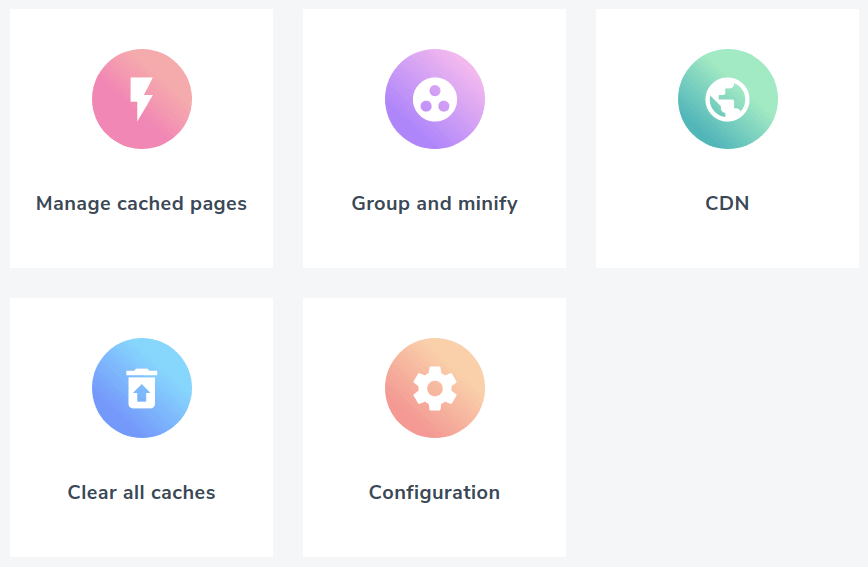
的首頁現在是一個儀表板,您可以在此監視 Joomla!部落格的狀態並根據需要進行更改。您可以從组件菜單中點擊Speed Cache導航至此。頂部是您導航到Speed Cache的設置和配置的地方。您還可以通過單擊清除所有緩存按鈕清除網站上的所有類型的緩存。
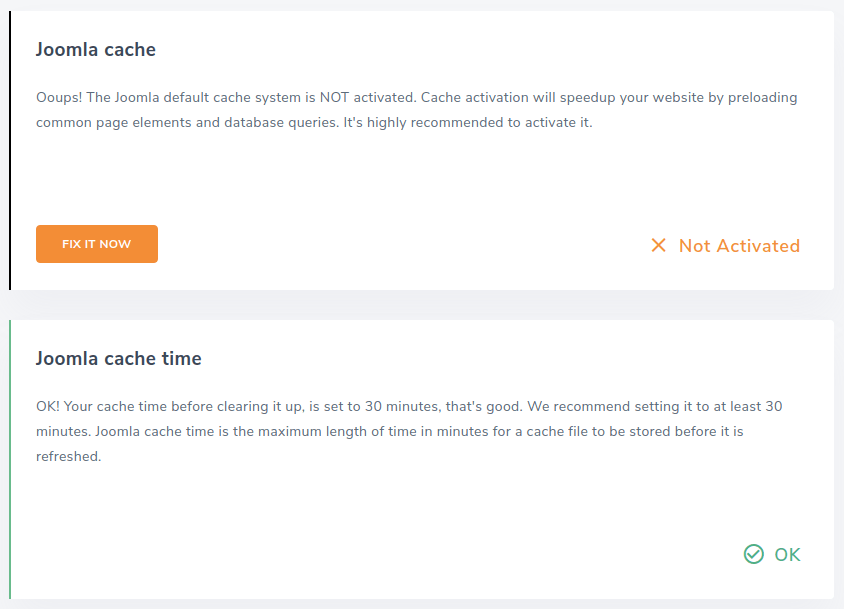
在浏览这些新页面之前,仪表板的其余部分为您提供了有关博客状态的更重要信息。信息以网格形式呈现,其中每个单元格要么描述一个设置,要么在出现问题时提醒您。.
绿胊图标的单元表示一切正常。其他单元将显示橙色文本和操作按钮。这些情况可能有两种类型。在某些情况下,您可能需要设置功能,在这种情况丏,您可能需要使用控制台顶部的按钮。在其他更简单的情况下,您将获得一个按钮来修复异常的功能;点击 立即修复 按钮,您可以提高 Joomla! 博客的速度和优化。
回到仪表盘顶部,有五个按钮可以配置您的 Joomla! 博客。在这些按钮中,清除所有缓存 按钮是最简单的:按下它即可清除 Joomla! 博客的缓存。其他按钮值得更深入的解释。
从 Speed Cache 仪表板配置您的Joomla!博客
前三个按钮——管理缓存页面、分组和压缩 和 CDN——功能相似。如果您点击这些按钮中的任何一个,您将被引导到一个新页面,在那里您可以配置 Joomla! 博客优化和配置的不同方面。
页面内容直观易懂。例如,在管理缓存页面界面中,您可以选择哪些页面应该被缓存。新的设计使得批量选项和更通用的选项都位于顶部栏。您可以使用表格上方的标签页在不同类型的缓存规则之间进行导航。
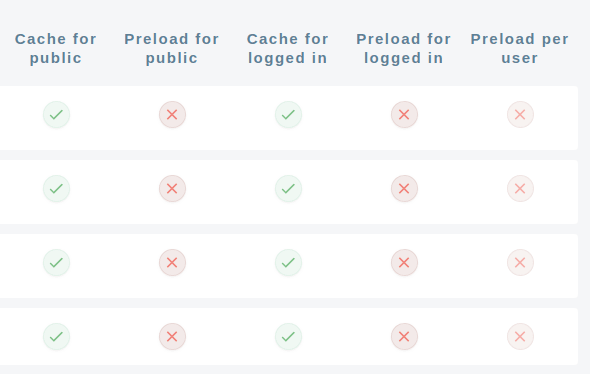
使用 Speed Cache的新用户体验,表格本身变得更加易于使用。每个规则都有一组可点击的状态图标。您可以点击任意勾选或叉号,以分别禁用或启用特定页面的设置。.
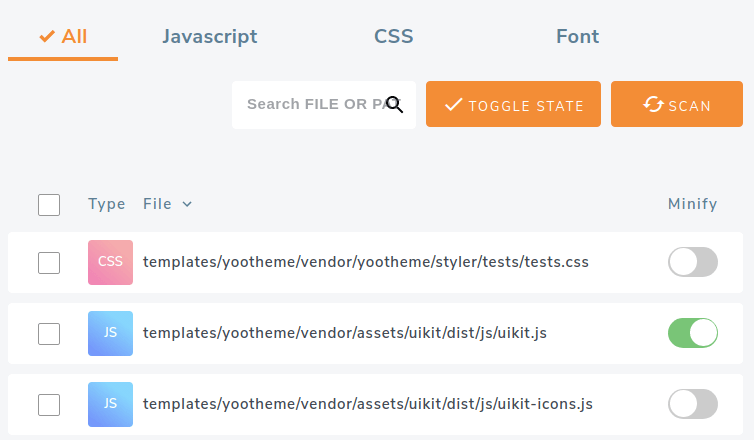
组合和压缩页面也有新的用户体验。在顶部,您可以通过切换开关来启用或禁用设置。与缓存规则类似,在下面的表格中,您可以通过切换每个文件旁边的开关来压缩单个脚本。同样,表格上方的表格布局可用于筛选文件类型:所有文件、Javascript、CSS 和字体文件。
一个更简单的页面是 CDN 页面。通过 Speed Cache 配置 Joomla! 博客的 CDN 是一个简单的过程,只需切换 激活 CDN 开关即可。其余选项保持与更新前相同。
然而,经历最大转变的页面是配置页面。该界面既可以从仪表板访问,也可以通过单击Speed Cache页面顶部的选项按钮访问。
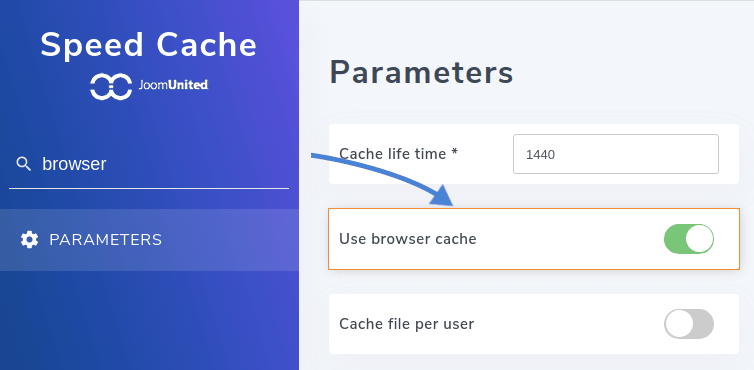
配置的现代设计如果您已经习惯了以前的设计,可能会看起来令人生畏。实际上,所有设置与更新前保持一致,但用户体验得到了改善。如果您找不到您要查找的选项,现在可以通过使用 AJAX 搜索功能更轻松地导航 Speed Cache 。此功能不仅可以过滤掉不相关的选项卡,还可以突出显示相关选项。.
管理您的Joomla!博客内容已经足够繁重。在漫长而艰苦的工作日结束时,优化您的网站可能听起来比实际更令人望而生畏。 Speed Cache的最新更新消除了这一障碍。凭借新的设计和用户体验,您始终可以关注Joomla!博客的健康状况,无论是缓存、压缩还是CDN。.
当您订阅博客时,我们会在网站有新更新时发送电子邮件给您,这样您就不会错过它们。.



评论