 WordPress 产品
 Joomla产品
 支持
支持 新闻
新闻 登录
登录通过外部链接销售WooCommerce可下载产品(远程下载)

借助 WP File Download ,您现在可以直接从外部链接创建可下载的WooCommerce产品!这意味着,当我们能够从任何公共链接提供产品时,节省服务器存储空间的选项现在是无限的。
拥有电子商务时我们可能面临的主要麻烦之一是存储所有图像所需的存储量,如果我们销售数字产品,存储量会更大,但使用 WP File Download 和它提供的所有服务选项将不再是问题。.
在这篇文章中,我们将学习如何从几乎任何地方提供产品!
目录
正在寻找适用于客户网站的强大文件管理解决方案?
WP File Download 是答案。具有高级功能,如文件类别,访问限制和直观的UI。
用顶级的文件组织给您的客户留下深刻印象!
在WordPress中使用 WP File Download启用和创建外部链接文件
首先,我们需要在 WP File Download。为此,请转到 WP File Download > 配置 > 主要设置 > 管理。
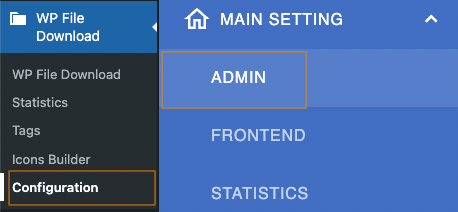
在本页面左侧,我们应该可以看到 “添加远程文件” 选项,让我们启用它!

好了!现在它已经启用,我们应该能够从外部链接向我们的分类添加文件了,所以让我们尝试确认一下,转到 WP File Download > WP File Download 在分类底部,我们会看到“添加远程文件”按钮。

我们需要做的就是点击 添加远程文件,然后我们就可以从公共链接添加任何可下载的文件,例如,如果我们有一个外部服务器托管了所有文件,你需要做的就是添加外部链接、名称和文件类型。
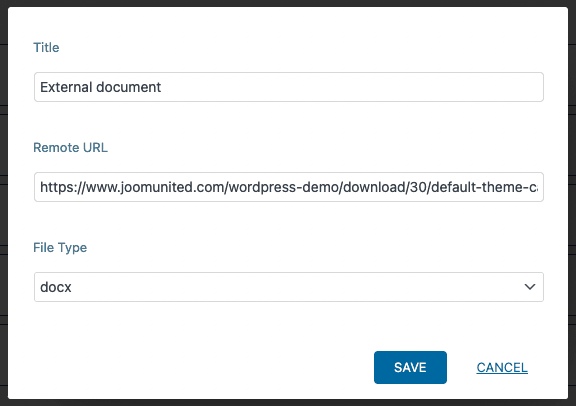
点击保存后,外部链接文件将与其他普通文件一样显示,具有完全相同的选项。.
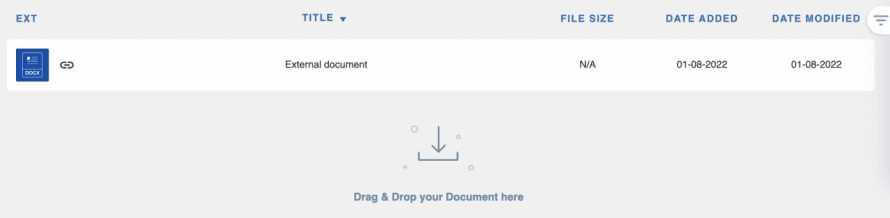
我们将能够从多个不同的服务器添加任意数量的文件!并且还可以让我们像其他普通文件一样自定义我们的文件。.
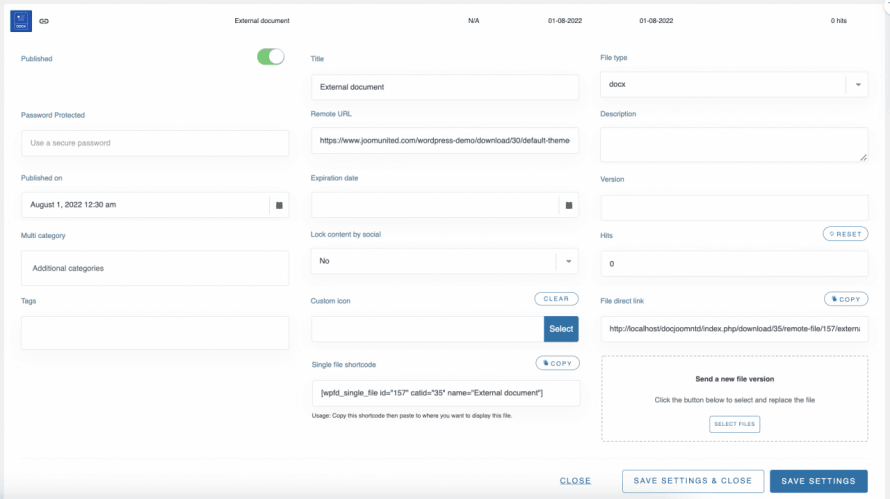
从外部链接提供数字WooCommerce产品
现在我们知道了如何启用和生成来自外部链接的文件,我们可能还希望将这些文件作为产品提供,所以让我们看看如何做到这一点!
让我们进入 WP File Download 控制面板,方法是转到 WP File Download > WP File Download,然后选择外部文件所在的类别,您可以通过链接图标来区分它们。
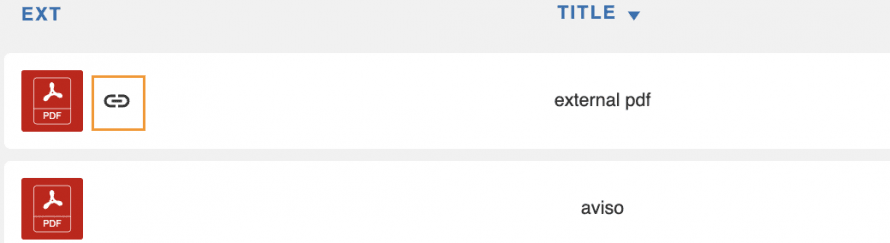
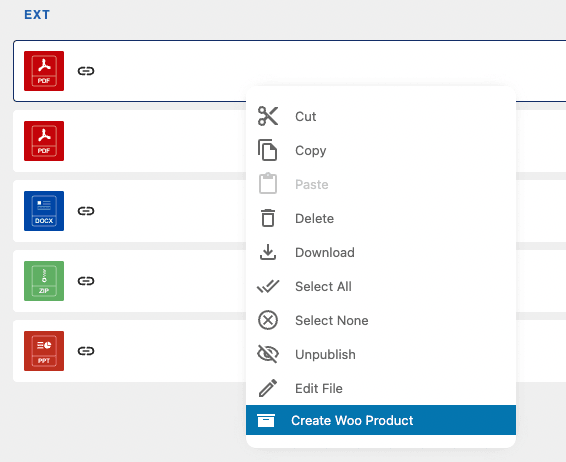
假设我想以最快的速度直接从 WP File Download,在这种情况下,只需右键单击该文件,然后单击 “创建 Woo 产品”。
将出现一个弹出窗口,您可以在其中添加标题、SKU、价格,并可选择是否将其添加到某个类别中。.
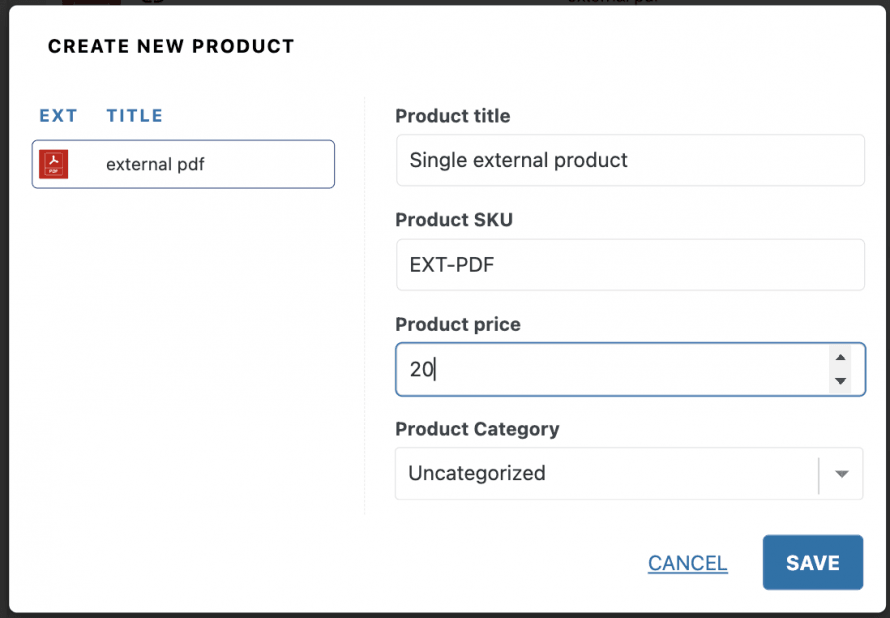
输入所有所需数据后,点击保存,最后,当产品创建完成后,会出现一个新的弹出窗口,选项可用于在WooCommerce中编辑产品。.
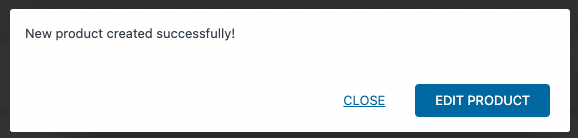
当然,除非我们想编辑产品的更多信息,否则根本不需要这样做,否则,我们的产品应该已经功能齐全,简直是魔法!不是吗? :)
但是,如果我们想创建一个包含多个文件的产品,会发生什么?比如一个捆绑包。.
很简单!我们需要做的就是选择我们想要包含的所有产品,右键单击,然后 创建Woo产品。
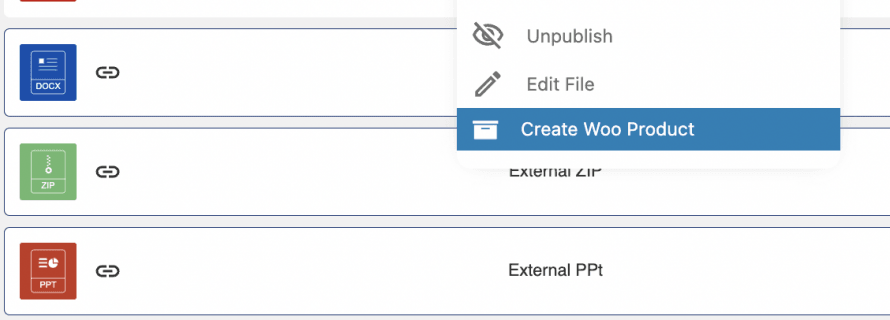
同样的弹出窗口将会出现,所以我们需要做的就是填写所需的数据,然后点击 保存。
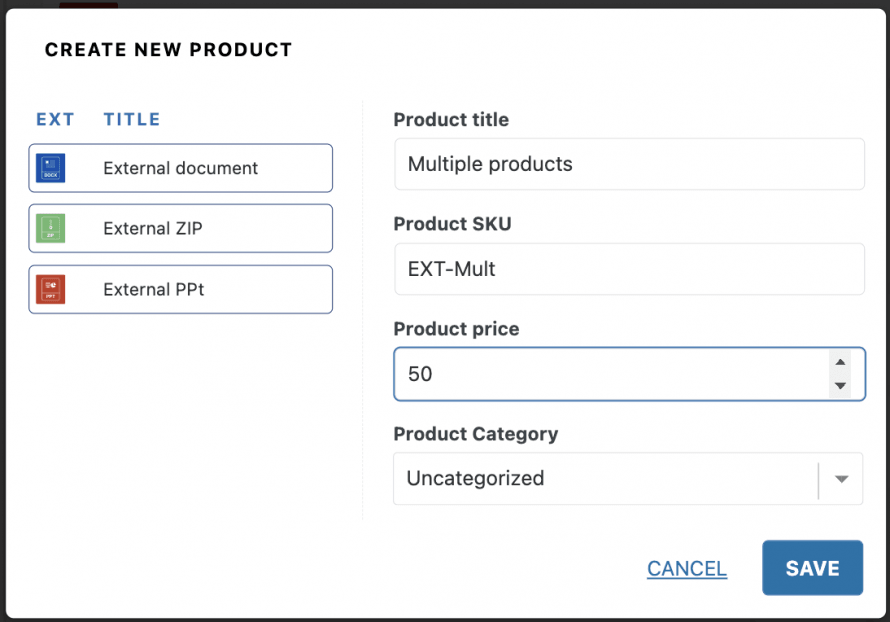
现在所有产品将作为一个单一的产品提供,最好的部分是,如果我们刚刚点击关闭,我们将能够在类别仪表板中间接看到“编辑产品”按钮。.

正如我们所见,基于外部链接创建单个文件和 bundle 产品的过程从 WP File Download 仪表板上非常容易。.
直接从WooCommerce创建外部链接产品
让我们看看如何直接从WooCommerce创建一个外部链接产品。.
首先,前往 产品 并编辑您要添加文件或创建新产品的产品。
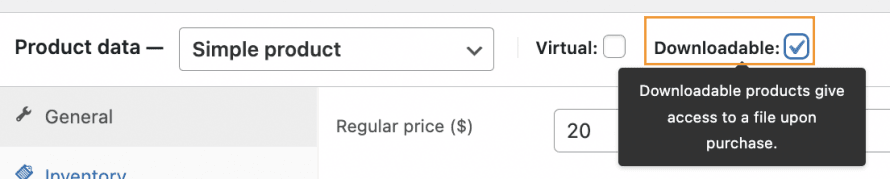
在产品创建部分,当我们添加了所有需要的信息,即标题、价格和SKU时,我们需要在 可下载 选项在 产品数据 框的顶部栏中启用。
产品数据框的左侧面板将出现WP File Download选项。
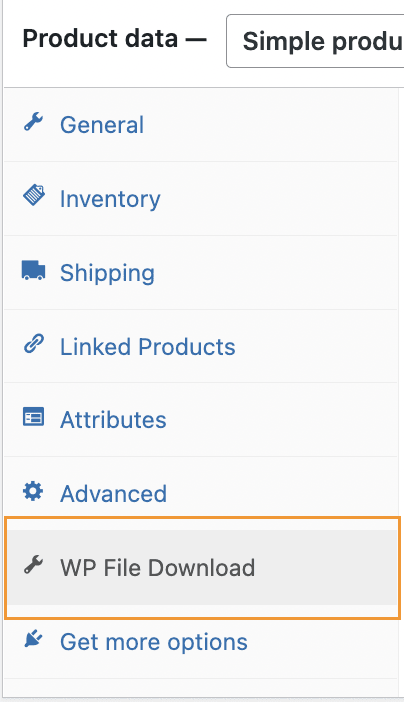
现在我们处于 WP File Download 部分,我们将能够看到所有可用的选项:
添加文件选项卡:我们可以在这里上传我们想要的所有文件。
下载限制: 指定文件可下载的次数。
下载过期: 文件下载在购买后过期的天数。
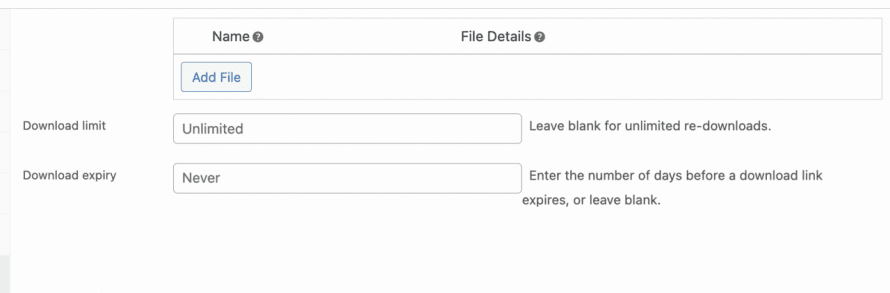
现在我们需要做的就是点击 添加文件,这将打开一个包含 WP File Download 控制面板的弹出窗口。
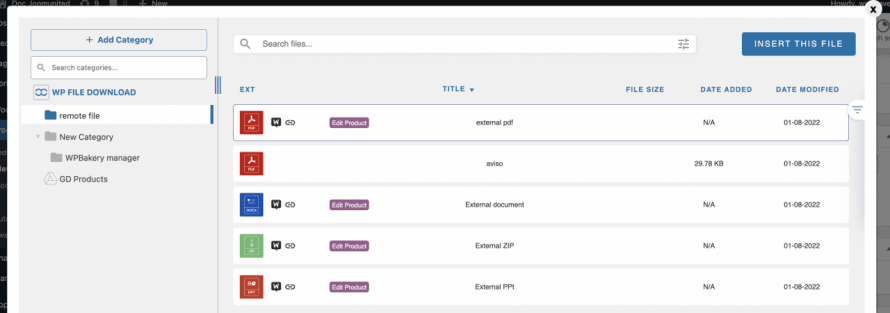
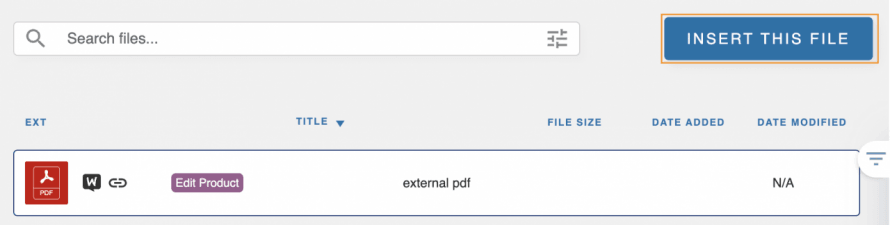
在此弹出窗口中,选择要插入的文件,然后点击 插入此文件,文件将被转换为WooCommerce产品(如果尚未转换)并添加到您的产品中。
文件将被添加,并且 添加新文件 的选项也将存在,因此可以根据需要重复此过程任意次数! be there as well so this process can be repeated as many times as we want!
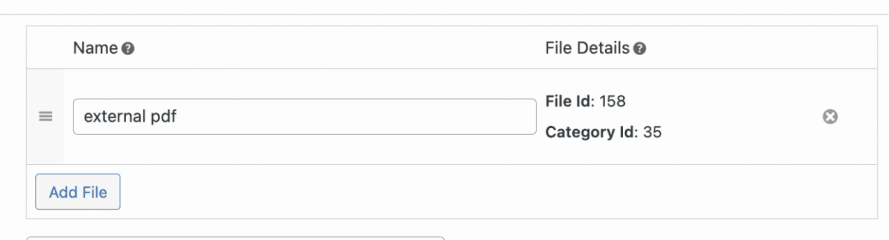
最后一步是按照我们希望的次数重复这个过程,最后发布产品。.
将创建一个产品,我们添加的所有文件都将在那里链接,因此使用 WP File Download 创建的外部链接产品的购买将与使用WooCommerce购买其他产品一样容易!

创建一个外部链接可下载的产品从来没有像点击几下鼠标这么简单!
呼唤所有网站管理员!
使用 WP File Download增强您的客户网站。创建安全且可自定义的文件库,使客户可以轻松访问和管理其文件。
今天就升级您的网页设计服务吧!
观看与WooCommerce和数字下载相关的完整视频教程
立即创建所有类型的外部链接产品!
正如你所看到的, WP File Download 外部链接下载是一个非常强大的工具,可以与WooCommerce以及许多其他功能结合使用,我们将能够从任何我们想要的地方下载,如果链接是公开的,这还不算完!还有许多其他强大的工具,如为WooCommerce产品添加水印, 连接 WP File Download 到云服务,如Google Drive,Dropbox和 OneDrive,以及所有内容都可以使用 出色的预定义主题 包含在插件中,那么你还在等什么? 这里 并了解更多关于这个强大的集成。
当您订阅博客时,我们会在网站有新更新时发送电子邮件给您,这样您就不会错过它们。.




