 WordPress 产品
 Joomla产品
 支持
支持 新闻
新闻 登录
登录使用此Elementor集成添加Google Photos图像和画廊

Elementor是一个功能强大的页面构建工具,但在为您提供显示或排序图像的选项时可能不是最佳选择,这就是 WP Media Folder 帮助您的地方!
WP Media Folder 为您提供了创建多个画廊的选项,并提供了多种方式来组织您的媒体,它还与 Elementor 和所有主要的页面构建器兼容。.
与您的团队共享图像或在计算机之间上传图像到您的WP站点的事实也可能很困难和繁琐, WP Media Folder 为您提供了使用Google Photos共享图像的选项。.
您将能够直接从手机或任何其他PC上传图片或任何其他媒体,该图片将自动可用于导入到您的网站,只需点击几下,不仅是媒体,还有您的相册,使得可以直接从相册创建画廊,我们将在这篇文章中看到如何做到这一点。
目录
告别混乱的媒体库。.
WP Media Folder 允许您对文件进行分类,将文件夹与云存储同步,创建令人惊叹的画廊,甚至可以在不破坏链接的情况下替换图像。
优化您的媒体工作流程
使用WordPress和Google Photos管理您的媒体
使用 WP Media Folder 及其画廊插件将允许您使用Google Photos导入图像或完整的相册,并将其转换为精彩的画廊,让我们看看如何实现它。.
查看如何通过几个步骤连接 Google Photos 这里),您将在媒体库中看到一个名为“Google Photos”的新选项。
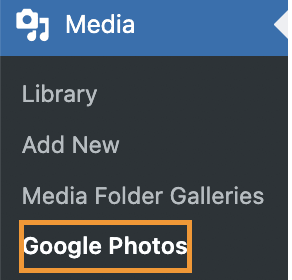
这个新部分将允许您查看Google Photos帐户中所有可用的图像和相册,并可直接将其导入媒体库中的特定文件夹。.

导入过程非常简单,只需点击几下,如果您想导入整个相册,您可以轻松地转到相册并点击 导入相册 ,如果您只想导入选定的图像,您可以点击它们,然后点击 导入选定项 按钮。

点击任何导入选项都会打开一个弹出窗口,显示媒体库中可用的文件夹(使用 WP Media Folder创建),您需要选择要上传到的文件夹,或者直接将其留在主“媒体库”中,如果您不想将所选内容或相册导入到特定文件夹中:)
在这个例子中,图像将被导入到一个名为“狗相册”的文件夹中。.
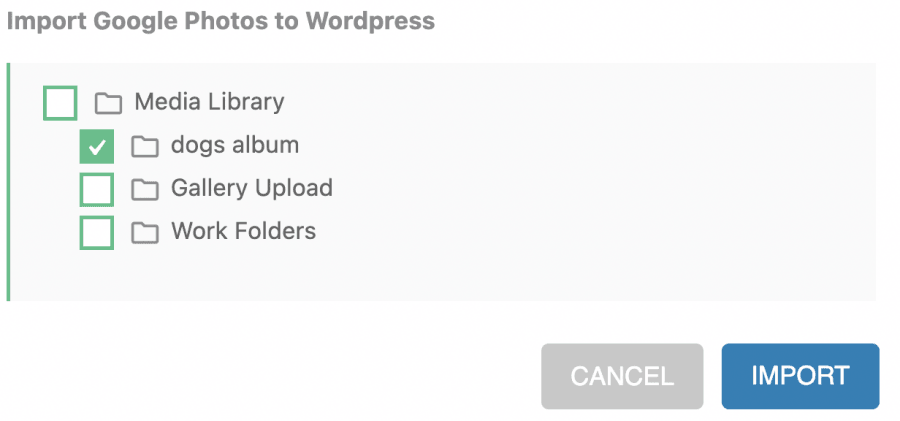
点击 “导入”,您会在右上角看到一条通知,告知您图片正在导入,当此消息消失时,导入即完成。

当导入完成后,您可以轻松地转到您导入它们的文件夹,它们就会在那里。.
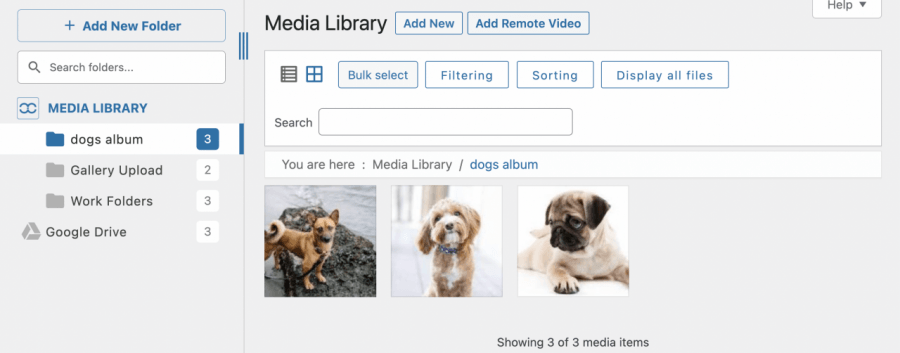
这样做的最大好处是,只需点击几个按钮即可完成。.
但这还不算完,让我们看看如何使用 WP Media Folder 画廊插件基于Google Photos相册创建画廊。.
安装画廊插件时,您的媒体库选项中将出现一个名为 媒体文件夹画廊的新部分。
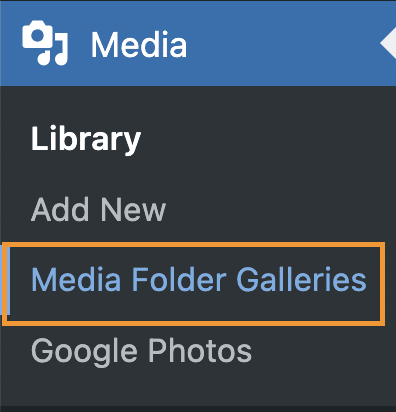
在这个新部分中,您将能够轻松创建画廊并使用文件夹系统管理它们,该系统看起来和工作起来就像添加到您的媒体库中的那个一样。.
为了导入相册并将其转换为画廊,我们必须点击 +添加新画廊。
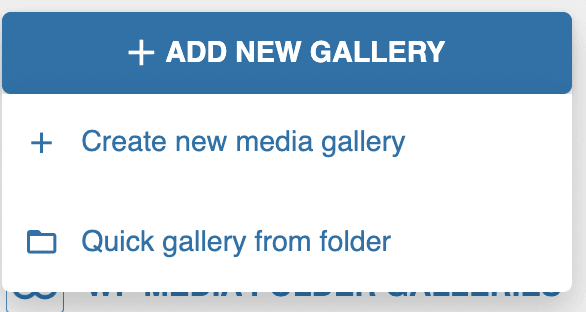
这里有两个选项,其中一个选项是 文件夹快速生成画廊 ,它允许您在媒体库中选择一个文件夹,并根据文件夹中的图像生成画廊。
然后,我们有将要使用的选项,即 + 创建新的媒体库,此选项将允许我们从头开始创建新的画廊。
点击它将打开一个弹出窗口,您可以在其中快速选择主题,输入画廊的名称,还可以选择是子画廊还是父画廊。.
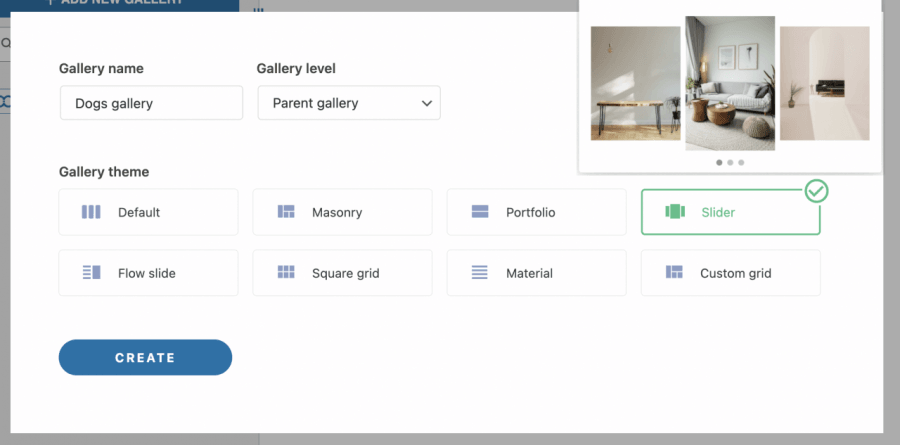
在这种情况下,我们将使用滑块图库,图库名称为 “狗狗图库”,完成此操作后,您只需单击“创建”即可。
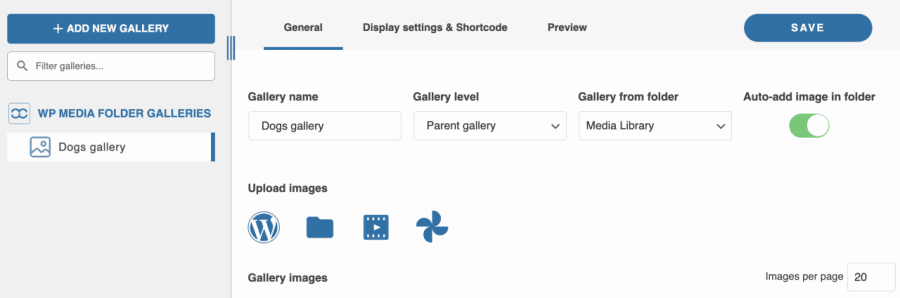
左侧面板中将创建一个图库,您可以在右侧面板中看到图库的选项。.
在右侧面板的底部,您可以看到 上传图像 部分,其中包含所有上传选项,这些选项是:
WP Logo: 直接从媒体库中选择。
文件夹图标: 从您的PC上传媒体。
视频图标:添加来自YouTube或VIMEO等服务的嵌入式视频。
谷歌相册图标:我们在这里使用的选项是允许我们直接从谷歌相册导入相册或图像的选项。

点击此图标将打开一个与网站连接的Google Photos库的弹出窗口。.
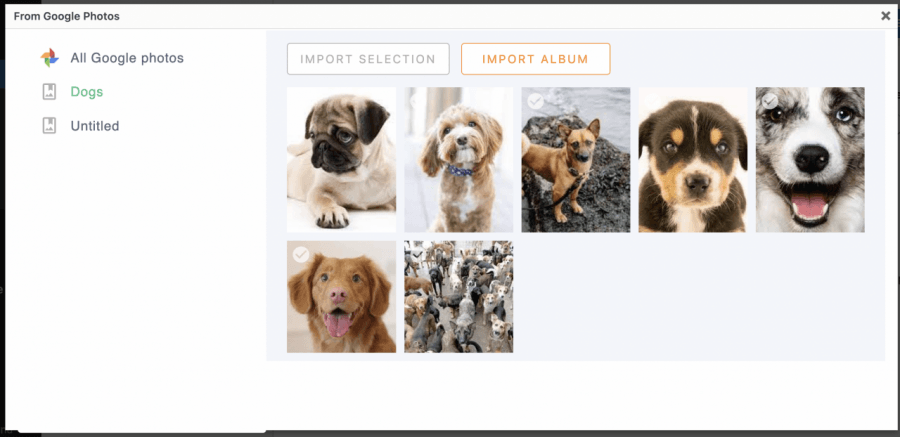
我们为这篇文章准备了一个名为 狗 的相册,因为我们要导入一个完整的相册,所以我们只需在左侧面板中选择相册,然后点击 导入相册。

您将看到一个小的蓝色通知,让您知道导入过程正在进行中。.

当消息消失时,弹出窗口将自动关闭,图像将出现在画廊的右侧部分。.
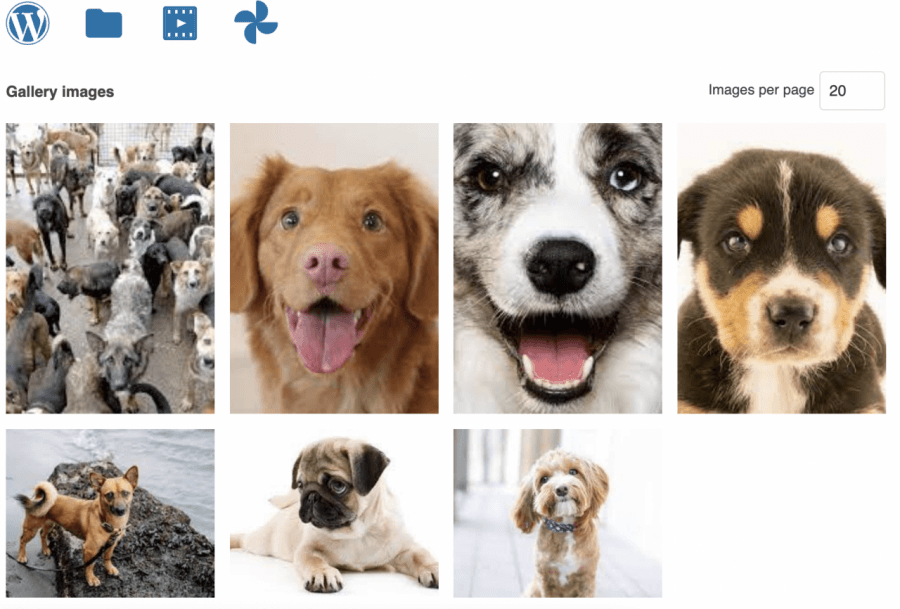
现在图像已经导入到画廊中,我们可以使用画廊管理器的所有选项来自定义我们的新画廊。.
在这些选项中,我们可以找到3个标签页:
常规:以下是主要选项以及图像预览,我们可以更改诸如画廊名称,画廊级别(如果我们希望它是子画廊),如果要基于文件夹和导入选项创建画廊。.
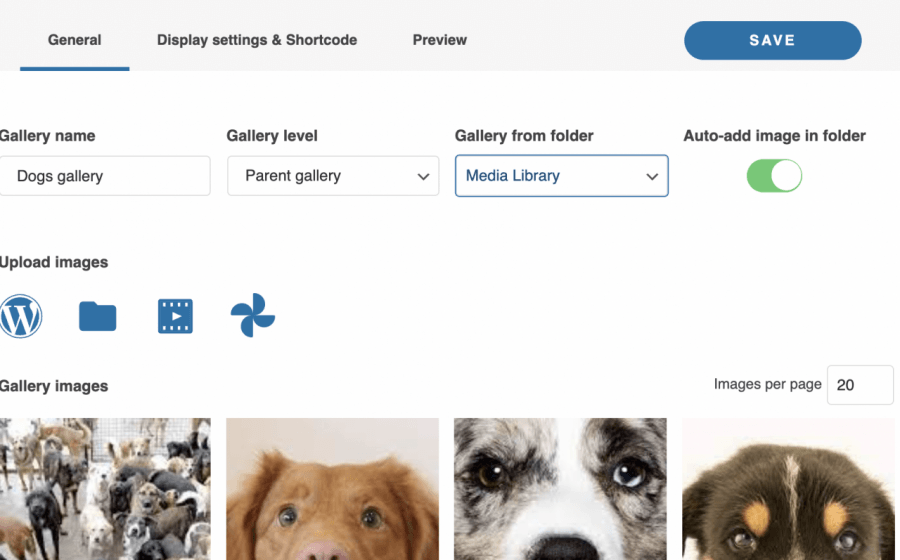
显示设置和短代码:在此部分,我们可以管理与图库布局相关的所有设置,我们可以定义主题、复制短代码、边距、图像大小、宽高比、列数、点击操作、顺序,以及是否需要图库导航和许多其他设置。
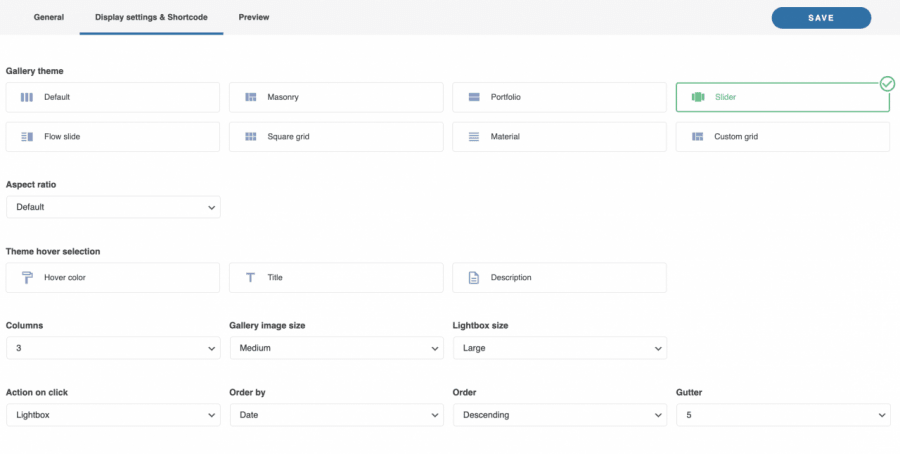
根据我们选择的主题,有一些选项可能会有所不同,例如,如果我们选择一个名为“Slider”的主题,我们可以定义过渡时间和过渡类型。.
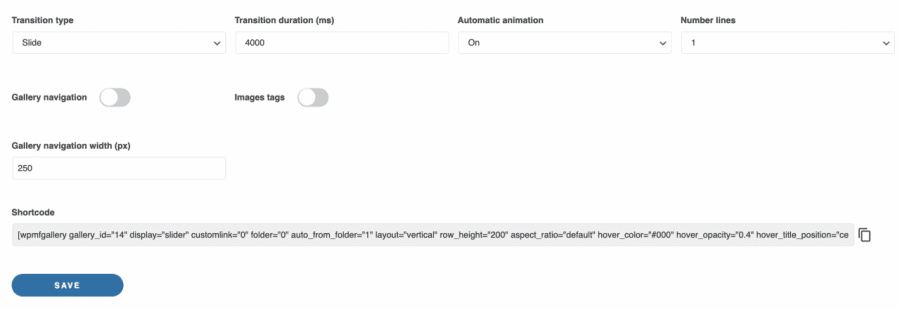
预览:您可以在此部分预览图库,这样您就不需要访问不同的页面来查看图库的最终视图。
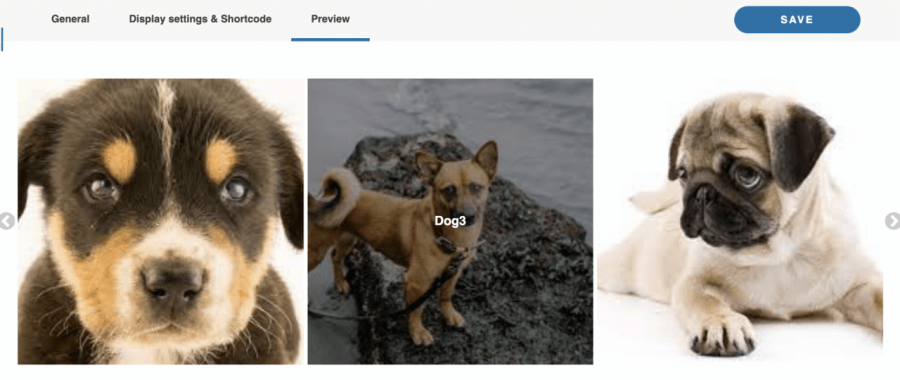
因此,您可以看到,您可以在一个页面上管理您的图库,并且还可以直接从Google Photos导入它们!当图库配置完成后,您只需保存并继续将其插入到您的内容中。.
Adding your gallery in Elementor
现在我们已经创建了画廊,我们需要做的就是将其添加到您的内容中,让我们看看使用最流行的页面构建器之一Elementor是多么容易。.
为了使用Elementor插入画廊,请转到您的页面/帖子并点击 使用Elementor编辑。

点击此按钮将加载 Elementor 页面构建器,现在让我们在搜索字段中输入 WP Media Folder 来查找将用于添加图库的小部件。.
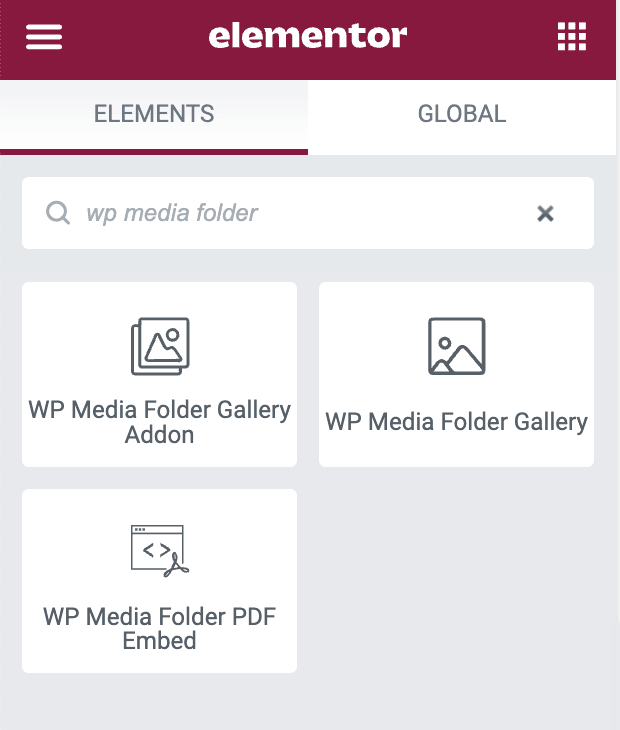
这将显示3个选项 WP Media Folder PDF嵌入, WP Media Folder 画廊,我们将使用 WP Media Folder 画廊插件。
WP Media Folder PDF嵌入: 这将允许您在内容中嵌入PDF。
WP Media Folder 图库: 此小部件将允许您直接从媒体库创建图库。
WP Media Folder 图库插件: 这将允许您从图库插件中选择一个图库,我们之前已在该插件中创建了图库,所以让我们点击它。
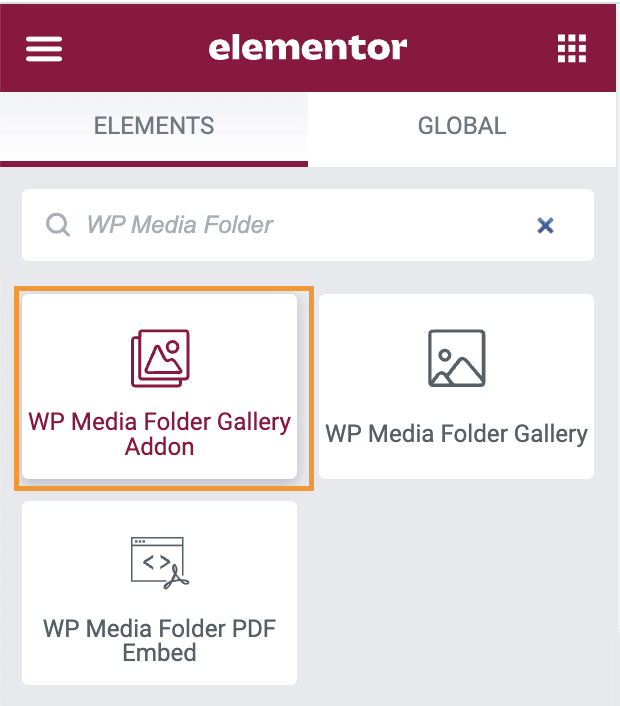
左侧面板将显示所有画廊选项,我们在画廊插件屏幕中有这些选项,可以选择一个画廊,点击它,然后选择要添加的画廊名称。.
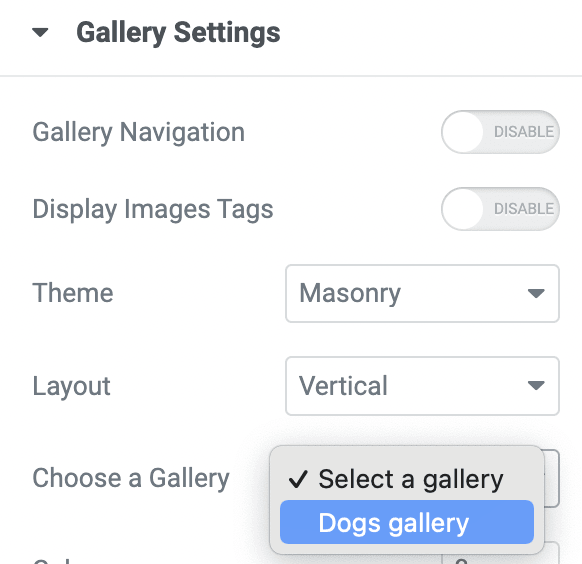
这将在右侧面板中加载画廊的预览,因此我们也可以直接从Elementor页面调整画廊,使用画廊插件管理器中的所有选项,但这意味着我们需要在画廊插件管理器中添加图片!很棒,不是吗?
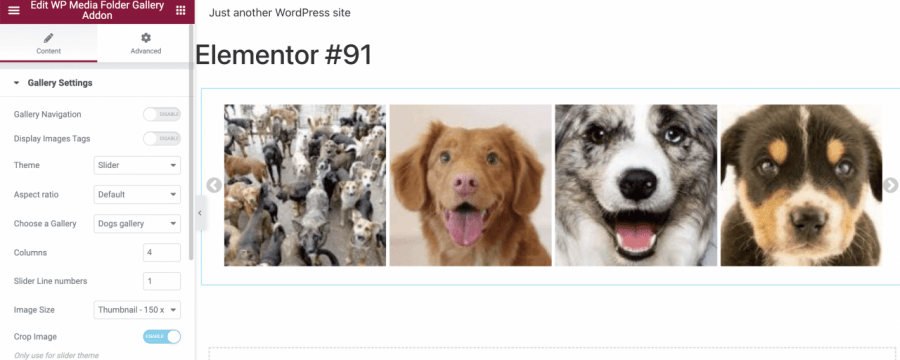
以这种方式使用它,您将能够直接在页面上工作,并完全确保画廊适合您的内容,因此根据需要进行调整并完成页面!
如果我们只需要添加一张图片怎么办?是否可以使用 WP Media Folder实现这一点?
这个问题的答案是肯定的! WP Media Folder 将使您能够更轻松地通过使用媒体文件夹和直接在媒体库中的所有内容找到图像。.
因此,为了添加图像,请使用Elementor中的普通图像小部件。.
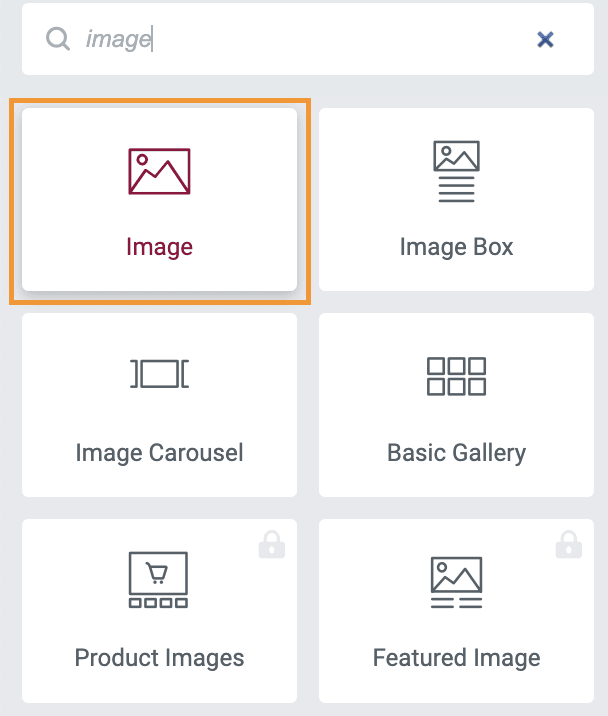
现在点击 选择图像 ,就像您通常所做的那样,媒体库将会加载,同时也会加载媒体文件夹。
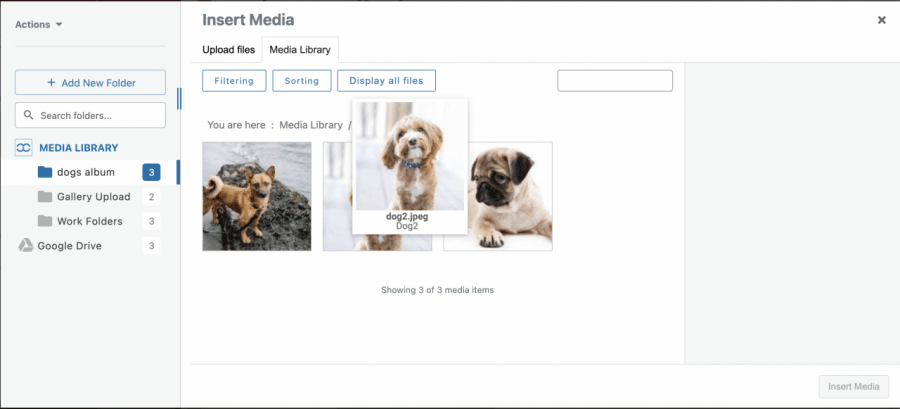
所以点击图像,像平常一样添加它,这就可以了!使用 WP Media Folder查找图像从来没有这么简单过。.
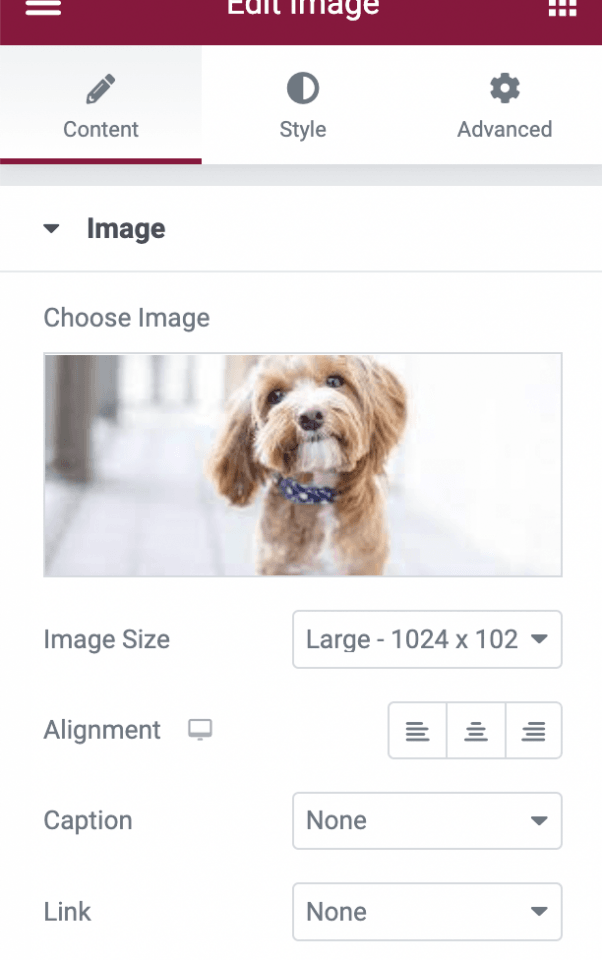
这还不算完,媒体文件夹将在所有加载媒体库的页面上加载,使其与市场上几乎所有可以添加图像的插件兼容;)
呼唤所有网站管理员!
使用 WP Media Folder节省时间和提高生产力。轻松组织客户媒体文件,创建自定义画廊,并提供无缝的用户体验。
立即升级您的网站项目!
Google Photos 视频集成
开始创建最专业的WordPress画廊
既然您已经了解了所有基础知识,就可以 开始创建带有过滤器的画廊 ,并使用 WP Media Folder 的功能对媒体进行排序,还可以直接从您的Google Photos账户导入,以及做许多其他事情,那么您还在等待什么?查看完整的集成,并 在此获取您的会员资格
当您订阅博客时,我们会在网站有新更新时发送电子邮件给您,这样您就不会错过它们。.




评论