 WordPress 产品
 Joomla产品
 支持
支持 新闻
新闻 登录
登录生成WordPress文件的预览和可下载版本

很高兴地宣布,除了 WP File Download,我们还推出了一款新主题,允许用户预览文件。
现在新的预览主题已经启用,一个在JoomUnited和Google Drive预览器之间进行选择的新选项也被添加进来,使 WP File Download 成为您想要提供一个让用户可以确定他们想要下载的内容的网站时的最佳选择。.
在这篇文章中,我们将了解这个主题是如何工作的,以及它对我们的网站有多大用处。.
使用最好的WordPress下载管理器预览
首先,我们将了解这个全新的超棒主题以及它如何处理不同的文件类型,所以让我们从创建分类开始,您可以通过转到 WP File Download 并点击 +添加分类。
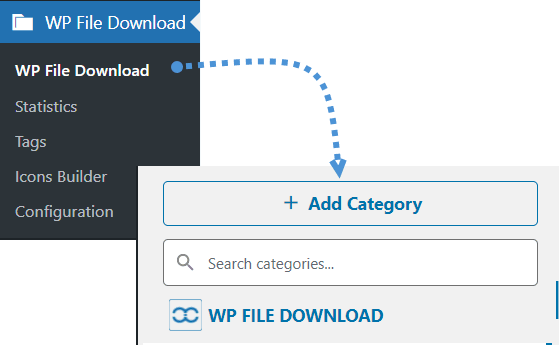
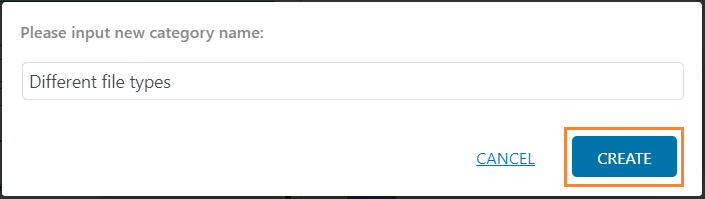
此时会弹出一个窗口,您可以在其中输入新类别的名称,在本例中,我们将其命名为“不同的文件类型”,然后单击“ 创建。
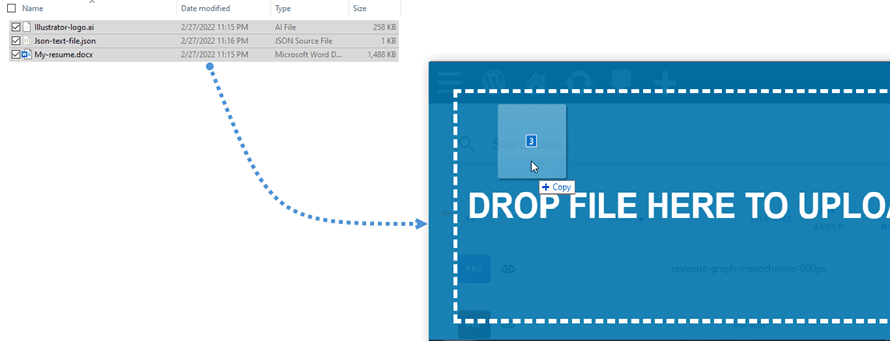
现在我们的类别已经创建好了,我们将用不同的文件来填充它,这些文件可以直接通过从你的电脑上拖拽或直接在你的文件浏览器中搜索来添加。.
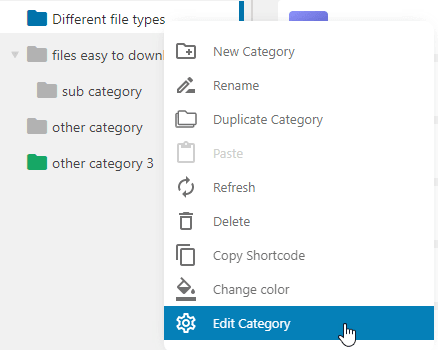
现在我们已经准备好了类别,接下来让我们选择主题,为此,请在左侧部分右键单击类别名称,然后选择 “编辑类别”。
在这篇文章中,我们将使用新的 预览主题, 所以让我们选择它,在页面的其余部分,我们将看到主题布局的所有选项,您可以利用这些选项使主题适合您的网站。
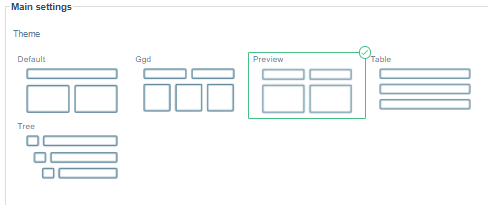
您将能够在许多选项之间进行选择,例如边距或子类别颜色!
现在我们已经选择了主题,请记得点击 保存设置,最后,前往要添加分类的页面/文章,并搜索 WP File Download 分类 区块(在所有主要页面构建器中均可用)。
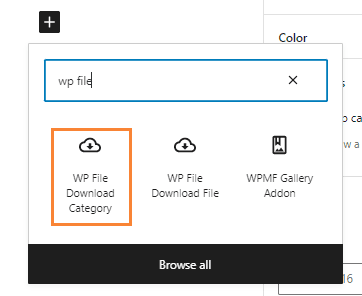
将加载一个块,您可以在其中搜索要添加的类别。.
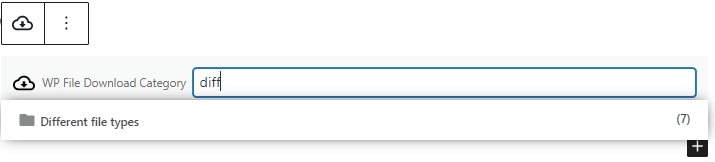
就这样,您可以继续发布/更新您的文章,新的主题分类将可用!
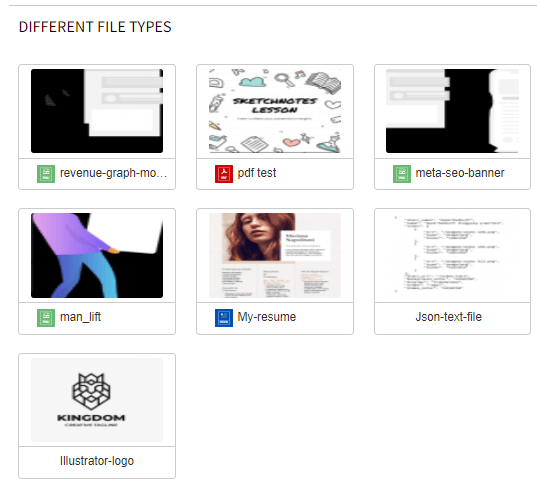
正如你所看到的,这是一个很棒的工具,它将允许你服务所有类型的文件,也将帮助你,如果你想向你的用户展示他们将得到什么,而不必点击预览按钮,具有非常好的风格,将完美地适合你的网站,当然,你也可以添加子类别,这就是它在首页的样子。.
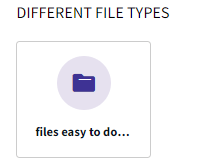
颜色可以在主题设置中更改,使其真正可定制,太棒了!不是吗?
最好的WordPress文件预览工具
正如我们所看到的如何使用以及预览主题的外观,现在让我们检查如何在 WP File Download 中使用预览工具,以及如何在Google Drive和JoomUnited工具之间进行选择。.
我们将首先使用 JoomUnited 预览服务器,为此,请转到 WP File Download> 配置 ,然后单击 “生成预览”,这将为您的所有站点生成预览,同时,您将在按钮中直接看到该过程。
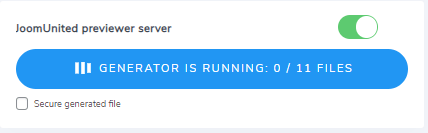
请等待几分钟,取决于文件数量,完成后即可完成!
支持的文件类型有ai、CSV、doc、docx、html、JSON、odp、ods、pdf、ppt、rtf、sketch、xd、xls、xlsx和XML。如果您的文件类型不在此列表中,请不要担心!它将自动使用Google预览工具,以便所有文件都可以进行预览。.
现在,让我们看看我们的文件在预览中的样子。为此,请转到前端,找到已发布的类别,然后单击它。这将打开一个弹出窗口。.
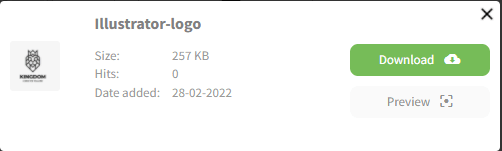
例如,我们正在使用 ai 文件,现在单击 预览 ,预览将使用我们的外部服务器显示。

它运行得非常完美,如您所见。您可以使用外部服务器,这将使您的网站运行顺畅。.
现在,如果我们停用 JoomUnited预览服务器会发生什么?
答案是预览将继续完美地工作,唯一的区别是它将使用Google Viewer代替。.
让我们看看PNG文件的样子。.

非常完美!没有其他词语可以描述它,因为它运行顺畅,弹出窗口显示时没有重大问题。.
这两个选项将真正帮助您,无论您选择哪一个,都将运行顺畅。.
所以我们这里有一个非常棒的预览主题,可以帮助您的用户找到他们正在寻找的东西,并且可以让您最大限度地自定义文件,还有一个很棒的预览工具,可以完美地补充主题,最好的部分是,只需单击一下即可选择主题和预览工具!
以最专业的方式开始提供下载
我们刚刚检查了 WP File Download提供的几个功能,还有许多其他选项,如限制预览、直接从云服务提供文件 等。您可以在此处 查看所有功能并试用演示 ,现在就去看看吧!
当您订阅博客时,我们会在网站有新更新时发送电子邮件给您,这样您就不会错过它们。.




评论