 WordPress 产品
 Joomla产品
 支持
支持 新闻
新闻 登录
登录WordPress 最简单的文件管理器

最简单的WordPress文件管理器解决方案是拥有一个组织良好的文件库,这对于需要提供下载的网站来说是必不可少的,无论是发票、服务文档还是数字产品。
然而,管理文件库可能具有挑战性,可能需要复杂的配置来促进下载。它还可能使您的媒体库混乱,混合了标准媒体和可下载文件。幸运的是, WP File Downloads为此提供了一个高效的解决方案。
WP File Download 有许多选项,可以使创建可下载的文件变得像将文件拖放到要添加的类别中一样简单。插入文件就像使用短代码或在所有主要页面构建器中可用的多个专用块一样简单。
在这篇文章中,我们将向您展示在WP文件管理器界面中工作的便捷性。.
正在寻找适用于客户网站的强大文件管理解决方案?
WP File Download 是答案。具有高级功能,如文件类别,访问限制和直观的UI。
用顶级的文件组织给您的客户留下深刻印象!
学习如何在WordPress中创建可下载文件
那么,让我们来看看创建可下载文件有多么简单。首先,您应该已经安装了 WP File Download, 因为本教程将使用这个插件。
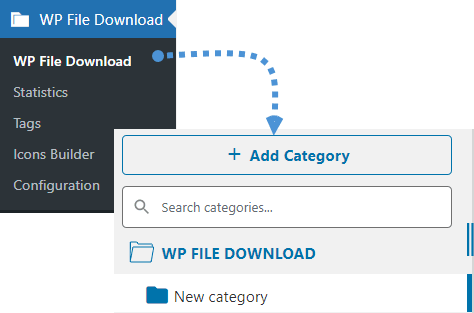
安装完成后,我们来创建一个分类来整理文件。我们将其命名为“ 易于下载的文件”,为此,请转到 WP File Download > WP File Download ,然后点击 “+添加分类”。
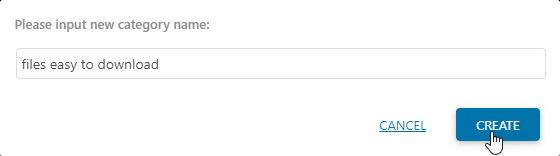
将打开一个框,您可以在其中输入新的类别名称,输入后,然后点击 创建。
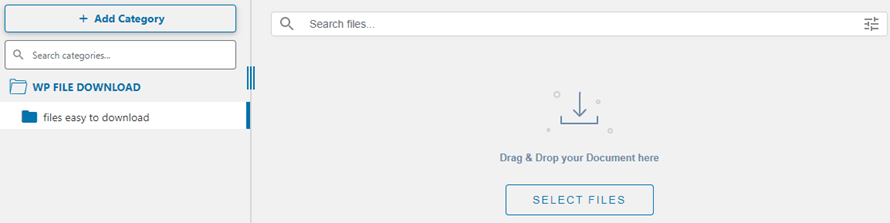
完成!已创建一个类别,您可以在左侧面板中看到它。.
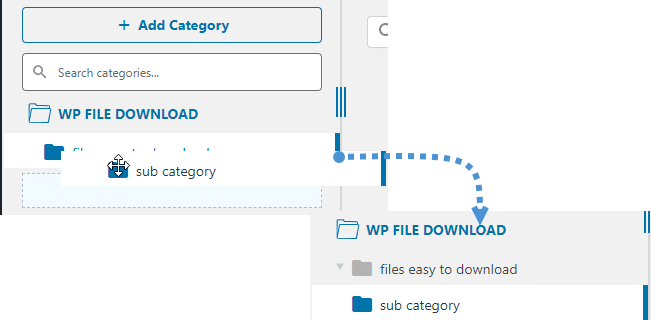
您可以通过创建一个新类别并将其放在父类别的右侧来轻松创建子类别。.
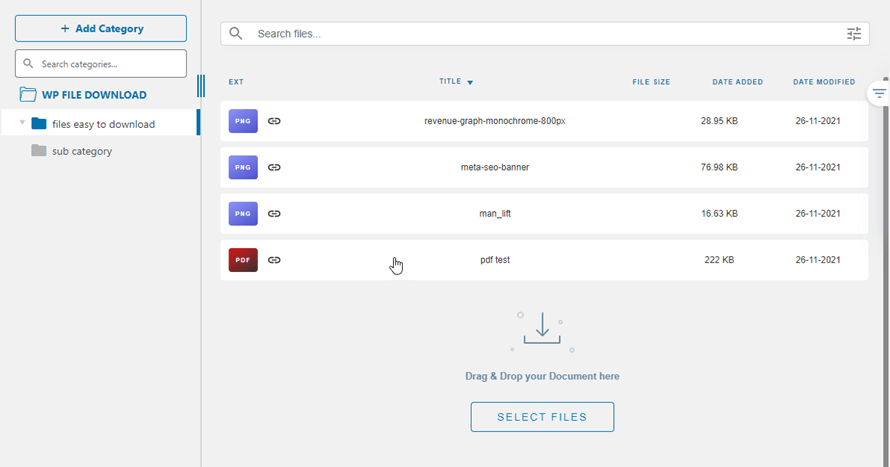
现在我们已经创建了类别,让我们开始添加文件,以便可以将它们插入到文章或页面中。要添加文件,您只需将它们从文件夹中拖动并拖放到类别中。.
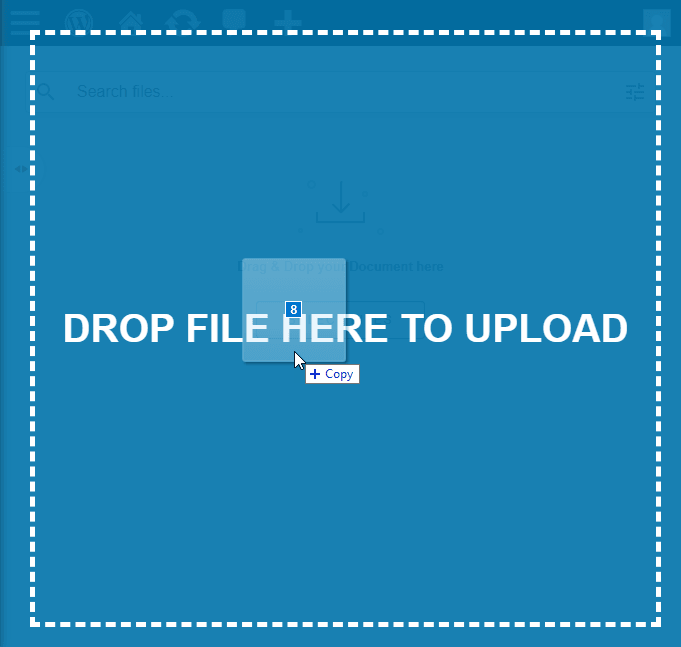
您将看到弹出窗口在上传过程中加载文件,完成后,您将在您的类别中拥有准备好插入的文件;)
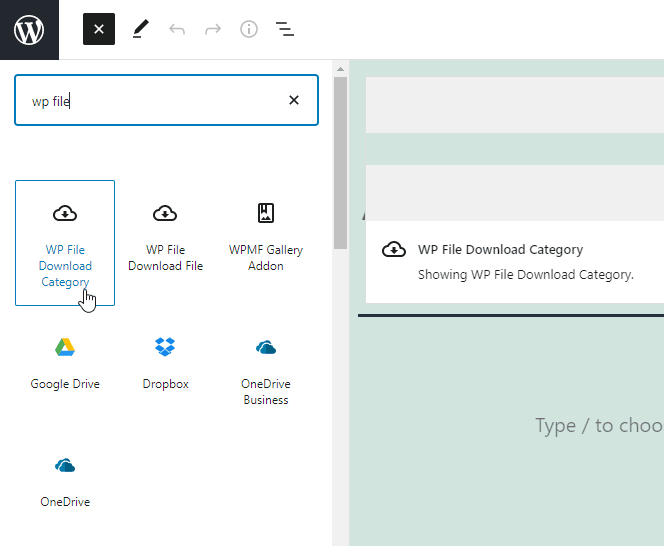
您可以为类别和文件设置很多内容,但首先,我们将了解如何使用 Gutenberg 编辑器在您的文章/页面中插入类别。为此,请转到您的页面/文章,然后单击 “+” 键入 WP File Download ,您将看到可用于插入文件的区块,我们将使用 WP File Download 类别” 区块。
这将插入一个搜索框,您可以在其中开始输入类别名称并选择它。.
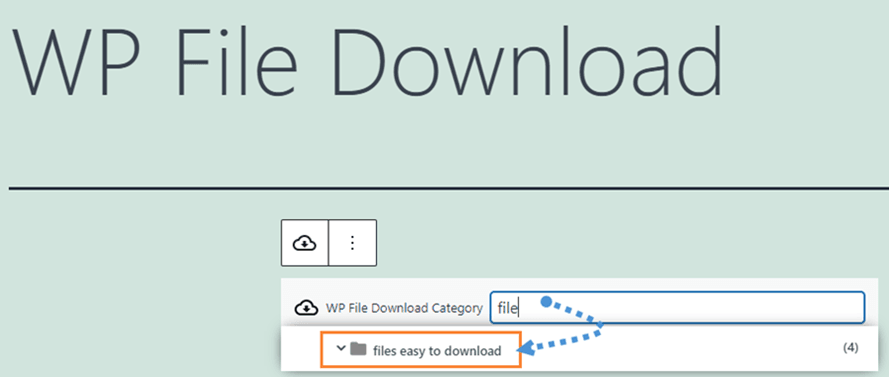
点击它将插入分类,这就是全部内容,您只需要发布它,这就像创建分类、添加文件并最终发布分类一样简单。.
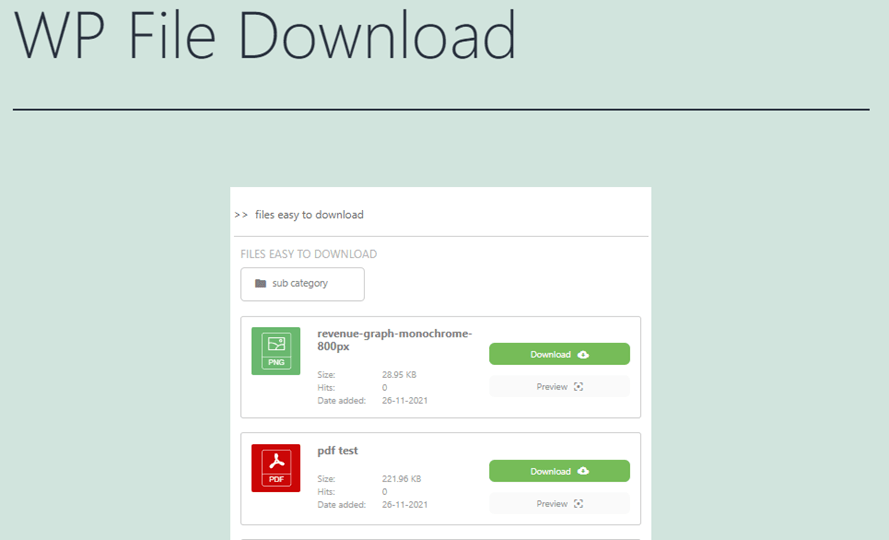
从您的WordPress网站管理可下载文件
现在我们知道了如何在内容中插入类别,让我们看看从 WP File Download 仪表板直接管理文件的便捷性。.
首先,转到 WP File Download > WP File Download ,然后单击要管理的类别,在本例中,我们将管理我们为本教程创建的类别“ 易于下载的文件”。让我们将文章的这一部分分成两部分,第一部分是 管理文件,第二部分是 管理类别。
管理文件
如果您认为 WP File Download 只允许您像我们之前解释的那样插入类别,那么这并不是全部,因为您拥有大量工具,可以使类别和文件适合您的内容和业务。.
在 WP File Download 仪表板中,您基本上拥有一个文件管理器,就像您在电脑上拥有的那样,您可以选择例如复制文件、粘贴它们、直接从管理员下载它们、删除它们,还可以将它们设置为未发布状态。.
除此之外,您还可以使用此插件提供的许多选项来编辑文件本身。为了查看文件选项,请转到要管理的文件,右键单击,然后单击 编辑文件。
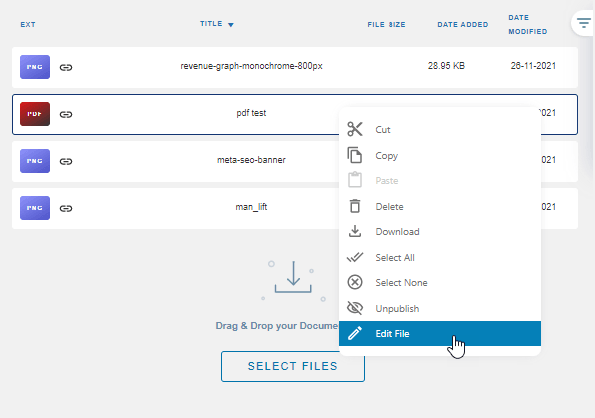
将打开一个包含文件所有可用选项的部分。将显示许多选项。在这些选项中,您有 密码保护, 描述, 点击量, 自定义图标和 更新文件。
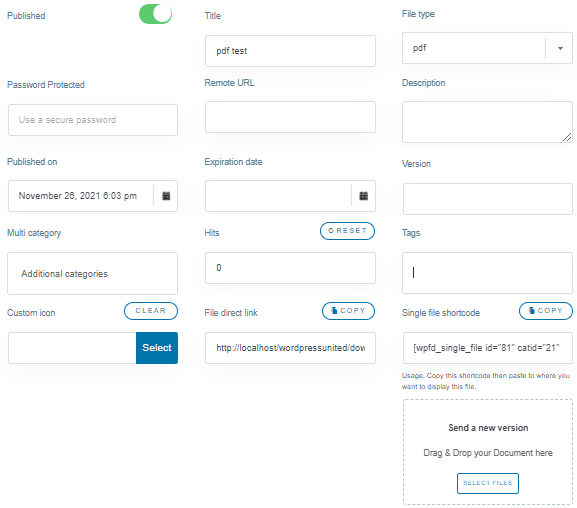
正如您所见,本节包含您要添加到文件的所有选项,从最常见的选项(如标题和描述)到更复杂的选项,如设置到期日期、更新到新版本、密码保护文件,以及使用 多类别 选项将同一文件添加到多个类别。
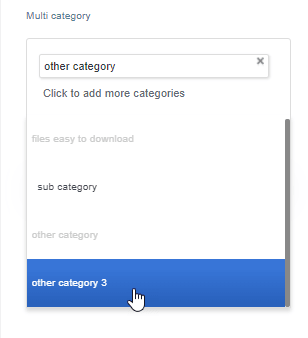
您可以根据需要选择所有类别和子类别。.
这真的很有用,例如,如果你想把所有的PDF文件按作者分类,或者把它们放在一个单一的PDF分类中以便组织它们,但是你想在前台使用不同的分类插入它们,例如,你可以创建 bundles :)
管理类别
在 WP File Download 仪表板中,您还可以通过右键单击找到管理类别的选项。您可以:
- 重命名:更改类别名称。
- 复制类别: 它将创建当前类别的精确副本(同时包括设置)。
- 刷新:如果您将其连接到例如您的服务器文件。
- 删除: 将删除包含文件的类别。
- 复制短码:以便您可以轻松地进入您的文章并粘贴短码。
- 更改颜色: 您可以更改类别颜色,以便轻松区分它们。
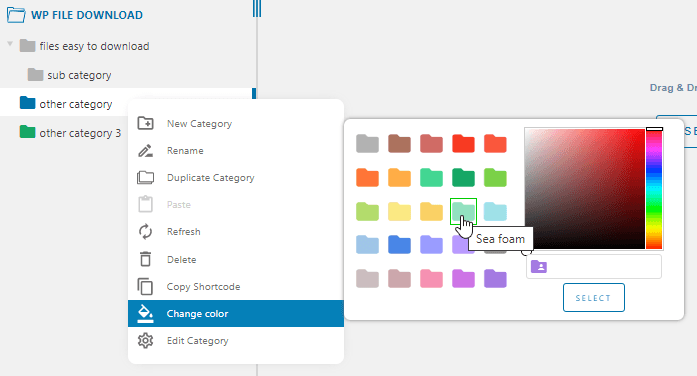
- 编辑类别: 此选项将允许您更改类别设置(类似于 编辑文件 选项)。
从本节中,您可以更改任何类别设置。您将看到为类别添加描述的选项,直接从这里重命名它,以及许多其他我们将在此处描述的内容。.
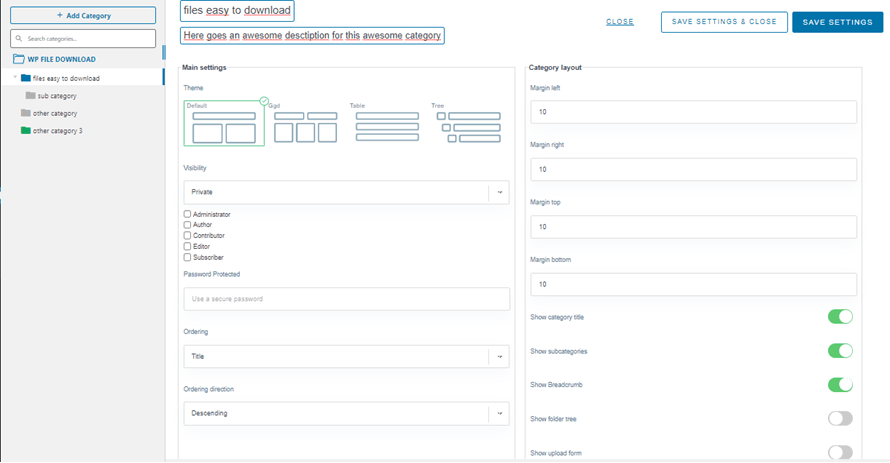
在第一列中,您有主要设置,包括:
- 主题:您可以从您拥有的主题中选择。默认情况下,有4个主题。
- 可见性:此选项允许您设置类别对公众可见或仅对特定用户角色可见。
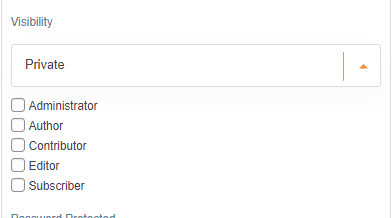
- 密码保护:这是另一个可用于将类别设置为私有的选项。它不会对特定用户角色开放,而是对拥有密码的用户开放。
- 排序:此选项允许您为文件设置默认排序顺序。您可以在标题、类型、描述、文件大小、添加日期、修改日期、版本和点击量之间进行选择。
- 排序方向:这定义了排序的方向。您可以在升序和降序之间进行选择。
- 边距: 此选项允许您定义前端类别每边的边距。
- 显示或隐藏:在此部分,您可以选择隐藏或显示分类标题,子分类,面包屑,文件树和上传表单。
这将是分类选项的第一部分。然后,我们有另一个包含两列的部分和更多设置分类的选项。.
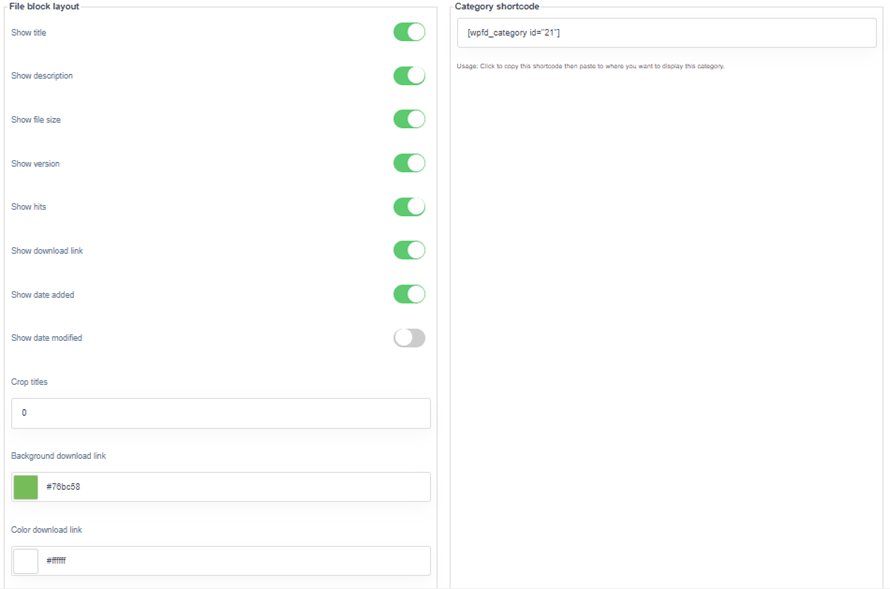
在本节的第一列中,我们有基本的文件布局选项:
- 隐藏或显示: 第一部分允许您显示或隐藏文件的许多方面:标题、描述、文件大小、版本、点击次数、下载链接、添加日期和修改日期。
- 裁剪标题: 定义默认字符数,以便在达到该字符数后截断标题。
- 背景下载链接:按钮“下载”的背景颜色。
- 下载链接颜色: 下载按钮文本的颜色。
这些将是本节第一列的选项,而在第二列中,我们有可用的简码,以便在完成分类设置后将其插入任何文章或页面中。.
这将完成用于管理的“文件”和“分类”选项。正如你所见,它与直接在 WP File Downloads的分类控制面板中完成所有操作一样简单,并且你拥有所有选项,使你的分类符合你的内容 :)
呼唤所有网站管理员!
使用 WP File Download增强您的客户网站。创建安全且可自定义的文件库,使客户可以轻松访问和管理其文件。
今天就升级您的网页设计服务吧!
简化您的WordPress文件管理!
如果您正在寻找最简单易用的 WordPress 文件管理器, WP File Download 是一款实用高效的文件管理解决方案。它拥有直观的界面和丰富的功能,例如支持 Dropbox、 OneDrive和 Google Drive ,可以节省您的服务器存储空间,是不是很棒?还在等什么? 立即注册 成为会员吧!:)
当您订阅博客时,我们会在网站有新更新时发送电子邮件给您,这样您就不会错过它们。.



