 WordPress产品
 Joomla 产品
 支持
支持 新闻
新闻 登录
登录您应该使用的 10 款最佳 WordPress 媒体库插件

在创建新网站时,你可能会认为用文件夹来整理媒体文件并不是优先事项。但是,随着内容不断增长,而媒体又占据了其中很大一部分,你就会意识到这是最基本的部分之一。.
Table of content
幸运的是,有一些 WordPress 媒体库插件可以帮助您轻松快速地处理媒体文件,例如在计算机上整理文件、对文件进行分类、批量编辑以及轻松快速地删除不再需要的文件。.
因此,在本文中,我们收集了十种最佳方案来增强您的 WordPress 媒体库。让我们直接开始吧!
1. WP Media Folder
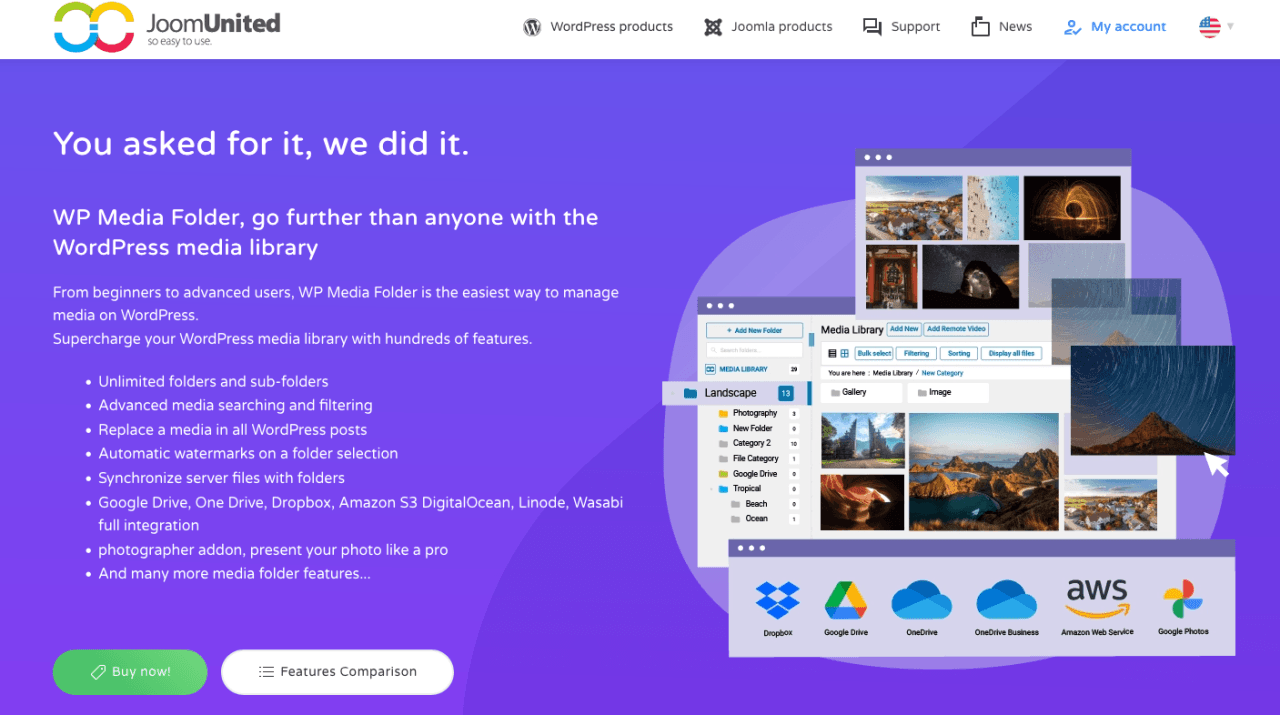
首先,有 WP Media Folder ,它提供了功能丰富的选项。它独特地融合了虚拟和真实媒体文件夹。它确实提供了从服务器导入和同步您通过 FTP 上传的文件夹的选项。您还可以将虚拟文件夹迁移到服务器上的真实文件夹。.
WP Media Folder 是那些在 WordPress 网站上难以管理大量媒体文件的用户的完美解决方案。你可以按文件类型、大小、标题甚至自定义顺序对媒体进行排序。它的优势在于,如果你想卸载该插件,你完全不会丢失任何媒体文件。此外,即使你将媒体从一个文件夹移动到另一个文件夹,链接也不会失效。
其高级功能之一是能够与 Google Drive、 Dropbox、 Amazon S3 等同步。你可以保留相同的文件夹结构,甚至导入文件。例如,你可以将文件上传到 Google Drive,然后在 WordPress 仪表盘中访问该文件,同时保留与 Google Drive 相同的文件夹结构。
主要功能 WP Media Folder:
- 默认创建虚拟媒体文件夹
- 现代拖放式界面
- 丰富的排序和筛选选项
- 从文件夹项目创建图库
- 与 Google Drive、Dropbox、 OneDrive、Google Photos 和 Amazon S3 同步
- 默认创建虚拟媒体文件夹
- 从服务器导入您通过 FTP 上传的文件/文件夹
- 可将虚拟文件夹转换为服务器上的真实媒体文件夹
- 将远程托管的视频添加为媒体库项目
告别杂乱无章的媒体库。.
WP Media Folder 让您对文件进行分类,将文件夹与云存储同步,创建令人惊叹的画廊,甚至可以在不破坏链接的情况下替换图片。
立即优化您的媒体工作流程
2. WordPress 媒体库文件夹
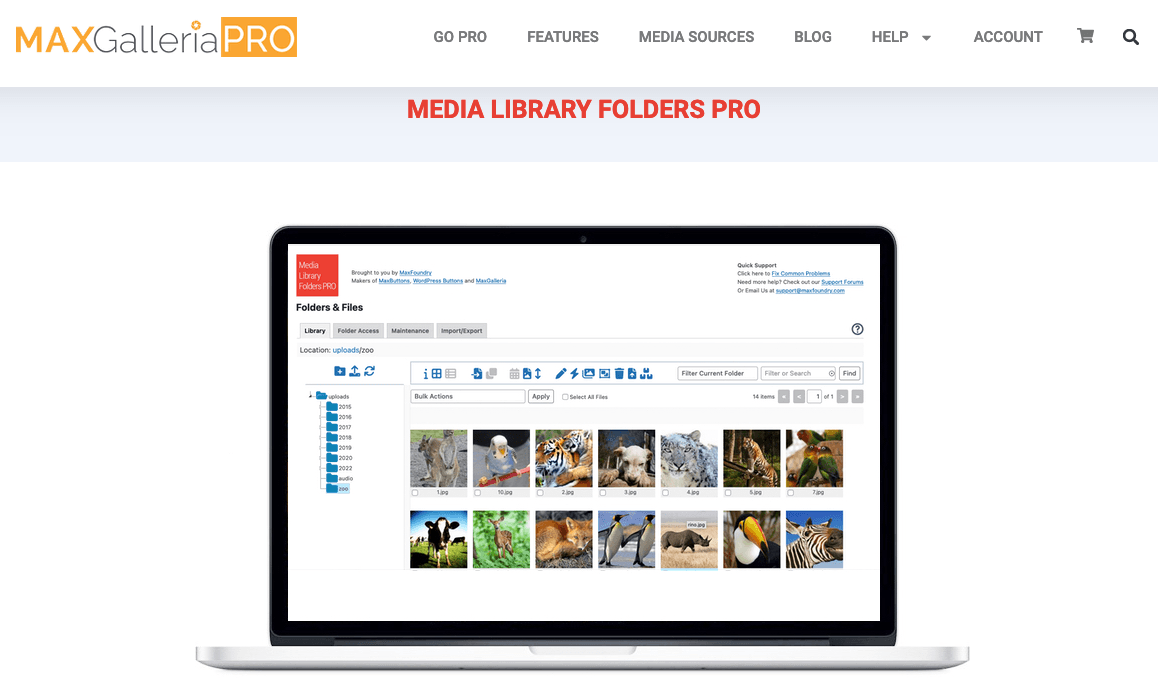
如果您正在寻找一款功能强大的插件来增强 WordPress 媒体库的功能,那么 WordPress Media Library Folders 将是最佳选择。使用此插件,您可以在媒体库中创建文件夹,让您的图片或其他文件保持井然有序。
此插件的所有操作都基于拖放交互,让您能够以最少的精力重新排列、复制和删除文件夹。WordPress Media Library Folders 还内置了便捷功能,可重新生成图片缩略图,以及一个图片 SEO 工具,可在您上传图片时为其添加 ALT 和 TITLE 属性。
WordPress Media Library Folders 的主要功能:
- 创建实际的文件夹,让您更轻松地整理媒体文件
- 通过拖放界面移动、复制、重命名和删除文件及文件夹
- 替换图片时重新生成缩略图,以确保正确显示
- 上传时指定 ALT 和 TITLE 属性的 SEO 图片
- 通过 FTP 移动或上传文件夹时同步文件夹/文件
- 使用分类整理您的媒体库文件夹
- 直接从您的 MLF 文件夹创建新的 MaxGalleria 和 NextGEN 图库
3. 媒体库分类
默认情况下,该插件使用与 WordPress 中文章和页面相同的分类,但通过 Media Library Categories,您可以为媒体库中的项目分配分类,既可以逐个文件操作,也可以批量操作。您还可以将分类用作搜索过滤器,从而轻松在内容库中定位文件。
尽管与其他插件相比,该插件的界面可能不够精美,但它能完成核心工作,而不会用多余的代码和功能拖累您的 WordPress 网站。
Media Library Categories 的主要功能:
- 从媒体项目中添加 / 编辑 / 移除分类
- 通过批量操作一次性更改多个项目的分类
- 在媒体库中按分类筛选
- 分类法筛选
- 在图库短代码中按分类筛选
4. WordPress Real Media Library
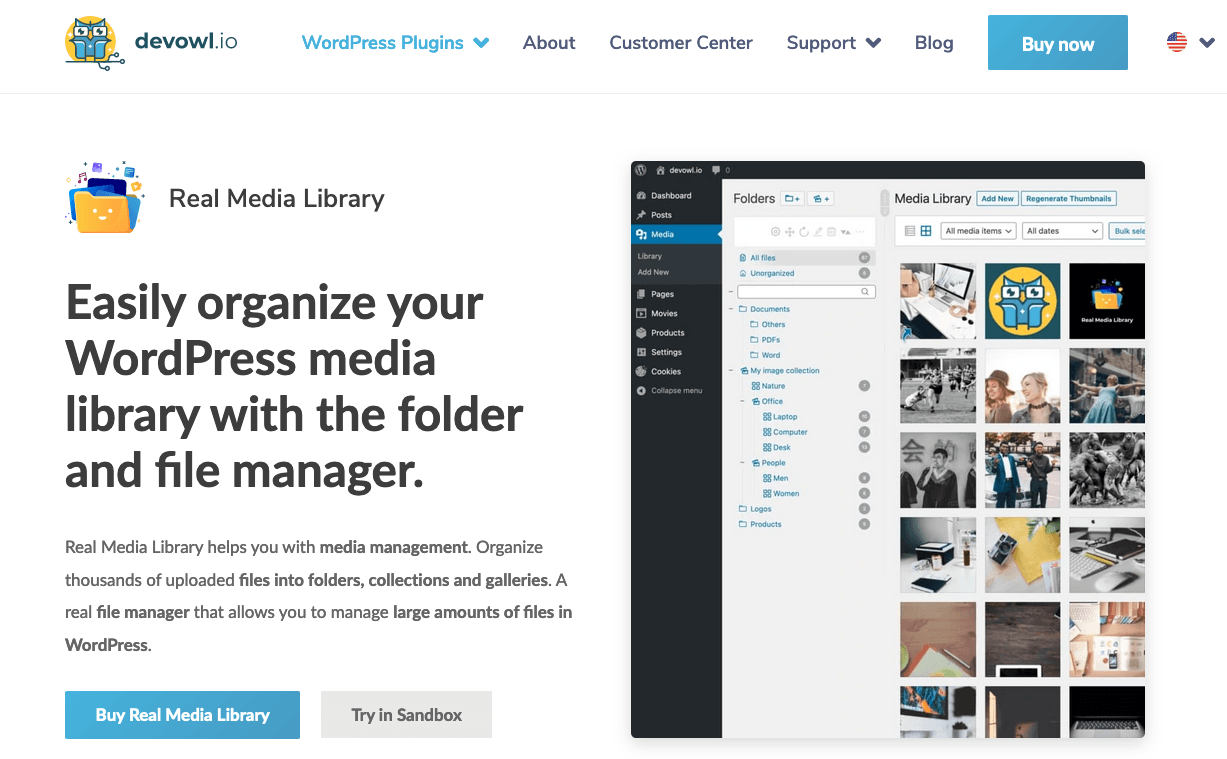
Real Media Library 是一款非常实用的 WordPress 插件,功能丰富,可帮助您进行媒体管理。它帮助您将图片和媒体文件整理到分类和文件夹中。
通过单个工具栏,您可以创建、重命名、删除和重新排序文件夹,以及拖放文件。您还可以设置筛选器、创建自定义内容排序,并以列表模式显示文件。至于缺点,我们可以注意到它确实没有任何 SEO 功能,例如自动重命名文件,并且缺少云连接器之类的某些功能。
WordPress Real Media Library 的主要功能:
- 自动重新排序上传内容(例如按文件名 A-Z 排序)
- 即使上传量超过 10,000 个,也能保持出色性能
- 使用快捷方式避免媒体库中出现重复项
- 已翻译成九种语言
- 通过物理文件重新排序获得 SEO 优势(需配合 Real Physical Media 附加组件)
5. 按文件夹整理媒体库
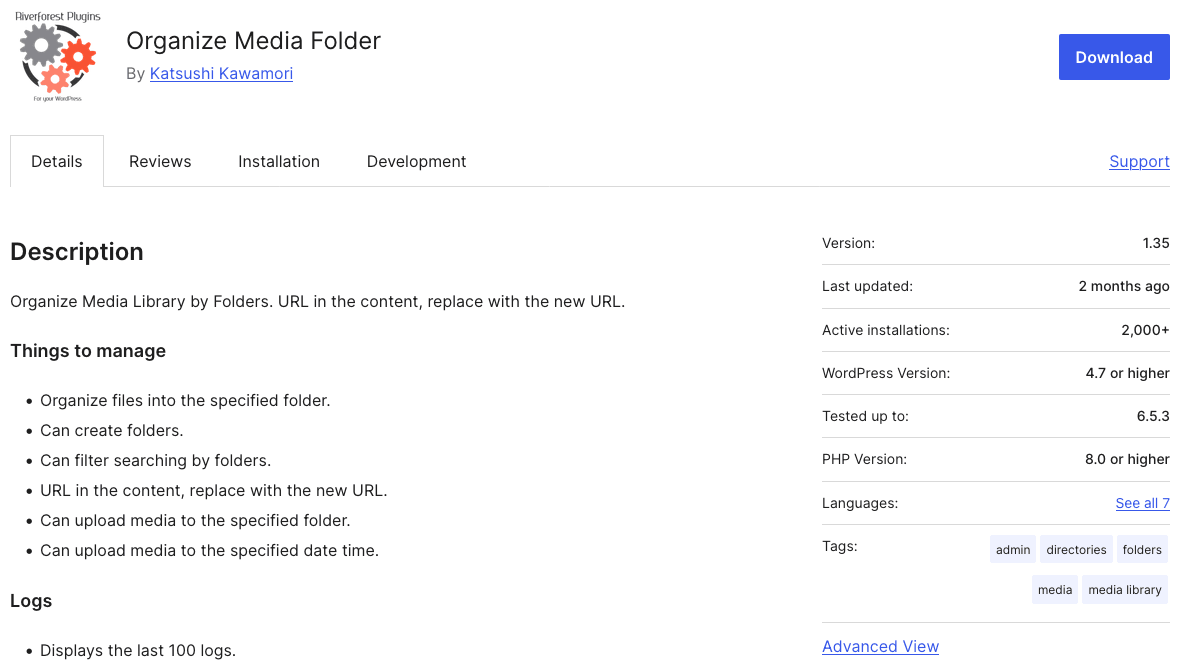
下一个免费的 WordPress 媒体库插件非常简单。它允许你从媒体视图中创建不同的文件夹,并将文件夹应用到它们。此外,如果你创建不同的映射,你会更容易知道在哪里准确找到媒体项目。
没有提到第三方集成,你无法在媒体管理器灯箱中将媒体分类到文件夹中。然后,从你最喜欢的编辑器中,你可以加载 WordPress 媒体管理器并按文件夹筛选媒体。
按文件夹组织媒体库的主要功能:
- 将文件整理到指定文件夹中
- 可以创建文件夹
- 可按文件夹筛选搜索
6. FileBird
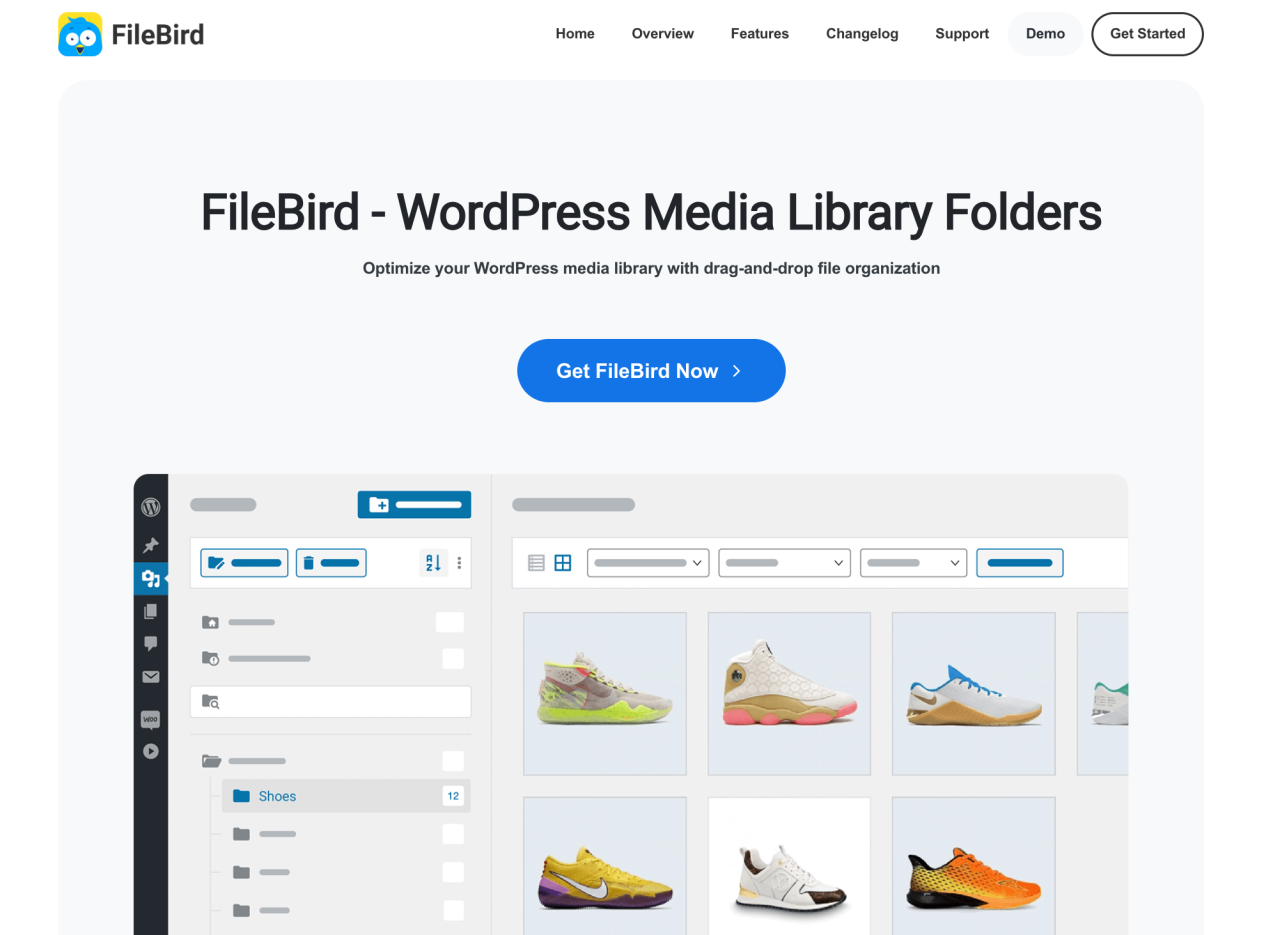
FileBird 是另一款 WordPress 插件,可帮助您轻松将上传内容整理到媒体库中。您可以创建、重命名或删除文件夹,并直接将文件拖放到其中。该文件夹结构在媒体库和“插入媒体”对话框中都能很好地集成,并且与所有主流页面构建器、WPML 和 Polylang 具有良好的兼容性。
该文件夹也是解决方案之一,并且已很好地翻译成七种语言,包括英语和德语,这使用户能更轻松地以母语使用该插件。
FileBird 的主要功能:
- 用户友好、拖放式界面
- 能够创建多个文件夹和子文件夹
- WordPress 编辑器内的文件筛选功能
- 兼容页面构建器、WooCommerce 和 WPML
- 快速迁移
- 多语言支持
7. CatFolders
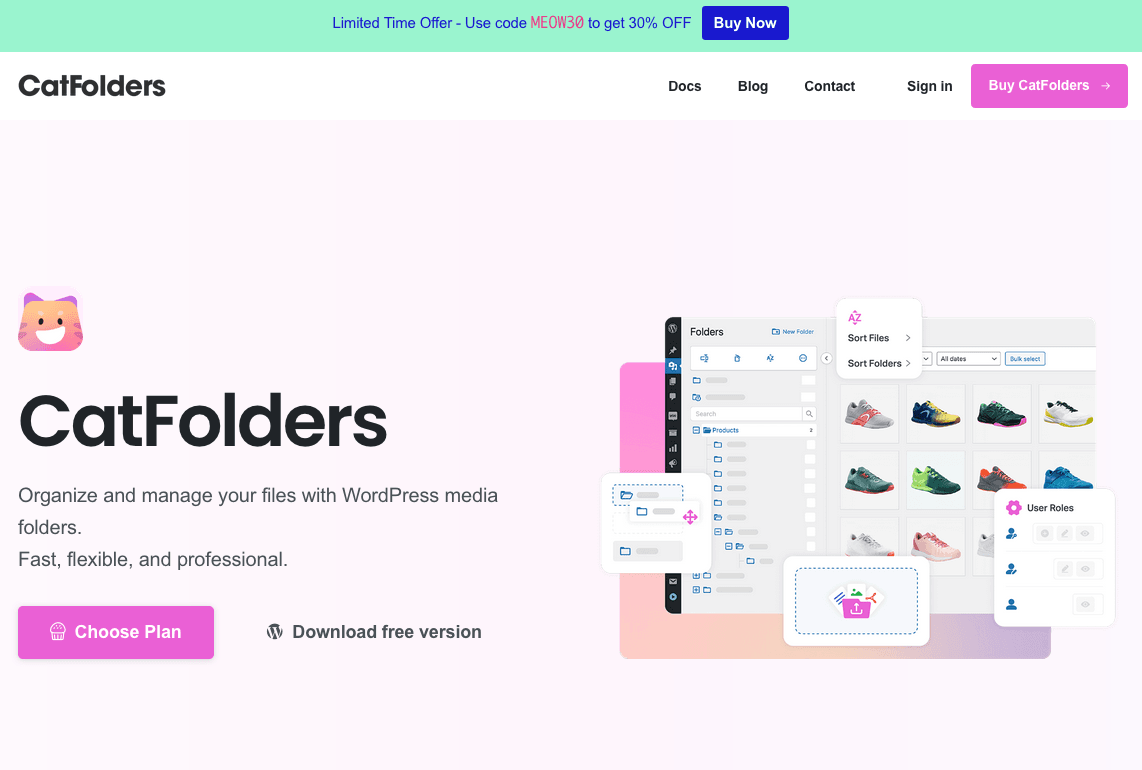
下一个插件旨在帮助您通过分类文件夹管理媒体文件。您可以快速创建文件夹并以任意方式组织它们。通过将分类作为文件夹树,添加新媒体变得轻而易举。
此外,CatFolders 将成为网络机构和自由职业者的良好替代方案,因为它为无限网站提供了实惠的价格。与其他不支持无限站点许可证的插件相比,这可能是一个优势。
CatFolders 的主要功能:
- 拖放式用户界面
- 将媒体文件整理到可自定义的文件夹中
- 使用搜索栏和筛选选项轻松查找媒体和附件
- 快速备份和恢复您的文件夹组织结构
- 基于角色的权限允许将完全访问权限仅限管理员和编辑者
- 支持多种语言
8. Folders
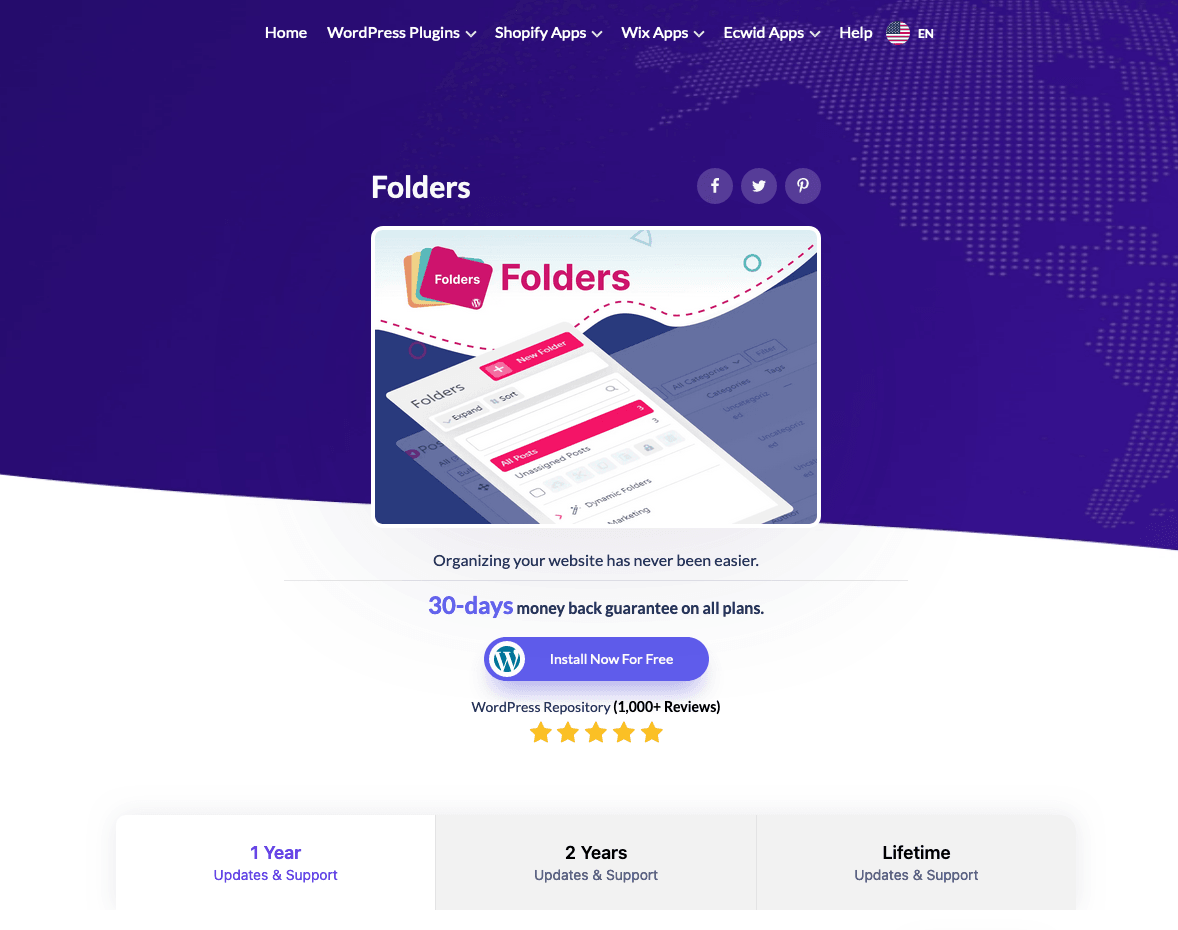
Folders 是一款简单易用的工具,可让您为不同内容创建子文件夹,让一切井然有序。此插件将帮助您尽可能有条理地管理媒体内容。
此插件的功能之一是,您可以轻松地将文件拖放到任意位置,并按需更改文件夹树视图。不过,创建子文件夹需要 Pro 版本。
Folders 的主要功能:
- 创建虚拟媒体文件夹
- 批量选择图片和媒体文件,并将其拖放到任意文件夹
- 按需筛选和搜索文件
- 在页面、文章和媒体中添加和移除文件夹菜单
- 将文章、页面、自定义文章类型和可重用区块整理到文件夹中
- 简单直观的用户界面
9. Wicked Folders
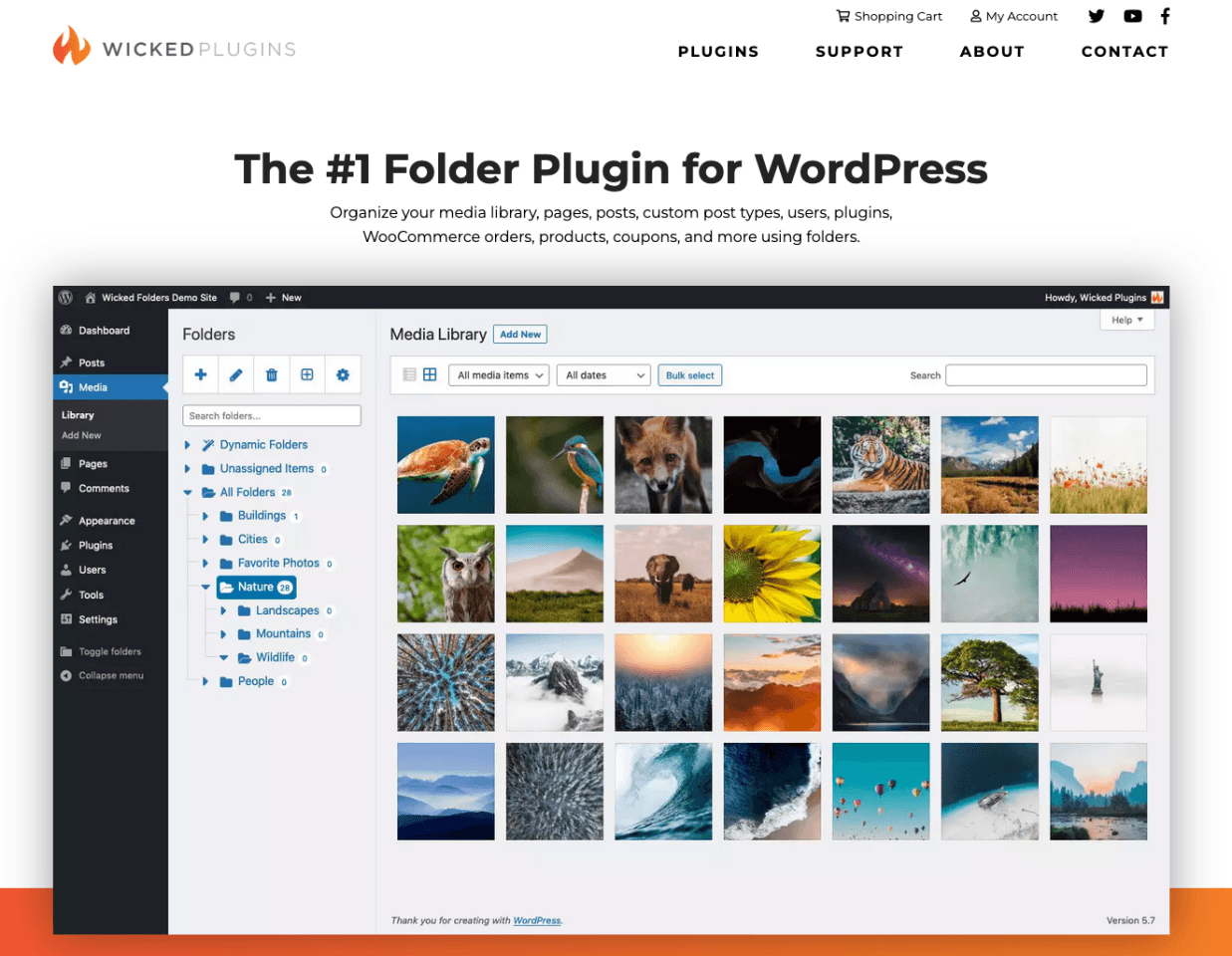
让我们来试试下一个插件 Wicked Folders,它可以帮助你将上传的文件整理到文件夹中,拖放它们,并在“插入媒体”对话框中选择文件夹中的图片。你还可以按文件类型自动将文件分组。
即使有几千个高质量的上传文件,它也能流畅运行。这个插件的缺点是无法按条件自动排序你的媒体上传。此外,免费版只允许你将文章、页面和自定义文章类型按文件夹排序,但不支持媒体库。
Wicked Folders 的主要功能:
- 用于整理媒体上传的文件夹(仅限付费版)
- 将文件拖放到文件夹中
- 按文件类型将文件分组到文件夹中
- 与 Visual Composer 和 Gravity Forms 的兼容性
- 即使上传超过 1,000 个文件也能保持高性能
10. Media Library Assistant
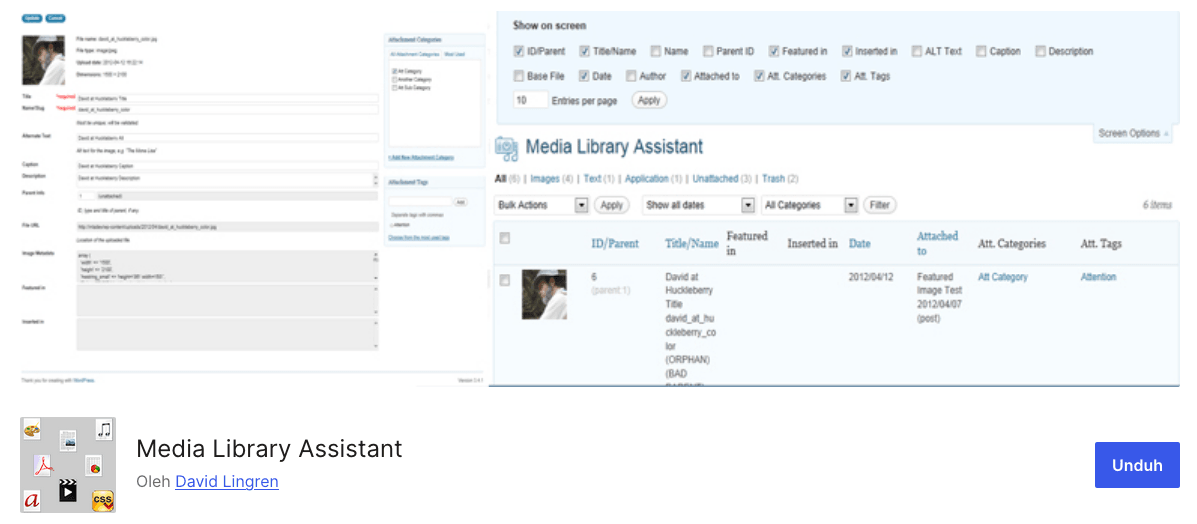
最后但同样重要的是,Media Library Assistant 允许您管理媒体文件。它不仅支持图片,还允许您向新图库添加幻灯片、缩略图条和特效,而不会引发任何问题。
该插件具有多种独特功能,让您能更好地控制媒体文件。它还能帮助您跟踪文件在整个网站中的使用位置,并为它们提供更详细的元数据。此外,它完全免费使用。
Media Library Assistant 的主要功能:
- 使用附加字段(如文件作者和分类法)进行高级文件编辑
- 按其他文件属性进行筛选,包括大小、标题、添加日期等
- 用于显示图库、'标签云'和分类项列表的短代码
结论
在上面的文章列表中,您已经看到了最佳 WordPress 媒体库插件之间的详细对比。最棒的是,这些选项大多是免费增值模式,让您可以免费测试产品,并在合适的时候升级。
您可以通过识别两种类型的插件来轻松选出最佳方案。首先,是那些可以依靠来处理大型媒体库、大型网站和图片 SEO 的插件。另一方面,还有“单一功能”插件,它们非常轻量,专注于文件夹管理。
希望这篇文章能帮助您做出选择!
当您订阅博客后,如果网站有新更新,我们会发送电子邮件通知您,以免您错过。.



