 WordPress 产品
 Joomla产品
 支持
支持 新闻
新闻 登录
登录更多图片: WP Media Folder 画廊插件

分享图片是讲故事的最佳方式之一。我们的新闻订阅、博客和公司充斥着图像,这并不令人意外,因为图像能够以其他媒介无法比拟的方式阐释想法。然而,尽管有这么多优势,但过度拥挤的WordPress文章仍可能成为一个真正的问题。.
画廊是解决这个问题的最佳方案之一。优雅、紧凑、美观的图像画廊是你提供的最佳内容的展示。它们还能邀请用户浏览你提供的所有内容,而不会占用太多空间或让你的WordPress用户感到不知所措。.
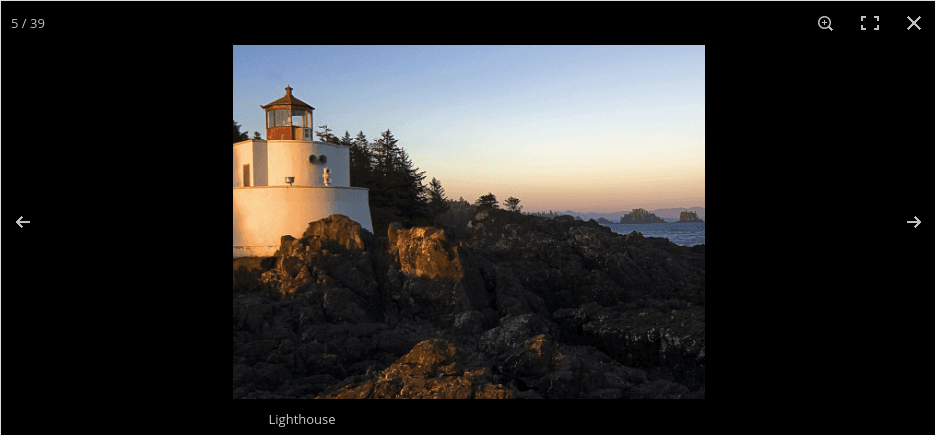
优点是显而易见的,这也是主要原因之一,甚至WordPress 4.9也为画廊提供原生支持。JoomUnited也在深入研究画廊,提供了一个新的插件,不仅允许您将图像展示放在您想要的任何地方,还可以个性化它们,使它们真正属于您。.
告别混乱的媒体库。.
WP Media Folder 允许您对文件进行分类,将文件夹与云存储同步,创建令人惊叹的画廊,甚至可以在不破坏链接的情况下替换图像。
优化您的媒体工作流程
WP Media Folder 画廊插件
新的画廊插件是一个灵活的工具,它通过一个新的插件提供给 WP Media Folder - 画廊插件。该插件是 WP Media Folder的自然扩展,为展示您的WordPress媒体库提供了更多可能性。
WP Media Folder 画廊与 WP Media Folder无缝集成。这意味着您可以从 WP Media Folder 访问所有图像,并使用它们轻松创建画廊。.
Galleries can be created from the add media button on posts and pages, and thus WP Media Folder galleries, unlike those offered by WordPress, can reside anywhere you want. All of the options relating to galleries are available from the WP Media Folder Gallery menu. There are three principle ways how you can create galleries.
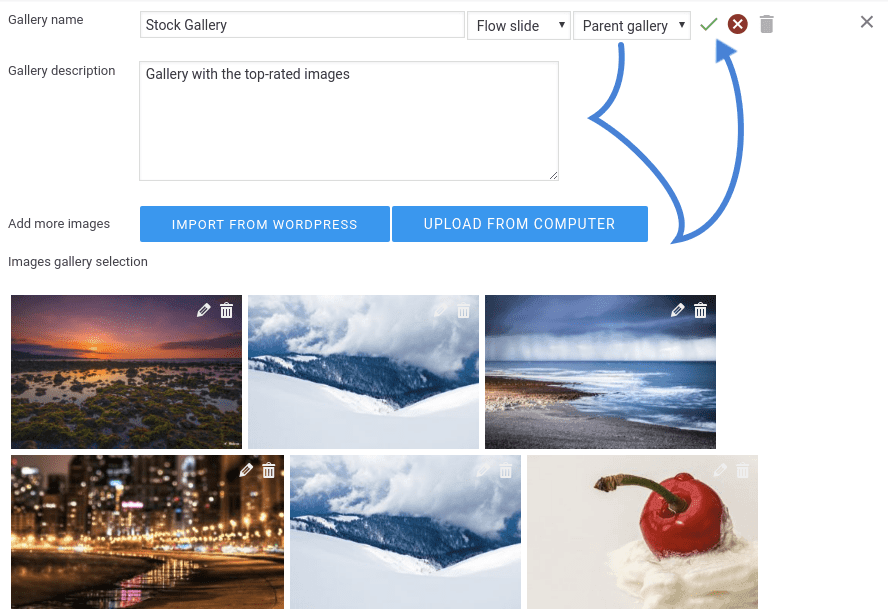
第一种方式是按下新建图库按钮,从头开始创建一个图库。许多属性描述了图库,其中第一个是描述性的标题。该插件还允许您为图库选择一个主题。 WP Media Folder 图库还支持嵌套,从而形成一个有组织的图库层次结构。在添加图像之前,您还可以为您的展示选择一个描述。.
可以从两个不同的来源添加图像。可以从您的计算机上传它们,与 WP Media Folder 的工作方式类似。或者,您可以获取现有的 WP Media Folder 图像并将它们插入到新的画廊中,不仅节省空间,还节省时间。完成后,点击绿色的勾选标记以创建画廊。.
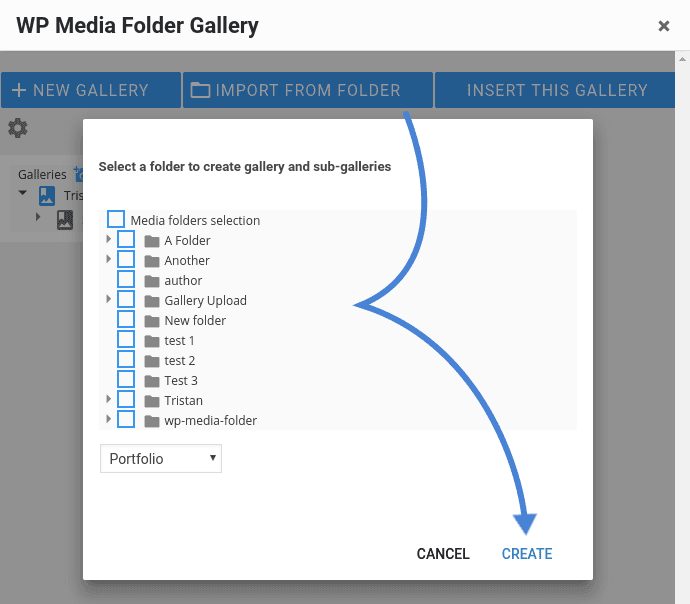
第二种选择是通过利用现有的 WP Media Folder 层次结构来创建画廊的更快替代方案。画廊插件允许您选择画廊主题和现有文件夹,并为其创建画廊,从而避免了手动选择图像的需要。 WP Media Folder的画廊插件自动创建画廊和子画廊,反映原始目录的层次结构。.
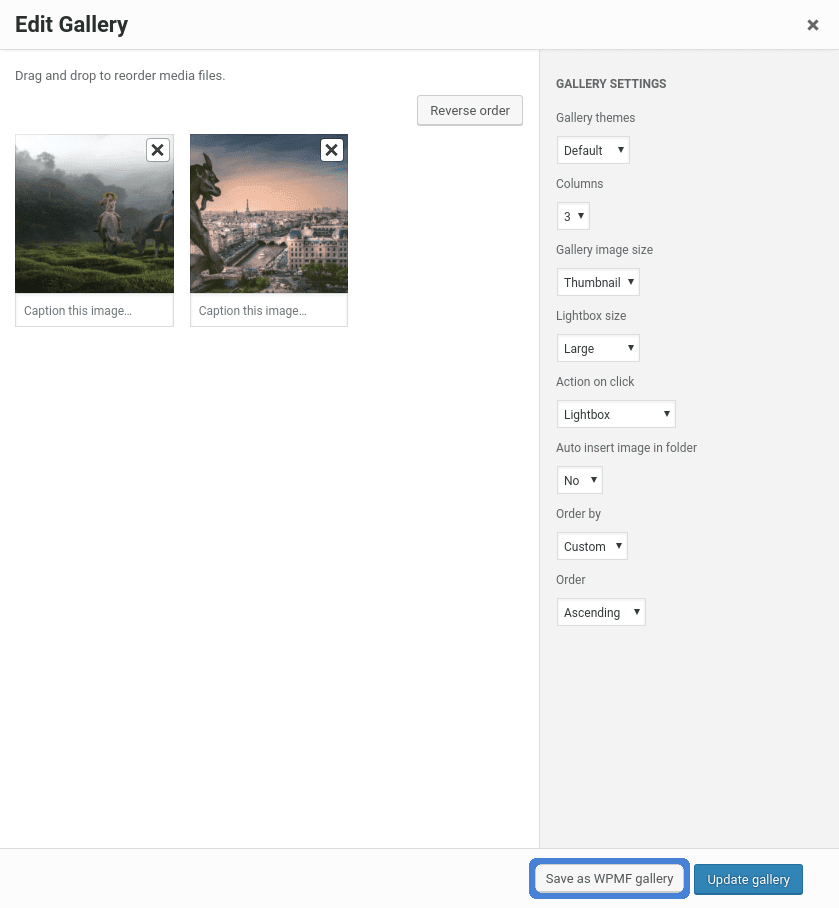
最后一个选项是使用现有的WordPress画廊并将其转换为 WP Media Folder 画廊。为此,请选择WordPress画廊,然后按“另存为WPMF画廊”按钮。 WP Media Folder 将画廊转换为可展示的展示,无需任何额外工作!
要使用此画廊或您之前创建的任何其他画廊,过程也很简单。 WP Media Folder 画廊菜单显示了现有的画廊列表 - 包括您可能从WordPress转换的画廊。要插入您选择的画廊,请选择它,然后只需按下标记为“插入此画廊”的按钮。.
从此页面,您还可以编辑图库,包括更改任何详细信息或图像。最后,也可以从WordPress编辑器中点击左上角的铅笔图标来编辑图库。.
用画廊做更多事情
画廊是 WP Media Folder中的一个强大工具。此外,它们为您提供了很多自由度来自定义媒体展示的外观和感觉。例如,该插件至少有七种不同的主题,包括材料设计,所有这些主题都有自己的功能和特点。 WP Media Folder的最新插件允许您利用媒体的层次结构和标签。.
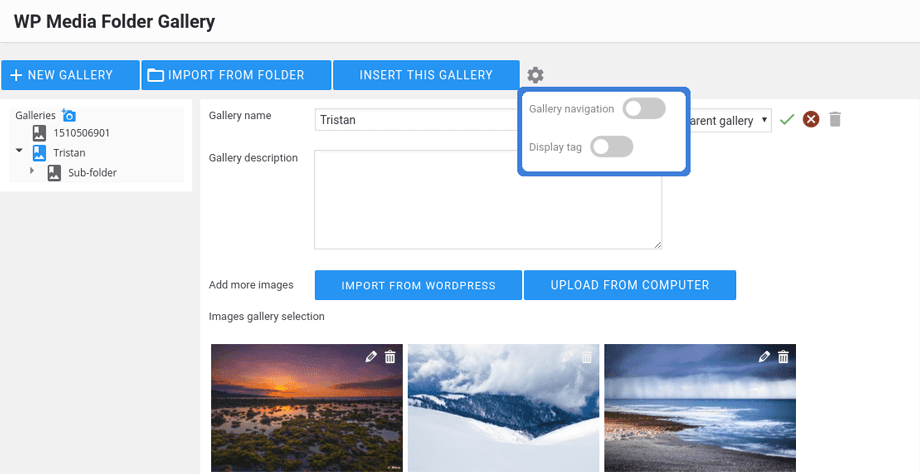
在插入图库之前, WP Media Folder 允许您指示两个附加首选项 - 图库导航和标签显示。这些属性可从“插入图库”按钮旁边的齿轮图标访问,以不同方式增强图库的功能。.
第一个选项允许您的WordPress用户遍历图库的子文件夹。实际上,这意味着如果您从两个嵌套的文件夹创建了一个图库,您的WordPress用户将能够在看似独立的图库中浏览不同目录中的图像。如果每个目录都是主题性的,这样做非常有用,可以确保图片不会混在一起。.
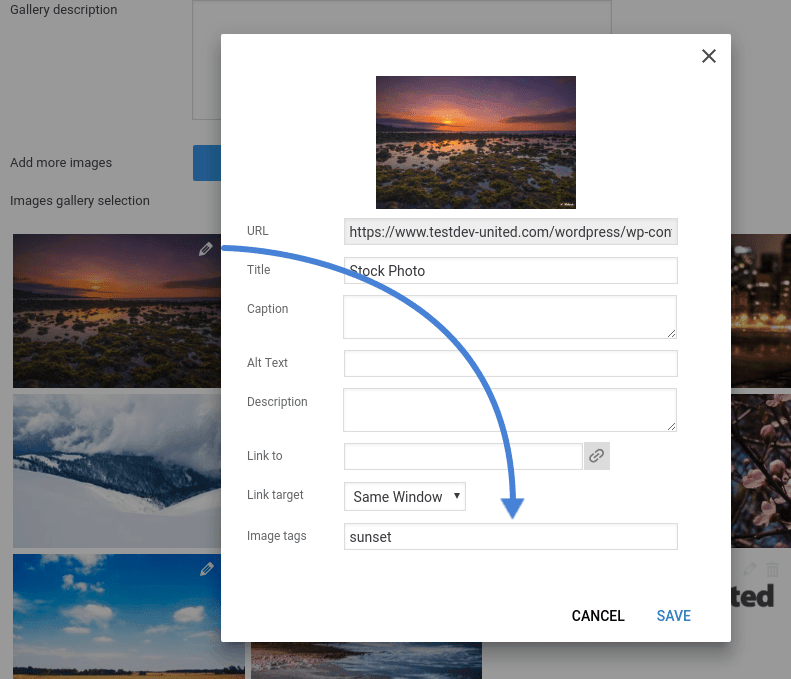
第二个选项是能够向用户显示图像标签。可以通过点击图像上的铅笔图标来添加标签,用于描述图像而无需冗长的文本行。.
个性化您的WordPress画廊
WP Media Folder的画廊插件提供了更多个性化图像展示的方式。该插件的设置页面可在 WP Media Folder的设置页面中的画廊选项卡下找到,并允许您根据自己的喜好调整主题,以及其他选项。.
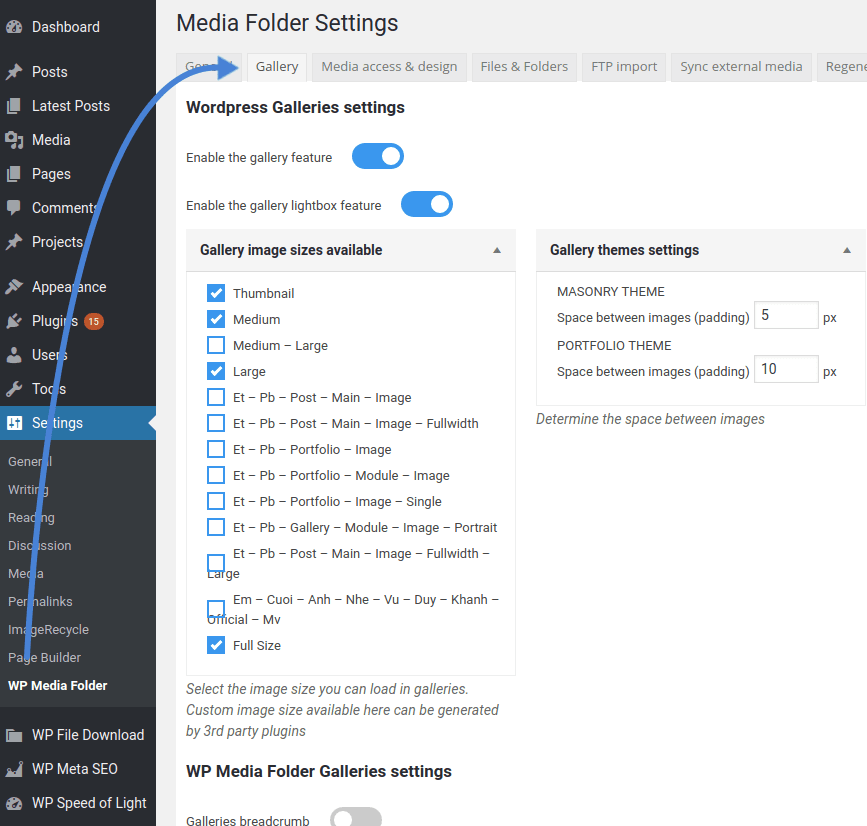
首先,您可以启用或禁用插件和灯箱功能。随后,您可以选择所需的图像尺寸,并开始自定义常规主题设置。除了切换不同的功能(如面包屑导航)外,您还可以调整主题功能,包括过渡类型和持续时间。.
呼唤所有网站管理员!
使用 WP Media Folder节省时间和提高生产力。轻松组织客户媒体文件,创建自定义画廊,并提供无缝的用户体验。
立即升级您的网站项目!
媒体可以成就或毁掉一篇WordPress文章,但淹没用户并不是答案。 WP Media Folder 画廊使优雅简洁地呈现图片变得容易。最重要的是, WP Media Folder 为您提供了对如何展示最佳内容的几乎绝对的控制权,并为您提供了导入图片的选项 直接从Google Photos!
当您订阅博客时,我们会在网站有新更新时发送电子邮件给您,这样您就不会错过它们。.



