 WordPress 产品
 Joomla产品
 支持
支持 新闻
新闻 登录
登录将Office 365 Excel电子表格与WordPress表格同步

如今,人人都在使用云服务。有人用它来确保文档始终有备份,有人用它来方便文件共享,还有人觉得它便于协作处理电子表格。此外,还有许多人使用 WordPress 来展示表格,而 WP Table Manager的最新更新使其与微软 Office 365 无缝对接。
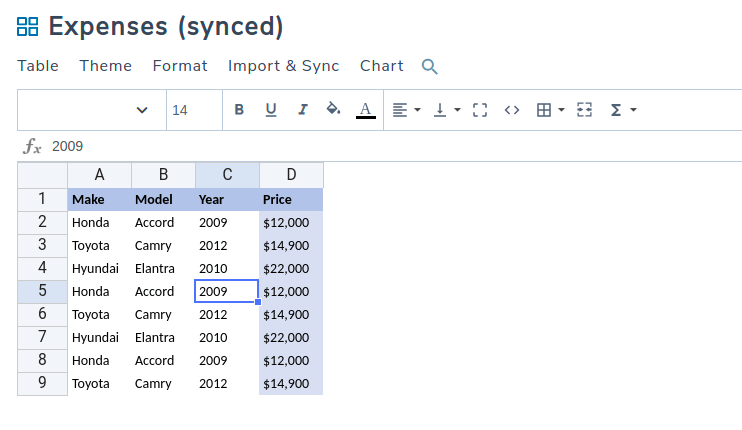
Office 365与Microsoft Office套件非常相似,但可在线使用,就像Google自己的套件一样。而且,就像Google的云服务一样,Office 365现在也得到了 WP Table Manager的支持。您可以从Office 365导入所有表格(包括样式),在WordPress中编辑电子表格,并将其与云端同步。.
正在寻找适用于客户网站的强大表格管理解决方案?
从价格表到产品比较,该插件提供了强大的功能,以清晰和用户友好的方式呈现数据。
立即获得竞争优势!
导入和同步Office 365电子表格与 WP Table Manager
所以您一直在Office 365上使用Excel电子表格。当然,仍然可以通过将表格导出到Excel文件,将其上传到您的服务器或Google Drive,然后导入,将数据导入到您的WordPress博客,但这很冗长且不方便,特别是如果您需要导入多个电子表格。.
WP Table Manager的最新版本使您可以更轻松、更快速地导入和同步可在云端使用的 Excel 电子表格。从 Office 365 将 Excel 表格导入 WordPress 只需两个步骤,即可实现完全同步:发布电子表格,然后导入。.
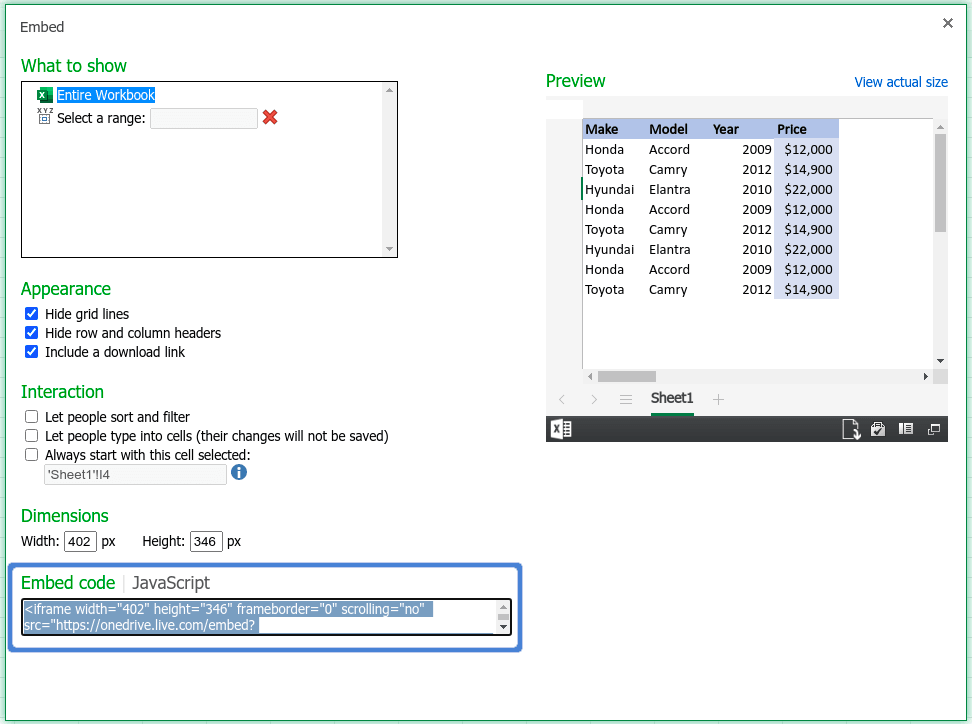
第一步是发布电子表格,或使其可供WordPress访问。从Office 365打开文件,并查找 共享 子菜单,在 文件 菜单下。然后,点击 嵌入 并生成嵌入代码。暂时保存。
获取电子表格的嵌入代码后,返回 WP Table Manager 导入表格。创建一个新表格,然后 OneDrive Excel” 中 “导入和同步” 。将 Office 365 中的嵌入代码粘贴到第一个字段中。
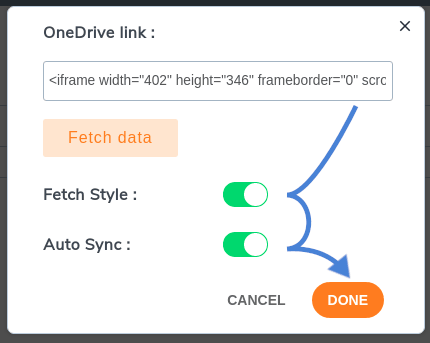
在获取数据之前,您还可以考虑另外两个选项。第一个选项是是否获取样式;如果您花费时间设置了表格样式,请勾选第一个选项,这样您就无需重新设置电子表格样式。第二个选项用于同步 WordPress 表格和 Excel 电子表格。点击 ”按钮 即可导入数据。
在WordPress上自定义和同步Excel电子表格
这就是在WordPress上设置基本Excel电子表格的过程,但这只是各种可能性的开始。如果您对已经导入的数据和样式感到满意,那么您可以到此为止,但您会错过一些强大的功能,例如设置同步周期和从数据生成图表。.
设置同步周期非常重要。这是一个选项,让您有空间在更改复制到Office 365之前修复错误,并减少WordPress与Microsoft云服务之间的请求数量。.
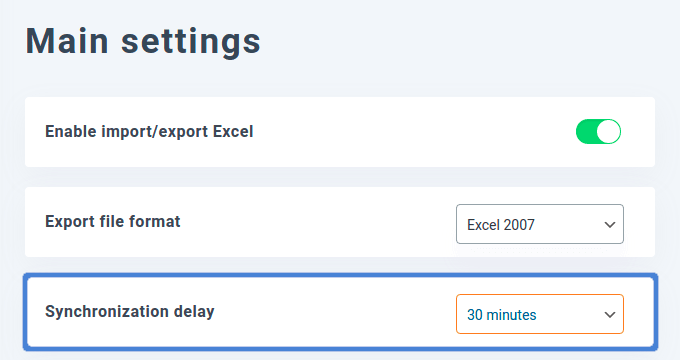
频率 WP Table Manager 在插件配置中 “主要设置”,更改 同步延迟(或将其移除以实现即时同步),然后保存更改。
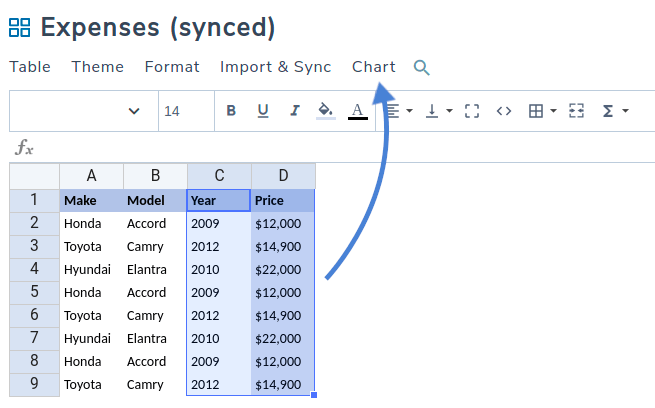
回到表格部分,请记住,除了分享数字之外,您还可以对数据进行更多操作。导入 Office 365 表格后,您就可以 WP Table Manager下方 “图表” 。
选择你喜欢的工具。无论是 Open Office、 Google Sheets 还是 Microsoft Office 365,现在你都可以将充满数据的精美电子表格导入到你的 WordPress 博客,所有电子表格均可实现完全同步。
呼唤所有网站管理员!
使用 WP Table Manager提升客户网站体验。轻松管理和自定义表格、图表和电子表格,为客户提供动态和吸引人的数据可视化。
今天就升级您的网页设计服务!
想将 Office 365 电子表格导入 WordPress 吗?点击 WP Table Manager 此处。
当您订阅博客时,我们会在网站有新更新时发送电子邮件给您,这样您就不会错过它们。.



评论