 WordPress 产品
 Joomla产品
 支持
支持 新闻
新闻 登录
登录将Microsoft OneDrive连接到WordPress文件管理器
存储空间是创建或维护网页时服务器可以拥有的最重要的功能之一,因此必须采取一切措施来节省它,感谢 WP File Download 提供的工具,您将能够节省大量空间。
OneDrive 是由Microsoft运营的文件托管和同步服务,是其Office Online服务套件的一部分。 OneDrive 允许用户存储文件和个人数据,共享文件,并通过各种平台同步文件。
WP File Download 的开发人员创建了一个工具,允许他们与Microsoft OneDrive 连接,从而不对服务器存储空间产生重大影响。
为什么要使用WordPress OneDrive文件管理器?
这个WordPress OneDrive文件管理器集成使您能够以非常简单的方式节省大量存储空间,不仅如此,如果您通过它提供的不同工具与OneDrive和WordPress一起工作,它还将使事情变得更加容易。.
众所周知,有许多元素可以占用服务器上的存储空间,同时也有许多方法可以节省空间,这个 WP File Download 工具的设计就是为了以非常简单的方式帮助服务器解决这个问题。.
此工具允许您将WordPress网站与OneDrive连接,并以这种方式使用您在云中托管的所有这些文件,而无需将它们下载到您的服务器,因为这些文件只会在同一时间被索引,从而不会影响存储。.

您不仅可以拥有这些文件不存储在服务器上的好处,还可以管理存储在 OneDrive中的文件,该工具允许您向帐户添加文件、创建文件夹、删除文件,以便您可以从站点管理所有文件 OneDrive ,还可以在 OneDrive 中添加文件并在WP站点中查看它们。因此,如果您希望将所有内容保存在云中,并且除了从WP站点管理 OneDrive 帐户之外,该工具非常适合您。.
正在寻找适用于客户网站的强大文件管理解决方案?
WP File Download 是答案。具有高级功能,如文件类别,访问限制和直观的UI。
用顶级的文件组织给您的客户留下深刻印象!
如何建立 OneDrive 连接
连接 OneDrive 之外安装了相应的插件 WP File Download (该插件还集成了 Google Drive 和 Dropbox)。
您需要访问 https://apps.dev.microsoft.com/login 并登录您的 Microsoft 帐户以创建 Microsoft 应用。

现在输入应用程序名称。
在“平台”部分,点击 “添加平台”>“Web”。

现在转到 WP File Download > 配置 > 云连接 > OneDrive ,在这里您可以复制 URL 并将其粘贴到 Microsoft 应用程序中。

现在差不多完成了,点击 “生成新密码”

将生成一个密码,复制并保存更改。.
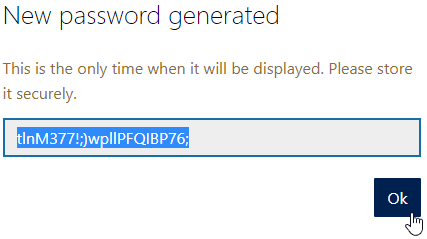
现在转到您的 WP 站点,依次点击 WP File Download > 配置 > 云连接, 在 OneDrive 部分复制/粘贴已生成的密码和 Microsoft 应用程序 ID。

点击保存 ONEDRIVE 设置 并 连接 OneDrive

您需要验证您的访问权限,只需点击 “是”即可。
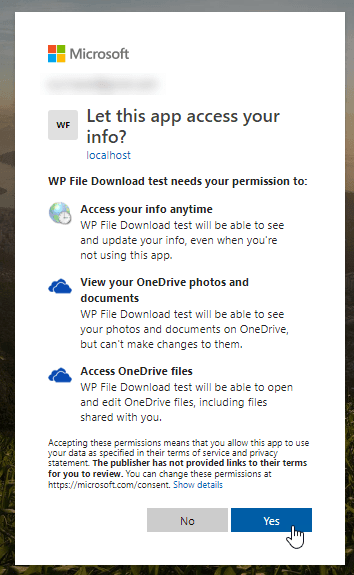
就这样,您的 OneDrive 帐户中将创建一个根文件夹。.

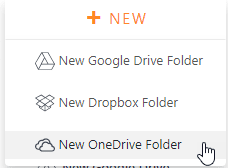
还将在 WP File Download 仪表板中添加创建 OneDrive 文件夹的选项。.
管理 WordPress 文件作为 WordPress Onedrive 文档
这个强大的工具将允许您在WordPress网站上创建文件夹,并与您的OneDrive账户自动同步,您将能够上传“WordPress OneDrive文档”。.
前往 WP File Download ,点击 +新建 > 新建 OneDrive 文件夹一个与 OneDrive 即可创建

The folder will be inside the root folder that has been automatically created before in the OneDrive account.

添加到文件夹(在WordPress中)的所有媒体也将被添加到OneDrive中,您还可以将之前在您的账户中创建的文件夹移动到根文件夹,并在您的WordPress网站上查看。.
等待几秒钟,包含所有媒体的文件夹将出现在您的WP站点中。.

您可以使用所有这些文件夹从一侧上传文件并在另一侧查看,这很神奇,不是吗?.
OneDrive 文件作为 WordPress 可下载文件
所有这些文件都可以像添加到服务器中的其他文件一样进行管理,具有主题、筛选器和右侧面板中的所有内容。.

页面/文章, OneDrive 请转到 页面/文章 ,然后单击 “+” > WP File Download 类别。

选择 OneDrive 文件夹并点击发布您的 WordPress 页面。.

分类将以您选择的主题显示。.
呼唤所有网站管理员!
使用 WP File Download增强您的客户网站。创建安全且可自定义的文件库,使客户可以轻松访问和管理其文件。
今天就升级您的网页设计服务吧!
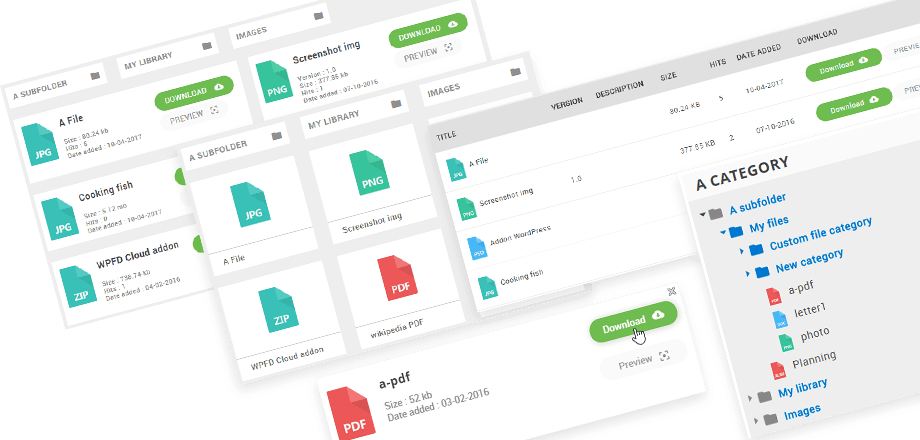
正如你在图片中看到的,所有功能都与使用存储在服务器上的文件时相同,你也可以将其连接到其他云平台,如 Google Drive ,还可以使用的所有 主题 WP File Download 提供!主题 WP File Download 提供! 你还在等什么?
在此处获取有关插件附加组件的更多信息: https://www.joomunited.com/wordpress-products/wp-file-download/onedrive-附加组件
当您订阅博客时,我们会在网站有新更新时发送电子邮件给您,这样您就不会错过它们。.



