 WordPress 产品
 Joomla产品
 支持
支持 新闻
新闻 登录
登录将Excel文件与Wordpress表格同步并导入

重要的组织拥有重要的Microsoft Excel文件,重要的Excel文件值得被专业地展示。这篇文章评估了您在WordPress上可用的所有选项,以一种与您的WordPress网站主题一致的方式显示您的表格,向您的网站客户发送专业的信息。.
Excel与WP表格的视频同步
WP Table Manager 是创建电子表格并在专业环境中展示美观表格的完美工具。虽然该插件提供了许多在 WordPress 上创建电子表格的工具,但您可能并不想等到 WP Table Manager 一项 WP Table Manager工具允许您将 Excel 文件导入 WordPress。
多亏了 WP Table Manager,您不必手动在WordPress上重新创建所有电子表格。相反,您可以使用 WP Table Manager的导入工具将电子表格复制到WordPress表格管理器中。最棒的是,您可以通过几个简单的步骤导入表格:将文件复制到服务器上,然后点击几下即可。继续阅读以了解如何将Microsoft Excel电子表格导入WordPress。.
正在寻找适用于客户网站的强大表格管理解决方案?
从价格表到产品比较,该插件提供了强大的功能,以清晰和用户友好的方式呈现数据。
立即获得竞争优势!
如何将Excel文件导入WordPress
将Excel文件导入WordPress并不是一场噩梦。相反, WP Table Manager 使在表格管理器中处理Microsoft Excel文件变得轻松。让我们深入了解!
在这篇文章中,我们将使用一个包含一些汽车相关费用的Microsoft Excel文件,名为“Expenses”。电子表格的数据如下所示。.

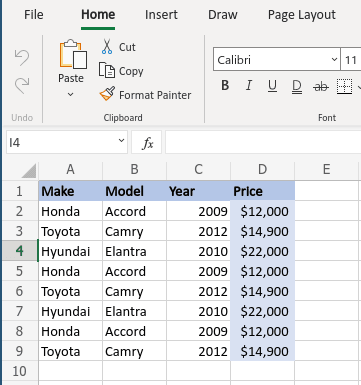
正如你所看到的,它不仅仅是一个Excel文件:它还有样式和其他自定义选项。不要删除任何样式选项,因为你仍然可以在WordPress上使用它们。.
有两种导入电子表格的方法。第一种方法要求您将Excel文件复制并粘贴到服务器上的任何位置。为了举例说明,我们将创建一个名为“Excel-Files”的文件夹,并将Excel文件粘贴到那里。.
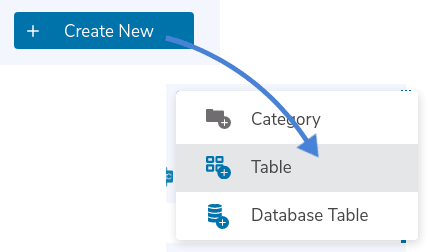
创建 Excel 文件副本后,请前往“表格管理器” ,点击“新建”按钮,然后选择“表格” 。此按钮将打开一个全新的空白表格,导入的 Excel 电子表格将存放于此表格中。将新表格命名为“费用”,与本地 Microsoft Excel 文件的名称保持一致。
在新建的表格中,点击菜单中的“导入和同步”项,然后选择“Excel” 。

现在您应该会看到一个弹出窗口。如果您有电子表格的直接链接,可以直接在 Excel链接下插入链接。否则,请点击 浏览服务器 以查找您复制到服务器上的Excel文件。
点击 “浏览服务器” 按钮后,会弹出一个窗口,列出服务器上的所有文件夹。在文件夹树中导航到文件所在位置。在本例中,路径为 wp-content > Excel-Files > Expenses.xlsx。选择文件,然后点击 “确定”。

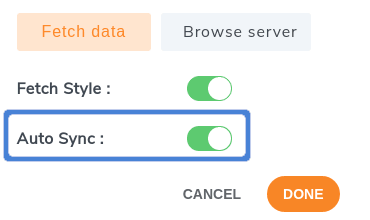
在导入之前,还有一个选项可以切换: 获取样式。此选项允许您从电子表格中导入样式以及数据。例如,我们的电子表格有自己的样式,因此我们切换了开关以避免在WordPress上复制样式。

点击 获取数据 , WP Table Manager 将导入数据以及样式(如果您同时勾选了 获取样式 选项)。弹出窗口消失后,您应该能在 WordPress 表格管理器中看到您的数据 和 样式。

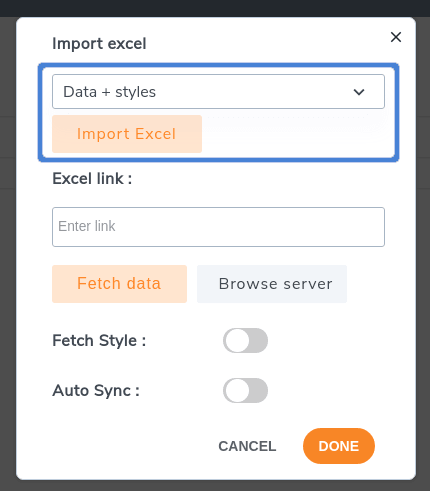
还有第二种方法可以导入 Excel 表格,速度稍快一些。再次从“导入和同步”中选择Excel 。不过这次不要点击“浏览服务器” ,而是点击“导入 Excel”上传表格。记得在第一个下拉菜单中选择是只导入数据还是连样式一起导入。
正如你所看到的,将Excel电子表格导入WordPress真的很容易。现在,你可以像处理在WP Table Manager中创建的任何其他表格一样处理该表格,这也意味着可以将电子表格嵌入到任何WordPress文章或页面中。.
下一步:Wordpress中的Excel同步
导入表格后的下一步是使Excel电子表格与 WP Table Manager同步。换句话说,如果我们在 WP Table Manager中编辑表格,我们希望文件更改,反之亦然。最好的部分是,这甚至比导入文件更容易,如果这甚至是可能的话!
要设置同步,请再次转到表格管理器,并打开刚刚导入的表格。现在您已经在表格管理器中,再次从导入和同步菜单中打开Excel选项,就像之前一样,然后查找同步选项,自动同步。.
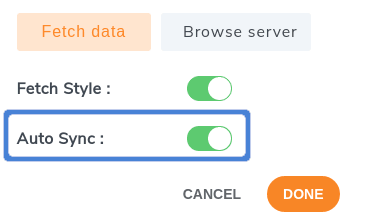
与之前一样,如果要同步样式,请确保勾选获取样式选项。最后,您可以选择同步周期,即 WP Table Manager 将尝试与Microsoft Excel文件同步WordPress表格的频率。.
要设置同步周期,请转到 “表管理器”>“配置”。在 “主要设置” 选项卡下,单击 “同步延迟” ,然后选择一个时间。例如,如果您选择 5 分钟, WP Table Manager 将每 5 分钟将 WordPress 表与服务器上的文件同步一次。选择 “否” 则可立即同步。

最后,点击 保存设置 以完成同步过程。 WP Table Manager 将在后台处理同步,确保您的 WordPress 表格和 Excel 文件始终保持一致。
就是这样!我们只需几个简单的步骤就将Excel文件转换为WordPress表格。更重要的是,您不必在WordPress表格和Excel文件之间来回复制更改。您也不必浪费时间复制样式选项,因为 WP Table Manager 为您完成所有工作。一天的工作只需几分钟。.
导入在线Excel电子表格
如今,您不必使用Microsoft Office来创建或编辑电子表格。使用云服务(如Microsoft自己的Office 365)变得越来越普遍。如果您使用Office 365协作处理电子表格,好消息是: WP Table Manager 也支持Office 365电子表格。.
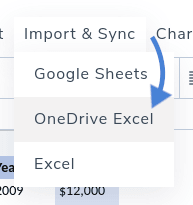
过程 OneDrive 基本相同。这次,在 “导入和同步” 菜单中,选择 OneDrive Excel” 而不是 “Excel”。最大的区别在于,现在无需将 Office 365 电子表格复制粘贴到服务器上。

现在,您只需将 OneDrive 电子表格与 WP Table Manager。在 Office 365 中,点击关联即可“文件”>“共享”>“嵌入” ,然后在弹出窗口底部 WP Table Manager ,然后点击找到嵌入代码。将此链接复制到中“获取数据” 。
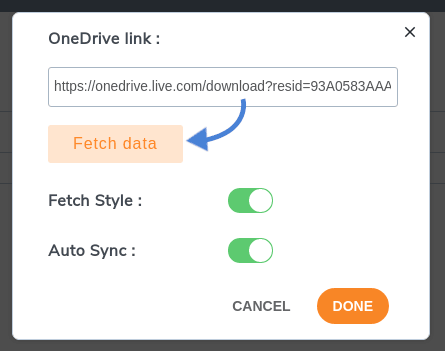
导入表格后,您就可以使用主题了 WP Table Manager 提供的各种精美!
呼唤所有网站管理员!
使用 WP Table Manager提升客户网站体验。轻松管理和自定义表格、图表和电子表格,为客户提供动态和吸引人的数据可视化。
今天就升级您的网页设计服务!
还有许多其他强大的功能 WP Table Manager 提供,您还可以 直接从Gutenberg管理表格!直接从Gutenberg管理表格! 您还在等什么?开始节省宝贵的时间,投入到更高效的工作中。您可以从 这里购买会员!
当您订阅博客时,我们会在网站有新更新时发送电子邮件给您,这样您就不会错过它们。.



