 WordPress 产品
 Joomla产品
 支持
支持 新闻
新闻 登录
登录用 WP Media Folder 画廊插件替换DIVI画廊小部件

页面构建器是创建网站时可以使用的最重要的工具之一,事实上,Divi是最好的页面构建器之一,但如果我们可以改进像Divi这样已经很棒的工具呢?
使用媒体文件夹库插件,您将能够使用许多工具替换和改进Divi的库块,例如使用预定义的主题并自定义它们以使其适合您的网站内容。.
还有一个专门的部分用于管理您的画廊,编辑它们并预览它们,但这还不算完!您将能够直接从页面编辑中管理您的画廊。我们将看看在这篇文章中做这件事有多么容易。.
告别混乱的媒体库。.
WP Media Folder 允许您对文件进行分类,将文件夹与云存储同步,创建令人惊叹的画廊,甚至可以在不破坏链接的情况下替换图像。
优化您的媒体工作流程
开始使用这个必不可少的插件来管理您的图库
为了完成本教程,我们使用了 WP Media Folder 和 WP Media Folder Gallery Addon,这些插件包含了管理和创建本文中所示图库所需的工具。
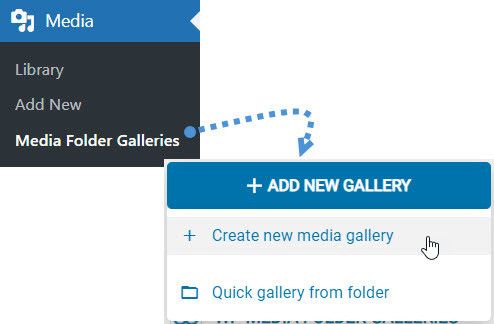
首先,让我们使用图库管理器创建我们的第一个图库。为此,请转到 “媒体”>“媒体文件夹 图库 ”部分,您将能够管理所有图库。现在我们来到这里,点击 “+添加新图库”>“创建新媒体图库”。
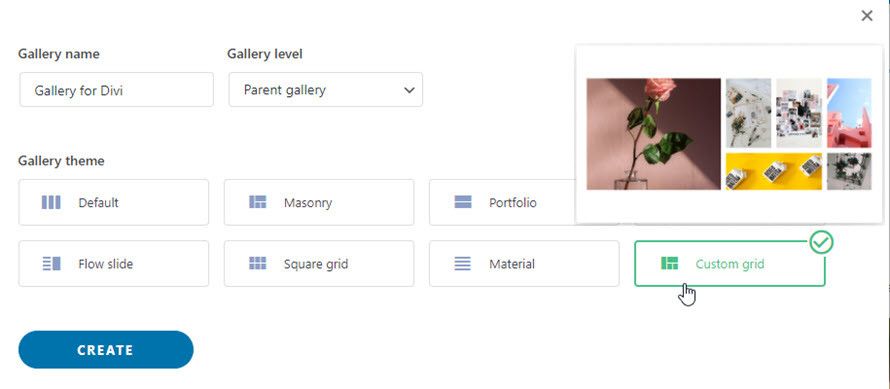
将出现一个弹出窗口,您可以在其中通过键入标题并选择要使用的主题轻松创建图库。如果您想将其设为子文件夹,则可以选择父文件夹。.
我们将标题添加为“Divi 图库”,并选择 自定义网格 作为此图库的主题,完成后,点击 创建。
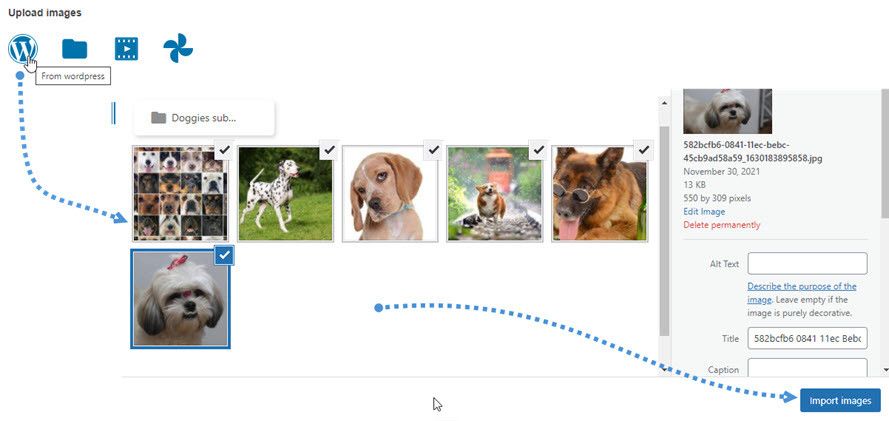
在本部分,您可以管理您的图库。首先,让我们添加要用于此新图库的图片。您可以使用媒体库,直接从电脑上传,或者 使用 Google 相册将媒体导入到您的新图库。
在本教程中,我们将直接使用媒体库中的图片。点击 WordPress 徽标加载媒体库,选择要使用的图片,然后点击“ 导入图片”。
这个自定义网格主题很特别,因为它允许您通过拖放系统使图像变大并移动它们。.

现在让我们设置图片的显示方式,然后点击 “保存”。
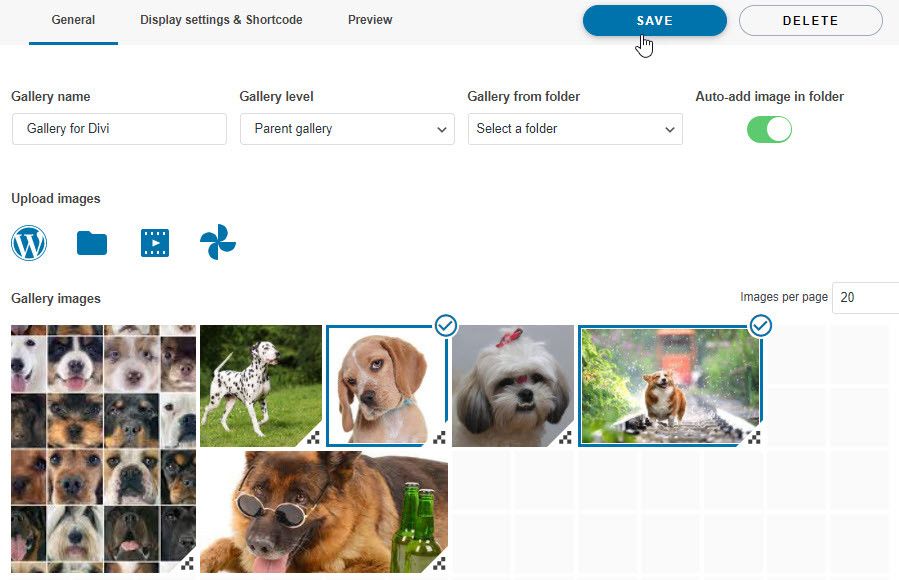
我们可以在此管理器上更改许多选项,例如显示设置(例如边框、边距、单击操作和填充),但也可以直接从页面构建器完成,因此图库已经创建,让我们看看如何做到这一点!
创建最佳Divi画廊
现在画廊已经创建好了,前往要使用Divi编辑的页面,在小工具中点击 + ,然后找到 WPMF Gallery Addon区块。
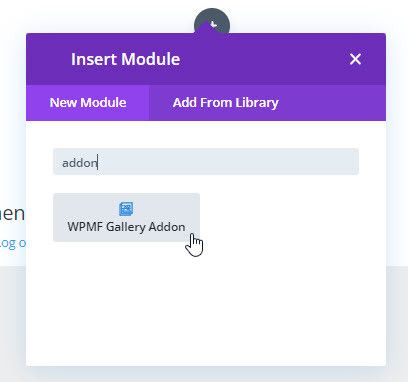
这将打开一个包含所有管理画廊选项的块,首先,查找“选择画廊”部分并选择我们之前创建的画廊。.
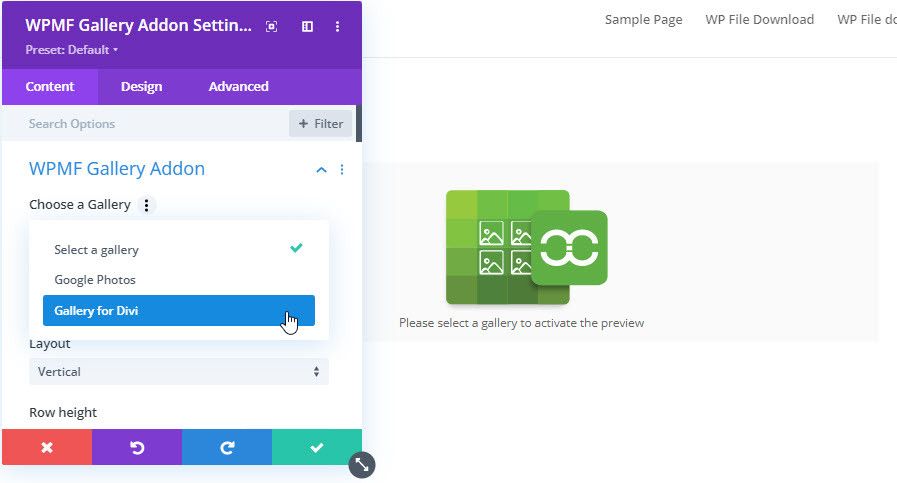
这将加载预览,其中包含块中图库主题的所有可用设置。.
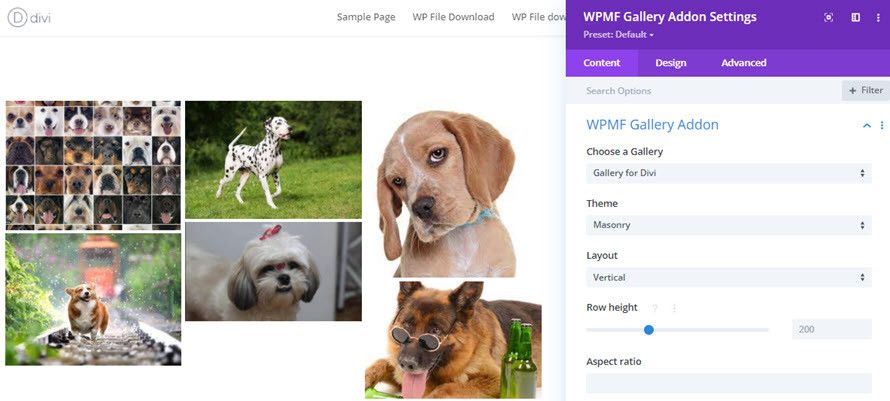
您可以使用主题设置使您喜欢的主题适应您的内容,让我们来看看它们。.
首先,您可以选择更改主题,设置其他布局,使行具有更大的高度并定义宽高比。.
如果您想显示多个画廊,您可以选择 画廊导航,这将允许您添加一个包含其子画廊的画廊。
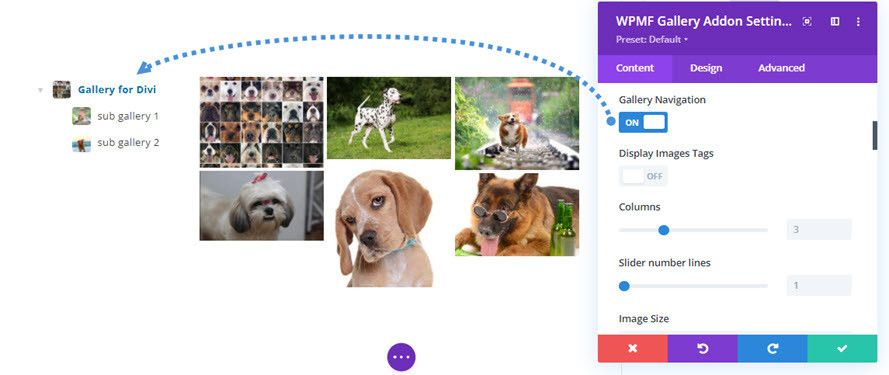
您可以设置许多其他选项,例如图像大小、灯箱大小、单击操作和顺序。.
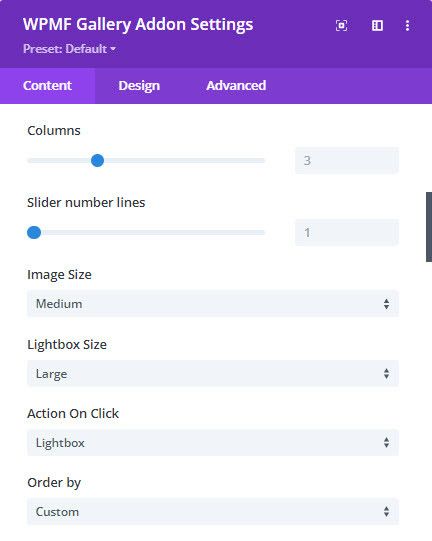
其他选项,如边框选项,用于定义图像的边框,例如,使它们弯曲,也是可用的。.
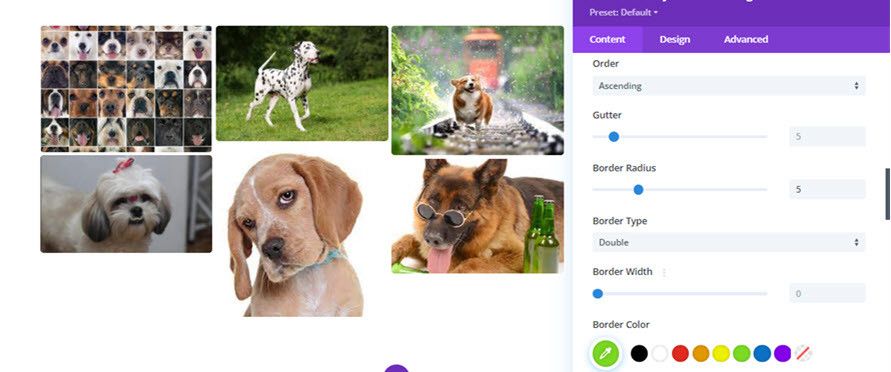
有了这些选项和其他高级选项,您就可以像专业人士一样通过简单的选项来调整您的图库 ;)
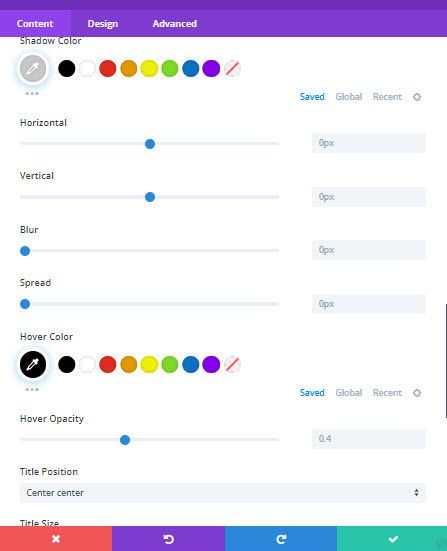
创建阴影并根据需要自定义它。.
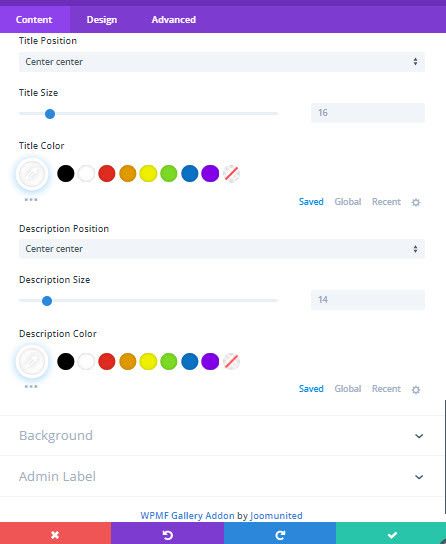
最后,根据需要自定义图像的标题和描述!例如,像Portfolio和默认主题将允许您显示标题,您可以从这里设置它,并立即在页面编辑器中预览更改。.
最后,还有一些设计选项,可以让你定义所有高级选项(通常需要CSS知识)边距、边框、大小和动画,如果你想通过几次点击就实现所有效果的话。.
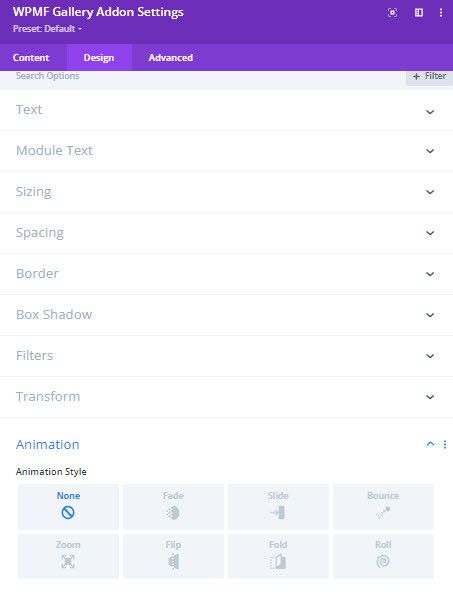
现在我们已经看到了所有主题设置的摘要,让我们来看看可用的主题:
默认

Masonry

投资组合

滑块

流式幻灯片

方形网格

材料
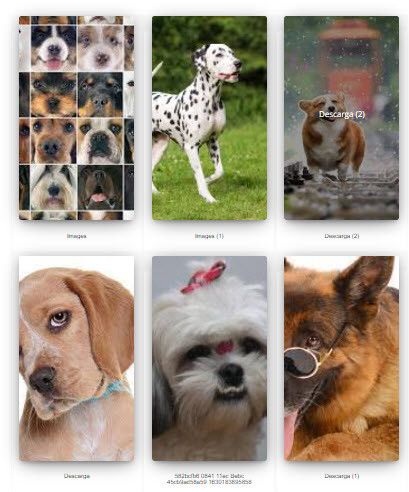
自定义网格

正如你所看到的,有很多主题可供选择,你也可以修改它们以使它们适合任何主题和网站内容。.
呼唤所有网站管理员!
使用 WP Media Folder节省时间和提高生产力。轻松组织客户媒体文件,创建自定义画廊,并提供无缝的用户体验。
立即升级您的网站项目!
开始使用这个专业的组合
您可以使用许多工具 WP Media Folder ,但这还不是全部。例如,您可以使用 Google Photos 将相册 的所有其他选项, WP Media Folder 以最大限度地改进您的媒体库!
您可以查看 所有这些功能 WP Media Folder 并获取您自己的副本以开始创建画廊!
当您订阅博客时,我们会在网站有新更新时发送电子邮件给您,这样您就不会错过它们。.



评论