 WordPress 产品
 Joomla产品
 支持
支持 新闻
新闻 登录
登录如何使用扩展程序设置Joomla文件上传

在网站中管理文件通常是我们能够提供的最重要的功能之一(更不用说是最重要的功能),使用 Dropfiles,我们将能够允许用户直接从前端上传文件。.
Dropfiles 提供了许多管理文件的工具,这些工具使我们能够直接从管理员仪表板或直接使用我们可以添加到内容中的上传表单来管理文件。.
在这篇文章中,我们将看到使用 Dropfiles创建文件上传表单是多么容易。.
网站管理员,通过 Dropfiles简化客户网站的文件协作。.
授权客户安全地共享和协作处理文件,提高生产力并简化项目工作流程。
立即获得竞争优势!
文件上传类别创建
从创建一个用户可以管理个人或公共存储库的存储库到添加一个允许用户与我们共享信息的上传表格,如文档, Dropfiles 将使流程更容易,只需点击几下即可创建。.
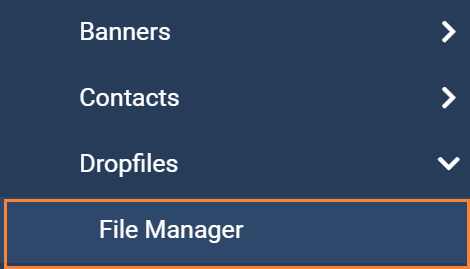
首先,我们需要创建 Dropfiles 用于文件上传表单的 “组件”> Dropfiles >“文件管理器”。
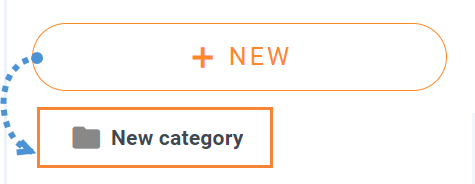
在此页面上,点击 +新建 ,类别将被创建。
现在我们可以点击铅笔图标来重命名它。.

现在假设我们需要此类别仅对某些角色可用,因为我们不允许每个人都将文件上传到我们的站点,使用 Dropfiles 是完全可能的!
要设置类别权限,我们需要转到类别设置选项卡,该选项卡位于类别页面的顶部,我们需要找到 访问级别 下拉菜单,点击它,选项将出现,我们可以将其设置为公开或设置为特定的用户访问级别。
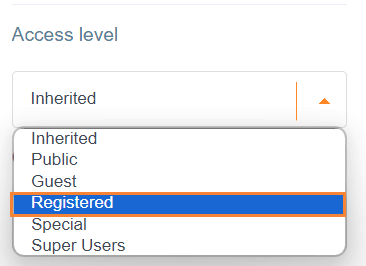
在这种情况下,我们选择了注册用户,因此我们应该是注册用户,以便能够查看和上传文件。.
我们还可以在同一部分中选择一个主题,以防我们希望允许客户在前端管理文件。.
最后,我们只需要点击 保存设置 ,我们的分类就准备好了!
在Joomla内容中添加上传表单
现在类别已经创建完成,我们可以继续进入内容管理。为此,请依次点击 “菜单”> 选择要放置的菜单位置 > “+”。
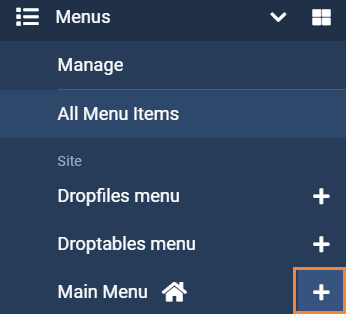
在菜单项类型 > Dropfiles 下,选择要使用的上传文件模块,我们将能够使用“文件上传表单”和“管理文件”。
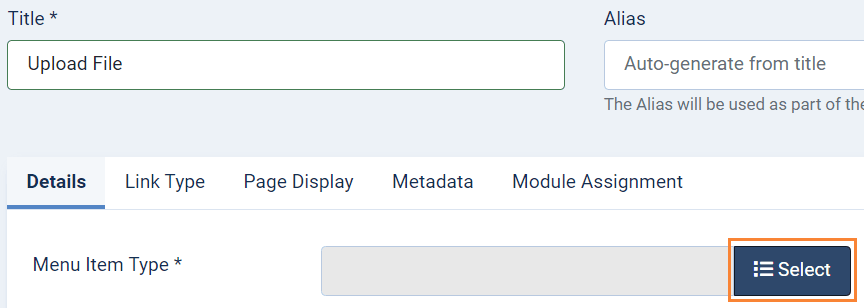
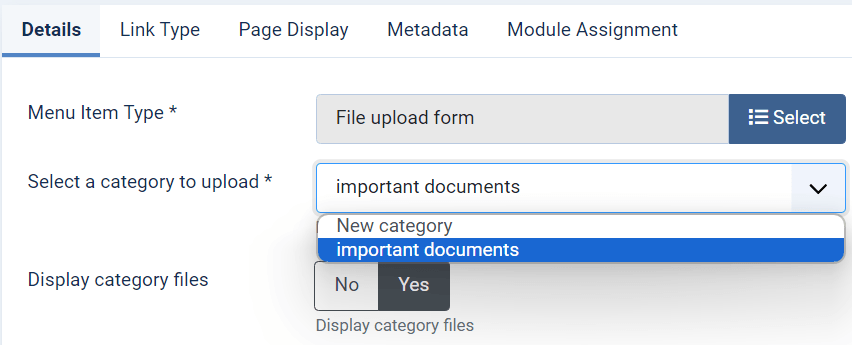
选择文件类型后,应出现设置模块的选项,在本例中,如果我们选择“文件上传表单”,则可以选择要使用的类别,以及是否要显示类别文件。.
现在,我们需要做的就是登录到网站前台,点击创建的菜单图标,上传表单就会出现在新页面中。.

就像点击2个按钮一样简单!现在,如果我们选择“管理文件”选项会发生什么?
答案是,它将使用类别设置,并允许显示选项,例如,根据ACL设置进行下载或上传。.
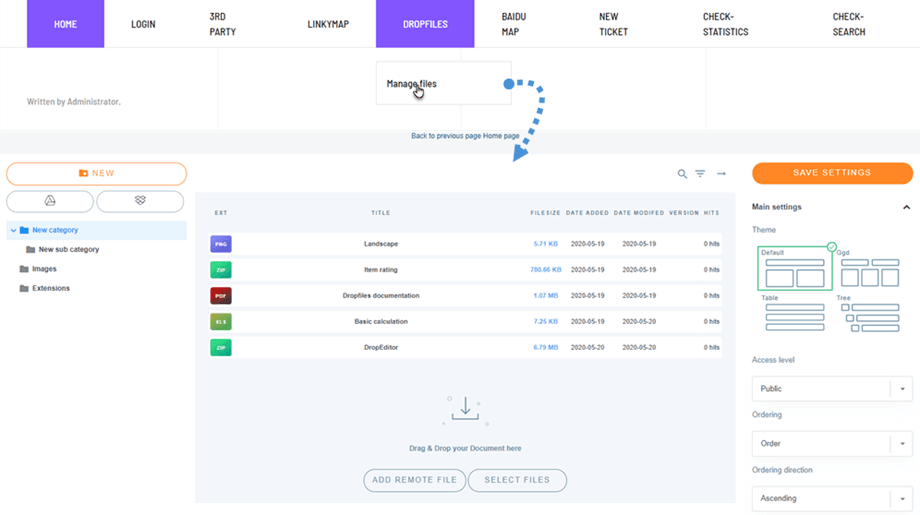
它看起来很棒!不是吗?现在,我们所有的用户都可以根据我们和他们自己的需求管理他们的文件和分类。.
呼唤所有网站管理员!
使用Dropfiles增强您的客户网站。轻松上传、分类和共享文件,为客户提供用户友好且高效的文档管理方式。 Dropfiles. Easily upload, categorize, and share files, offering clients a user-friendly and efficient way to manage their documents.
今天就升级您的网页设计服务吧!
完整的Joomla文件管理器
众多功能中的一个 Dropfiles!它提供了许多工具,只需点击几下鼠标,就能像专业人士一样管理网站文件。不仅如此,它还支持连接到 Google Drive、 OneDrive和 Dropbox 等云服务。还在等什么?点击 这里 获取属于你自己的版本吧!
当您订阅博客时,我们会在网站有新更新时发送电子邮件给您,这样您就不会错过它们。.




评论