 WordPress 产品
 Joomla产品
 支持
支持 新闻
新闻 登录
登录如何使WordPress索引并搜索PDF文件内容

如果您正在尝试在WordPress中建立站点索引并搜索PDF文件,那么本指南适合您!
在 WordPress 网站上,您可以毫无问题地上传和提供 PDF 文件,但搜索功能对于用户查找和下载他们想要的确切文件始终非常有用,而使用 WP File Download。
在本指南中,我们将了解如何仅需几个步骤就在WordPress中创建索引并在PDF文件中进行搜索。.
目录
为WordPress设置文档库文件搜索引擎
要为WordPress设置文档库文件搜索引擎,您可以观看以下视频。.
在WordPress中提供搜索PDF文件的功能有什么优势吗?
简短的答案是肯定的!但实际的问题是,为什么我要提供在WordPress中搜索PDF文件的功能?
作为最好的构建平台之一,WordPress提供了以多种格式上传文件的选项,允许网站与用户共享所有类型的文档。.
这里的重要一点是,无论您拥有什么类型的网站,通常都希望提供PDF文件,它可能只是一个发票,服务条款,或者是我们可能提供的书。.
在任何一种情况下,您可能需要尽快找到特定的PDF文档,否则,我们可能需要在查找文档上投入大量时间。.
在一般情况下,这将是这样,但如果我们有一个电子书店,一个大型在线图书馆,或者我们想提供任何类型的PDF文件来销售它们呢?
在那些情况下,我们的用户绝对需要一种方法来找到PDF文件,然后才能购买/下载它,否则,他们可以直接离开,然后在另一个网站上进行下载/查找PDF文档的操作。.
这很难,但这是真的,不是吗?:)
我们应该知道,WordPress搜索提供了一个功能来实现这一点,但可能不是搜索PDF文件之间的最佳方式,因为它将搜索文档的标题和简短描述,这与 WP File Download的情况不同。.
使用 WP File Download,您的用户可以搜索一个字符串,它将查找包含该字符串的文档,无论是在文档的开头、结尾还是中间!
我们的网站将拥有最佳的搜索系统,我们的客户只需单击一次搜索按钮即可找到他们想要的内容。.
让我们看看怎么做!
正在寻找适用于客户网站的强大文件管理解决方案?
WP File Download 是答案。具有高级功能,如文件类别,访问限制和直观的UI。
用顶级的文件组织给您的客户留下深刻印象!
如何使用插件在WordPress的PDF文件中进行搜索
在PDF文件中进行搜索的最佳和最简单的方法是使用插件,在本例中,我们将使用 WP File Download ,它是一个下载管理器,也允许使用搜索功能在所有文件中(包括PDF)进行查找。.

WP File Download 是最好的文件管理器插件,它能以最佳、最简单的方式提供所有类型的文件,您可以选择主题或单个文件,并且还提供 强大的搜索引擎 ,不仅可以搜索 PDF 文件 ,还可以搜索所有其他文本文件,例如 DOCX、 TXT和 DOC 。
具有以下出色的集成:
WooCommerce:以最简单快捷的方式提供下载。
云连接:使用 WP File Download 与 Google Drive、 Dropbox 和 OneDrive 等服务保存服务器存储连接。
所有主要页面构建器:在所有主要页面构建器上提供专用块,以提供文件并添加搜索引擎。
谷歌分析:提供下载和预览跟踪功能,并可快速设置。
翻译插件:与 WPML 和 Polylang 等插件完全兼容。
这里只是提到了几个集成,不包括所有可用的主题,这些主题可以快速提供您的文件,使它们完全适合您的网站,并且看起来非常专业。.
但是现在!让我们进入最好的部分,即索引和搜索 PDF 文件的过程。.
仅需几个步骤索引和搜索WordPress中的PDF文件
首先,您需要获取并下载 WP File Download 此处
下载并 安装 WP File Download,我们将自动获得上传 PDF 的选项,我们只需要对我们的文件进行索引,所以首先,让我们将一些 PDF 上传到 WP File Download控制面板中添加了文件和类别,则可以跳过此第一部分 WP File Download )。
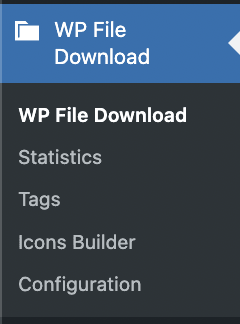
前往 WP File Download > WP File Download
在此页面上,我们可以管理所有文件,以及创建类别,使一切看起来完美。.
首先,我们来创建一个类别,为此,请点击“ +添加类别”。

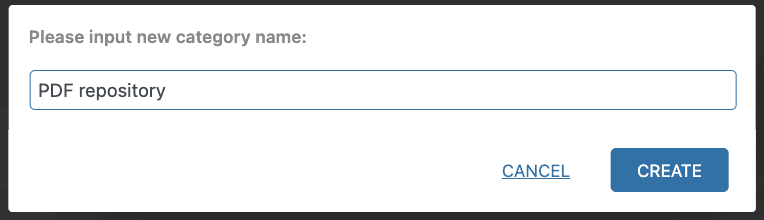
这将创建一个新类别,只需通过拖放上传您要服务的文件,或加载文件浏览器并设置主题/更改类别的布局。.
完成此操作后,我们就可以进行第一步,即创建类别/上传文件。.
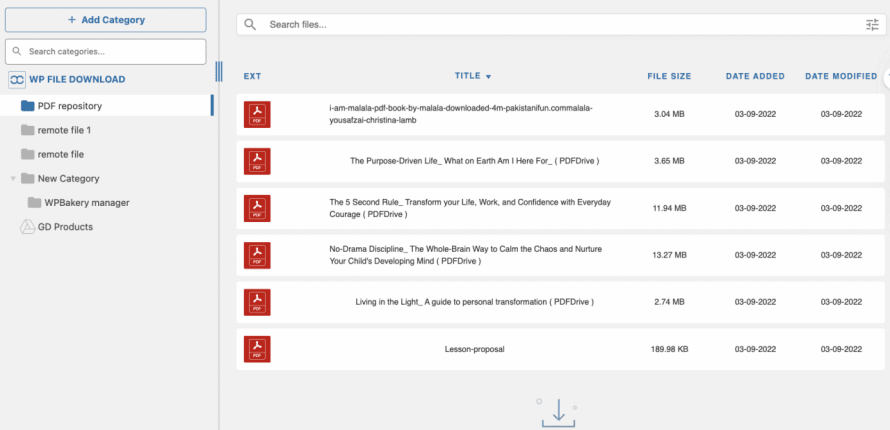
在WordPress文件中进行索引和搜索
现在我们已经把文件和类别整理就绪,我们需要对文件进行索引。.
要为文件建立索引,请转到 WP File Download > 配置 > 搜索设置 ,找到 纯文本搜索 选项,最后启用它。
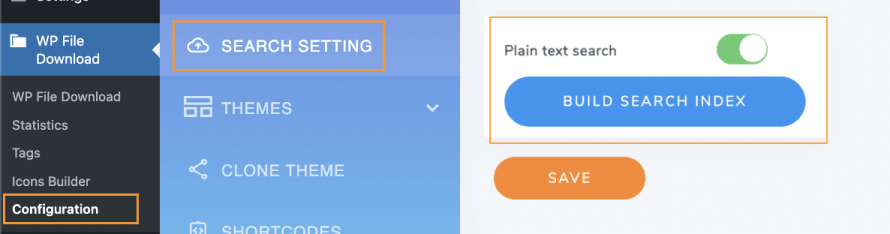
启用 纯文本搜索 时,将出现一个索引文件的按钮,即 生成搜索索引,点击它!
然后会出现一个通知,告诉您在进程结束时需要保持标签页打开,最后,您将看到按钮变为绿色,告诉您一切都已完成,您可以在每次添加新的PDF或文本文件时运行此进程。.

这就是文本文档索引的所有内容,只需单击一下,魔法就完成了!就像魔术一样!不是吗?
现在让我们看看它是如何工作的,为了使其工作,我们需要转到添加的搜索引擎,默认情况下将添加一个页面,其中包含搜索引擎,其名称为 WP File download 搜索。.
这可以在WP File Download > 配置 > 搜索设置下更改,您会看到 搜索页面 可以编辑的选项。
搜索引擎页面将如下所示。.
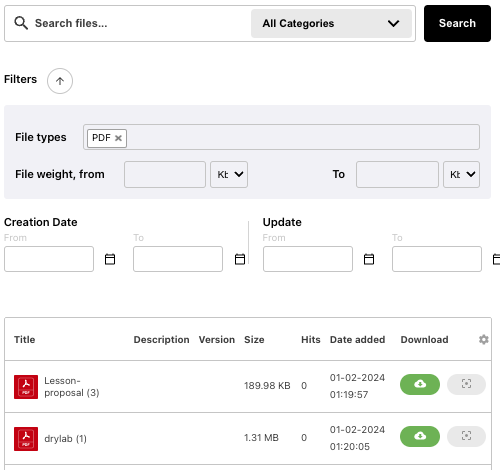
让我们通过搜索一本我们以前读过但记不起名字的一本书中的句子来测试它。.
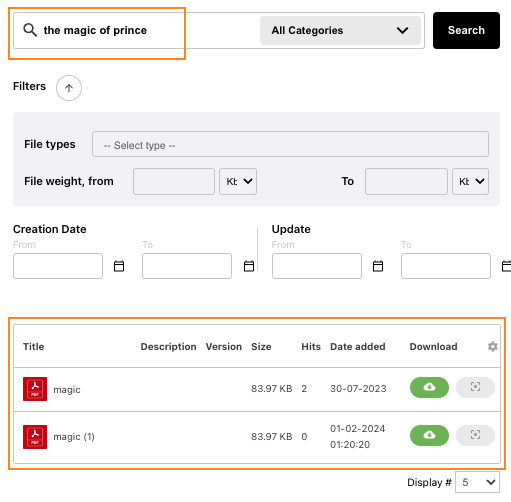
魔法已经完成!精确的结果已经显示,现在我可以继续购买它,如果它作为数字产品提供,或者直接下载它来享受我的PDF文件
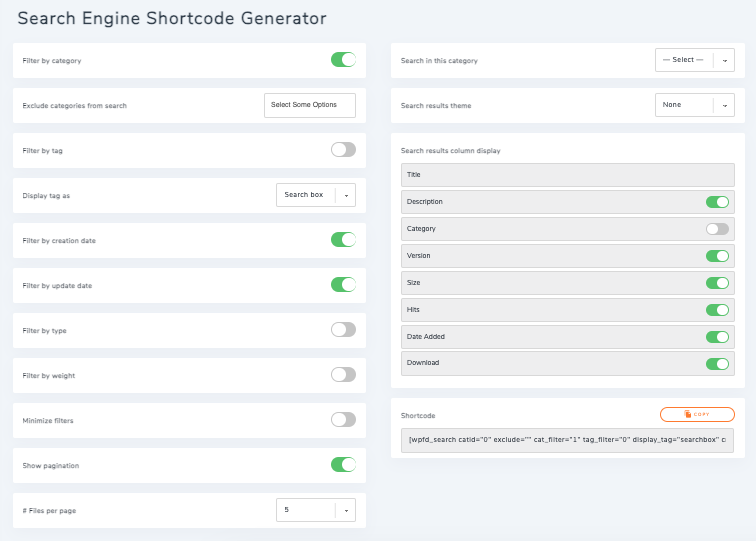
但是,如果我们想进一步自定义搜索引擎,比如编辑过滤器或限制每个类别,会发生什么?很容易!
前往 WP File Download > 配置 > 短代码。
有一个专门针对 搜索引擎 的选项,具有多个选项。
呼唤所有网站管理员!
使用 WP File Download增强您的客户网站。创建安全且可自定义的文件库,使客户可以轻松访问和管理其文件。
今天就升级您的网页设计服务吧!
我们有很多选项:
按类别筛选:将在同一个搜索引擎中添加一个筛选类别的选项(如果我们分离文档,例如)。
在此类别中搜索:将搜索引擎限制为仅一个类别。
从搜索中排除分类: 从搜索引擎中排除分类。
搜索结果主题: 选择一个预定义的主题来显示搜索结果的文件。
按标签筛选: 添加文件的标签作为筛选选项。
搜索结果列显示: 显示/隐藏要在搜索结果中显示的列,您可以显示/隐藏标题、描述、分类、版本、大小、点击次数、添加日期和下载次数
显示标签为: 显示筛选标签的不同方式,例如,搜索框或多选。
按创建日期筛选: 添加文件的创建日期作为筛选条件。
按更新日期筛选: 将文件的最后更新添加为筛选器(以防我们提供新版本的下载)。
按类型筛选: 启用此选项可按文件类型筛选搜索结果。
按权重筛选: 将权重添加为搜索结果的筛选器。
最小化筛选器: 直接最小化筛选器以更好地查看搜索结果的选项。
显示分页: 当有许多文件时很有用,因此我们可以将它们分成不同的页面,以免创建长页面。
每页文件数: 限制每页的结果数量。
短代码: 完成设置后,此选项允许我们复制搜索引擎的短代码以粘贴到内容中。
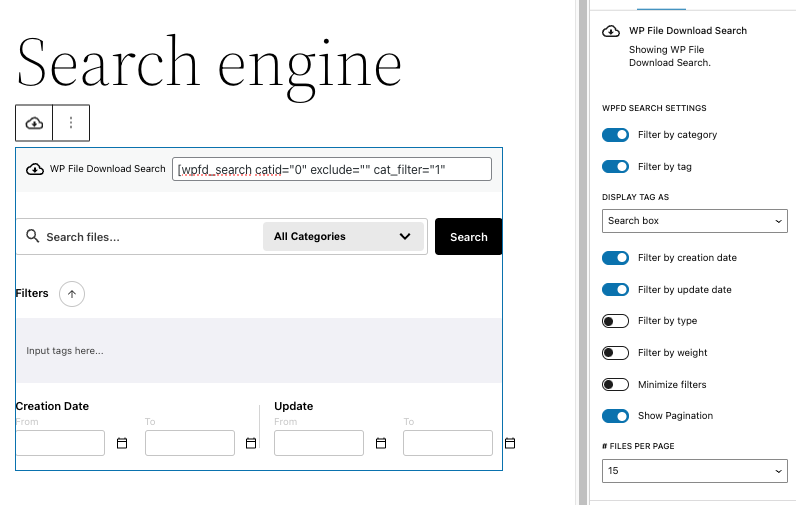
需要注意的是,我们还有一个选项可以使用所有主要页面构建器(如Gutenberg或Elementor)中提供的专用块/小工具,这将使我们能够直接从正在编辑的页面生成和修改我们的搜索引擎!
只需搜索 WP File Download 搜索。
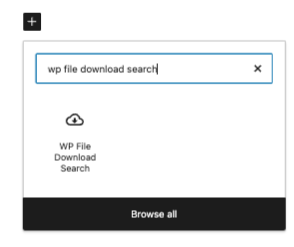
搜索引擎的预览将出现,您将在右侧部分看到可用的筛选器和设置,允许我们根据需要直接实时预览修改和自定义我们的搜索引擎。.
总结
正如您所见,一个非常强大的搜索引擎具有许多选项,可以使网站用户尽可能轻松!
在本指南中,您可以看到 WP File Download 提供的简单流程,它能够索引和搜索网站上的文本文件,无论文件有多大,无论文件有多少,而且它还与 Elementor 等所有主流页面构建器!
您还在等什么? 这里 了解更多并获取您的副本;)
当您订阅博客时,我们会在网站有新更新时发送电子邮件给您,这样您就不会错过它们。.




评论