 WordPress 产品
 Joomla产品
 支持
支持 新闻
新闻 登录
登录如何修复WordPress文章中出现的两次特色图像

在WordPress文章中看到特色图像出现两次可能会让人感到沮丧。它会破坏您的布局,使您的网站看起来不专业,特别是当您追求干净、结构良好的设计时。.
好消息是这个问题非常常见且容易解决。在本指南中,我们将解释为什么您的特色图像可能会显示两次,并引导您完成简单的步骤来解决它,无论是使用经典编辑器、块编辑器还是全站编辑器(FSE)。 .
目录
为什么特色图像在WordPress中会出现两次?
重复的特色图像是WordPress用户常见的问题,尤其是对于初学者。乍一看,在一篇文章中看到相同的图像两次可能会感到困惑。尽管如此,它通常是由于一个简单的错误或对WordPress处理特色图像的方式的误解而发生的。.
您的主题控制着特色图像,但许多用户无意中在文章内容中添加了相同的图像,导致它出现两次。了解问题的根源是正确解决问题的第一步。.
手动在文章中插入图像
您的特色图像出现两次的最常见原因之一是它被手动插入到内容编辑器中。在创建或编辑文章时,一些用户将相同的图像上传到文章正文中,认为否则它不会出现。对于初学者来说,这尤其常见,他们不会立即在编辑器视图中看到特色图像的显示。.
然而,大多数 WordPress 主题会自动提取特色图片并将其显示在文章顶部或文章存档页面中。如果您手动将图片插入到内容区域,则会导致重复显示。为避免这种情况,请始终 设置特色图片 ,而不是将其上传到内容中。
WordPress主题自动显示特色图像
您的WordPress主题在特色图像的显示方式中扮演着重要角色。许多主题被设计为在特定位置显示特色图像,例如在文章标题上方、文章开头或在首页和存档列表中。这是由主题的模板文件自动处理的。.
如果您不知道您的主题已经显示了特色图像,并且在文章中手动添加了相同的图像,那么您将会看到它两次。为了避免这种情况,请查看您的主题文档或设置,以了解它如何默认处理特色图像。一些主题甚至提供禁用单个文章或全局显示特色图像的选项。.
告别混乱的媒体库。.
WP Media Folder 允许您对文件进行分类,将文件夹与云存储同步,创建令人惊叹的画廊,甚至可以在不破坏链接的情况下替换图像。
优化您的媒体工作流程
如何修复WordPress中特色图像显示两次的问题
既然您知道是什么原因导致WordPress中出现重复的特色图像,现在是时候修复它们,使其看起来更美观和专业。根据您是在内容中手动添加图像还是由于全站编辑器(FSE)中的设置而导致图像重复,有两种主要方法可以解决这个问题。.
根据您在网站上遇到的原因,请按照以下步骤进行操作。.
方法1:从帖子编辑器中删除手动插入的特色图像
如果图像出现两次是因为您手动将图像插入到内容中,那么解决方案相当简单。首先,打开相关文章的编辑器页面。.
在编辑器中,找到内容中与特色图像相同的图像。点击它,然后点击图像工具栏上的三个点图标。在出现的菜单中,选择“删除”选项。之后,点击“更新”按钮以保存更改。.
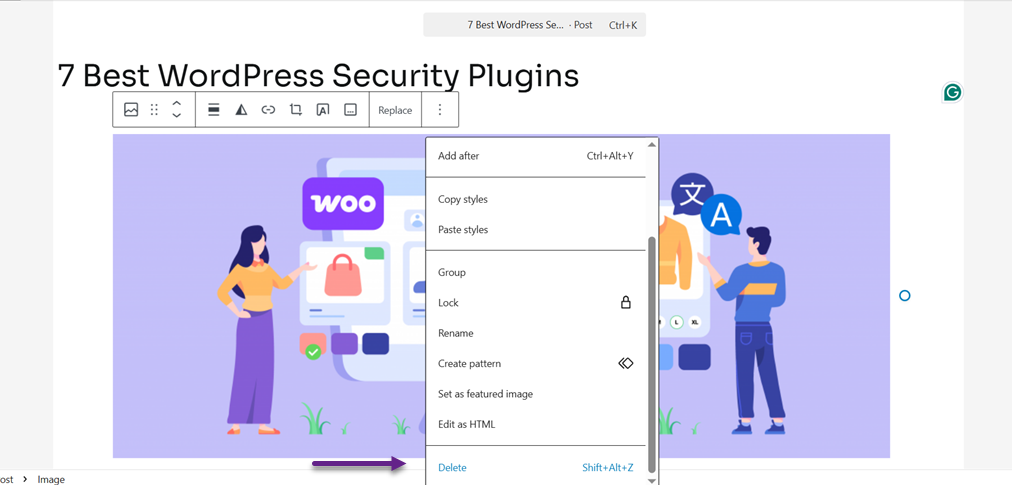
完成此步骤后,请再次查看您的帖子。根据主题设置,特色图像只会出现一次。如果图像仍然出现两次,请继续执行下一个方法。.
方法2:使用完整站点编辑器(FSE)修复重复的特色图像
对于那些使用具有完整站点编辑器(FSE)支持的现代主题的用户,由于模板中有一个额外的特色图像块,可能会出现重复。完整站点编辑器允许您直接从块编辑器自定义网站布局。.
请前往 “外观”>“编辑器” 页面。在编辑器中,浏览至“页面”或“模板”部分,然后打开特色图片出现两次的模板或页面。
接下来,点击重复图像出现的区域。确保选择不应该存在的特色图像块。.
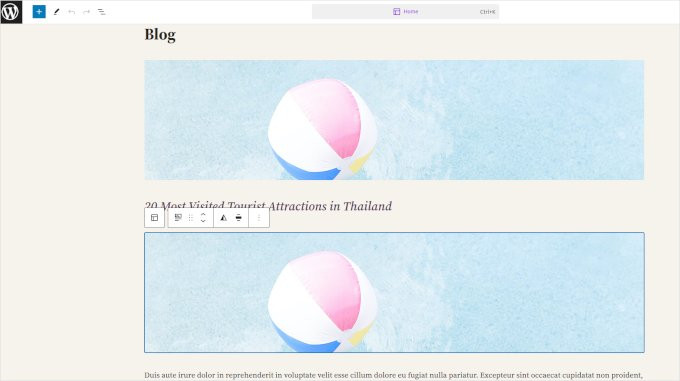
选中块后,点击其工具栏上的三个点图标,然后选择“删除”选项。.
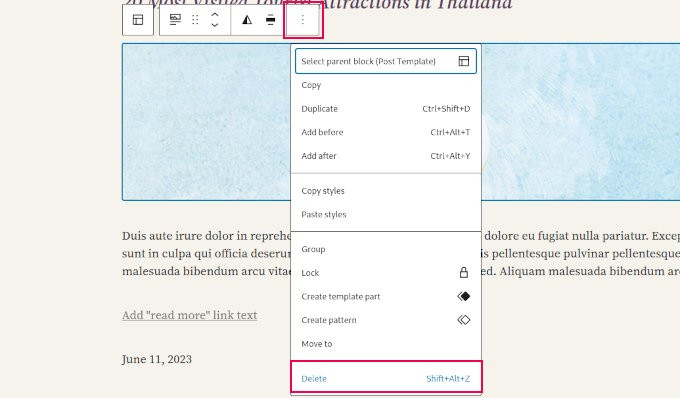
最后,保存您所做的更改。根据模板中的正确设置,特色图像将只出现一次。.
防止重复特色图像的额外提示
一旦您解决了双重特色图片的问题,防止它再次发生就很重要。几个简单的步骤可以帮助您保持网站的一致性,避免类似的错误,无论是创建新文章还是使用编辑器或页面构建器重新排列您的设计。.
以下是一些额外的提示,您可以实施这些提示以防止您的特色图像在WordPress中出现两次。.
查看您的主题设置
一些现代WordPress主题提供设置以控制特色图像的显示。检查自定义或主题选项部分,通常有一个选项可以显示或隐藏某些页面上的特色图像,例如博客页面、单个文章或存档。.
如果您希望完全控制图像显示,请确保此设置是合适的。关闭主题的自动功能允许您选择何时何地显示特色图像,而不必担心它会出现两次。.
避免在文章内容中手动添加相同的图像
除非有特殊需要,否则不要手动将同一张图片添加到内容中。相反,使用编辑器中已有的“特色图片”功能来确定每篇文章的主图。.
当您在内容中添加 博客文章图像 时,请考虑是否已将其选为特色图像。这样,您就可以防止在单个文章页面或博客存档页面上出现图像重复。
使用媒体管理插件
整理图像文件可以防止错误,包括无意识地在不必要的地方使用相同的图像。一个有效的解决方案是使用像 WP Media Folder 这样的插件来组织WordPress中的媒体文件。.
WP Media Folder 允许您创建自定义文件夹,对图像(包括特色图像)进行分类,使其更易于控制和使用。通过组织良好的媒体结构,您可以快速查看哪些图像已被用作特色图像,从而最大限度地减少图像出现两次或不必要重复使用的风险。
呼唤所有网站管理员!
使用 WP Media Folder节省时间和提高生产力。轻松组织客户媒体文件,创建自定义画廊,并提供无缝的用户体验。
立即升级您的网站项目!
总结
在WordPress中看到特色图像出现两次可能会分散注意力,使您的网站看起来不够专业。然而,这个问题通常是由简单的错误引起的,例如手动将图像添加到内容或未自定义的主题设置。通过遵循正确的步骤,您可以确保您的文章保持干净和整洁。.
此外,您可以使用像 WP Media Folder 这样的插件来更轻松地管理图像,包括特色图像。该插件帮助您以更结构化的方式组织媒体文件,最大限度地减少诸如图像重复出现的错误风险。使用 WP Media Folder 在您的WordPress网站上进行更高效和有组织的媒体管理。.
当您订阅博客时,我们会在网站有新更新时发送电子邮件给您,这样您就不会错过它们。.



