 WordPress 产品
 Joomla产品
 支持
支持 新闻
新闻 登录
登录如何在 WordPress 中添加和编辑背景图像

如果您想增强网站的视觉吸引力,在 WordPress 中添加和编辑背景图像是一种极好的方法。背景图像可以帮助设定基调,传达您的品牌个性和吸引访客。.
精心选择的背景图像可以创造身临其境的体验,设定氛围,并更有效地传达您的品牌信息。无论您想要宁静的景观,抽象的设计,还是大胆的色彩方案,合适的背景可以将您的想法转化为引人入胜的视觉效果。.
通过学习如何在WordPress中正确实施和自定义背景图像,您可以创建一个独特的氛围,与您的目标受众产生共鸣,并提升整体用户体验。在本指南中,我们将带您了解在WordPress网站上添加和编辑背景图像的基本步骤,确保您可以实现所需的样式而无需烦恼。.
告别混乱的媒体库。.
WP Media Folder 允许您对文件进行分类,将文件夹与云存储同步,创建令人惊叹的画廊,甚至可以在不破坏链接的情况下替换图像。
优化您的媒体工作流程
目录
在WordPress中为页面背景添加图片
首先,我们需要在WordPress站点内容中添加背景图片,为此,我们可以使用我们喜欢的主题和页面构建器,所有主要的主题都已经有选项可以在页面的任何位置添加背景图片。.
让我们从上传背景图像开始,在选择和上传时有很多事情需要考虑,例如尺寸,我们应该根据背景图像是用于全宽还是仅用于某个部分来添加背景图像,还建议为移动设备使用不同的背景图像,有不同的页面构建器,如Elementor,具有响应式选项,可以根据屏幕大小显示或隐藏页面元素。.
一个好的建议是使用像 WP Media Folder 这样的插件,它允许您将媒体文件组织到文件夹中,并在编辑背景图像时提供选项。
首先,让我们上传背景图像,我们可以使用普通的媒体库或直接在页面/帖子内容中添加,使用 WP Media Folder 可以从两个选项中使用他们的工具。.
从Gutenberg开始,我们可以使用 封面 块。
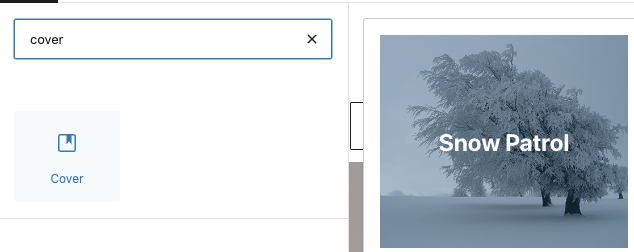
此块将允许我们添加带有“可选”文本的背景图像,允许我们从右侧边栏添加图像,并直接在图像中添加我们想要的文本(如果我们想要的话)。.
我们需要点击 添加媒体 并根据我们希望如何继续选择任何选项。
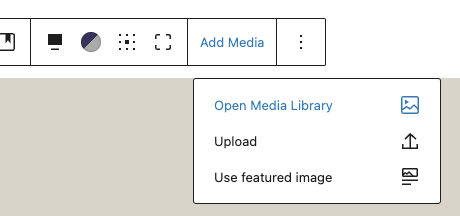
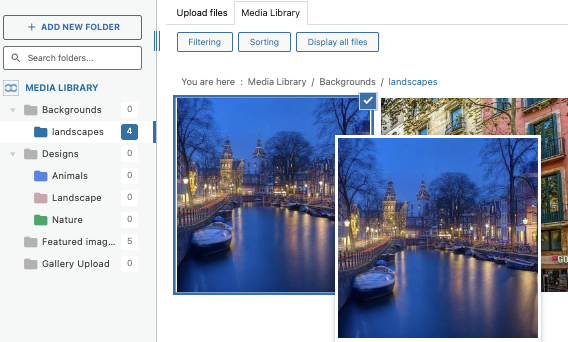
在这种情况下,我选择了 打开媒体库 ,因为我已经有一个 媒体文件夹 ,里面有我想使用的背景,所以我只需要选择它并将其添加到我的块中。
现在在右侧栏中,我们有很多选项,比如如果我们想只显示图片的一部分或完整的图片作为背景,以及是否要添加叠加层。.
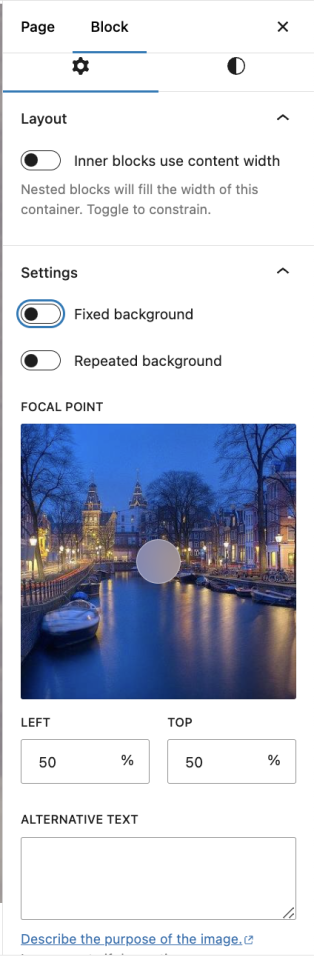
现在我们需要做的就是按照我们想要的方式编辑它以适应我们的内容,如果我们想要的话,可以添加任何文本,我们将拥有一个很棒的工具,并在Gutenberg中包含一个简单/免费的工具。.
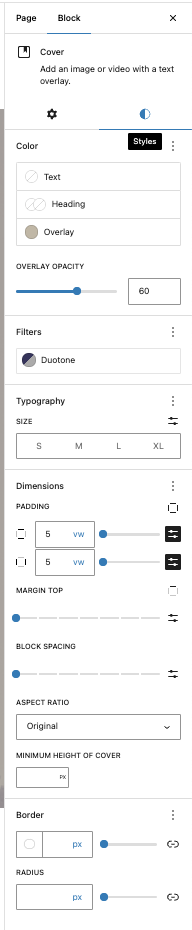
有一些重要的选项我们应该牢记在心,这样我们的背景就不会分散我们网站对其他内容的关注,例如,叠加层将通过在图像前面添加一些颜色层并使其具有透明度,使背景图像看起来像背景。.
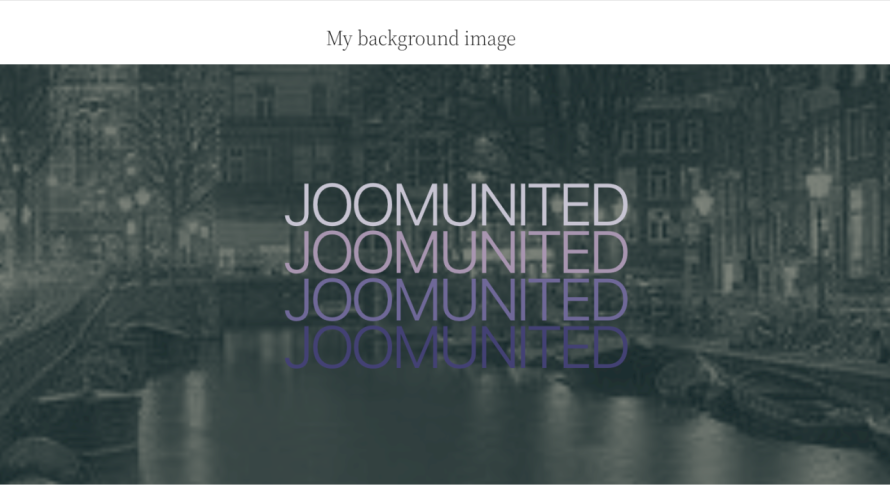
文本是完全可选的,因为它是一个块,您可以在内容中的任何位置使用它!需要注意的是,它并不仅限于此块,还有许多其他页面构建工具以及Gutenberg的补充工具,可以增加Gutenberg中可用的块的数量。.
在WordPress中选择合适背景图片的技巧和最佳实践
选择正确的背景在设计我们的页面或网站时很重要,总的来说,让我们提一些技巧,以便从图像背景中获得最佳效果。.
1. 选择合适的背景图像
了解您的品牌
选择与您的品牌理念、价值观和信息相符的图像。例如,现代科技公司可以从简洁和极简主义的背景中受益,而与自然相关的博客可能会选择自然景观。.
考虑图像的目的
确定您想要唤起的情感反应。图像应该增强内容,而不是分散对内容的注意力。例如,一个宁静的海洋景观可以很好地适用于健康和冥想网站。.
保持简单
繁忙的图像可能会使访问者感到不知所措,并分散您网站内容的注意力。选择具有清晰焦点或柔和图案的图像,以保持视觉趣味性而不分散注意力。.
色彩和谐
确保背景图像与您的网站颜色方案相协调。像Adobe Color这样的工具可以帮助识别保持设计一致性的协调颜色。.
高质量图像
使用高分辨率图像来增强视觉吸引力。低质量的图像会使您的网站显得不专业,并降低用户体验。.
2. 优化图像大小和格式以适应网络使用
选择合适的格式
照片的JPEG: 使用JPEG格式的照片,因为它提供了良好的质量和相对较小的文件大小。
图形的PNG: 使用PNG格式的图像,如果它们有文本、图形或需要透明度,尽管它通常会导致更大的文件大小。
WebP用于Web: 考虑使用WebP格式,它为Web使用提供了卓越的压缩和质量。
图像尺寸
正确的尺寸: 根据布局所需的尺寸缩放图像。大图像加载时间更长,会对用户体验产生负面影响。
背景图使用 1920x1080 分辨率: 背景图的常用分辨率为 1920x1080 像素,适用于大多数设备,但请确保其尺寸适合您的设计。
压缩技术
压缩图像: 使用像 ImageRecycle 这样的工具来减小文件大小而不影响质量。
Lazy Loading: 实施 lazy loading 以改善加载时间,仅在图像对用户可见时加载。
3. 确保与不同屏幕尺寸和设备的兼容性
响应式设计
CSS媒体查询: 使用CSS媒体查询调整不同设备尺寸的背景图像,从而在移动设备、平板电脑和桌面设备上提供量身定制的体验。
背景图像技术: 使用background-size: cover; CSS属性。这确保图像覆盖整个区域而不扭曲宽高比,并且在所有主要页面构建器中作为调整图像的选项可用。
跨设备测试
浏览器测试: 在多个浏览器和设备上测试您的网站,以确保背景图像正确呈现,有些文件类型在某些浏览器上可能看起来不正确或无法正常工作。
响应式设计预览: 像 Google Chrome 开发者工具这样的工具可以帮助您在最终确定设计之前查看您的网站在各种设备上的显示效果。
呼唤所有网站管理员!
使用 WP Media Folder节省时间和提高生产力。轻松组织客户媒体文件,创建自定义画廊,并提供无缝的用户体验。
立即升级您的网站项目!
最大化自定义您的 WordPress 网站
作为自定义WordPress网站的一套工具的一部分,我们可以使用像 WP Media Folder 这样的插件和像Elementor或Gutenberg这样的页面构建器来添加和编辑背景图像,使我们的网站与众不同。.
这不仅为我们提供了以另一种方式显示图像的选项,还为我们提供了为WordPress网站创建新的、完全自定义的部分的机会!还在等什么?现在就开始创建您的背景图像吧!
当您订阅博客时,我们会在网站有新更新时发送电子邮件给您,这样您就不会错过它们。.



评论