 WordPress产品
 Joomla产品
 技术支持
技术支持 新闻
新闻 登录
登录如何在WordPress中添加SVG图像文件

准备好为您的 WordPress 网站进行一次重大的图形升级了吗?想象一下,一个可无限缩放的徽标和图标,在任何设备上都能清晰显示,没有像素化,没有失真。本指南将向您详细展示如何使用 WP Media Folder在 WordPress 中上传和管理 SVG 文件,它适合所有人,即使您不是开发人员。
在本步骤的教程中,我们将解开SVG文件的好处,为什么设计师喜欢它们以及为什么它们在SEO和页面性能中出色。您将学习多种易于遵循的方法来启用SVG上传:从使用受信任的插件到简单的代码调整,再加上智能策略以确保您的网站安全。
我们将使用 WP Media Folder,这是Joomunited的功能强大的媒体管理插件。
告别凌乱的媒体库。
WP Media Folder可让您对文件进行分类,将文件夹与云存储同步,创建令人惊叹的画廊,甚至在不断开链接的情况下替换图像。
立即优化您的媒体工作流程
表中的内容
为什么SVG对于可扩展图形很棒

可伸缩性- SVG是向量文件。这意味着您可以放大,放大或缩小它们,而不会因徽标,图标或响应式设计而失去质量。
轻量级和SEO友好- SVG文件通常比栅格图像小,并且是基于文本的XML,因此搜索引擎可以直接读取关键元素(ALT文本,标题等)。
样式和动画- 您可以通过CSS或JavaScript操纵SVG。想要悬停效果还是动画?简单的。
可访问性- 正确设置的SVG包含屏幕读取器可以解释的可访问的文本标签和角色,这只是使用它们的另一个可靠的理由。
在WordPress中添加SVG的解决方案
默认情况下,WordPress块SVG由于安全风险(SVG为XML,可能包括恶意代码),但是,有三种可靠的方法可以启用SVG支持:
1。使用插件
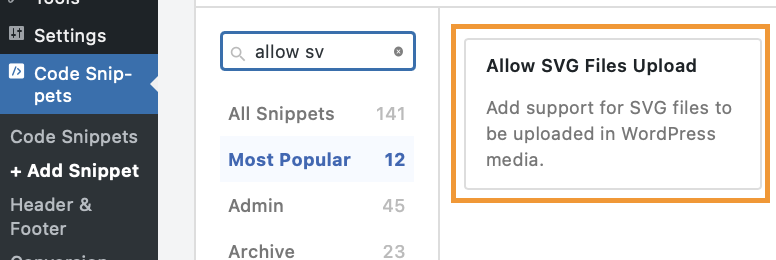
a) WPCode + SVG片段
- 安装免费的WPCode插件。
- 从其库中添加“允许SVG文件上传”片段并激活它。
- 默认情况下,只有管理员可以上传SVG。
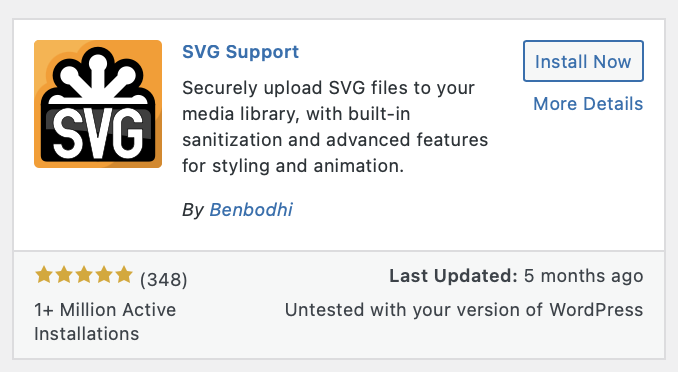
b) SVG支持插件
- 通过插件安装“ SVG支持”>添加新,激活它。
- 在其设置中,检查“限制到管理员”和/或“启用高级模式”(内联渲染,CSS样式)。
- 通过媒体上传您的SVG>添加新的或拖放。
c)其他选项:
- SVG Safe Safe ,年龄较大,但仍然使用。
- SVG支持消毒了上传,以防止XSS/XXE风险。
- HappyFiles/Catfolders添加了SVG上传,并进行了消毒和预览。
2。将代码段添加到functions.php
您可以使用以下代码:
函数enable_svg_upload($ mimes){$ mimes ['svg'] ='image/svg+xml';返回$ Mimes; } add_filter('upload_mimes','enable_svg_upload');
地点: them's functions.php(始终cuse them theme!)。
缺点:默认情况下没有消毒 - 除非与消毒剂配对,否则风险。并上传到管理员(您可以自定义)。
3。安全考虑
SVG = XML,可以包含:
- XSS攻击(JavaScript)。
- XXE攻击(外部实体调用)。
最佳实践:
- 使用SVG支持,SVG安全,HappyFiles,and -happyfiles的插件。
- 通过在线工具(例如Darryll Doyle的SVG消毒器测试)进行消毒。
- 将SVG上传到管理员或受信任的用户。
WP Media Folder 及其在WordPress上对SVG很重要的原因
WP Media Folder 是功能强大的媒体库经理
- 文件夹/子档位结构

- 节能过滤器,排序,拖放和滴

- 重命名,水印,散装替换,预览,下载
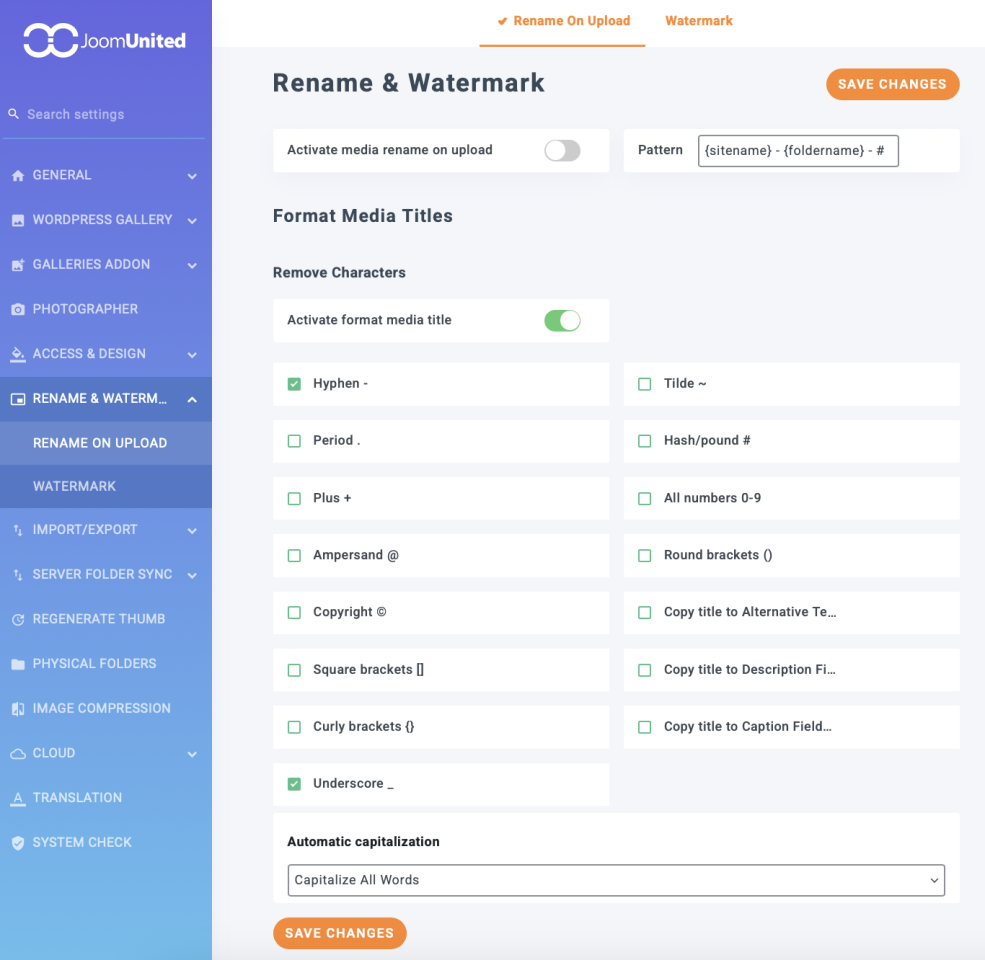
- 与许多工具兼容,例如页面构建器,WooCommerce和WPML。
尽管 WP Media Folder 本身不允许使用SVG文件,但它将允许我们组织,维护和管理任何类型的文件,包括SVG文件。
呼吁所有网站管理员!
WP Media Folder节省时间并提高工作效率。 毫不费力地组织客户端媒体文件,创建自定义画廊,并提供无缝的用户体验。
立即升级您的网站项目!
总结:使用SVG和 WP Media Folder提升您的网站
停止使用混乱的媒体文件夹和不优化的图像文件搏斗。取而代之的是,使用 WP Media Folder的直观组织工具解锁SVG,轻巧,可搜索和适应性的全部潜力。
无论您是内容创建者,设计师还是小型企业主,它都将强大的技术掌握在没有任何代码的情况下。您的网站将加载更快,排名更高,看起来令人惊叹!你还在等什么?去这里,获取自己的副本。
当您订阅博客时,当网站上有新的更新时,我们会向您发送一封电子邮件,这样您就不会错过它们。




评论