 WordPress 产品
 Joomla产品
 支持
支持 新闻
新闻 登录
登录如何从Gravity Forms条目中显示WordPress HTML表格

WP Table Manager 有一个很棒的 与Gravity Forms的集成 ,允许我们根据条目创建HTML表格,允许我们过滤、设计和显示条目,并以最佳方式即时同步条目。
显示表单条目是我们需要的每个站点中的一个重要方面,这是利用我们的表单收集的内容的最佳方式,表格对此最好,这不仅有助于内部流程,而且当我们希望在页面或帖子中显示这些提交内容时也有很大帮助,例如,如果我们有一个联系表单,可以从提供商那里收集数据并向我们的客户显示这些信息。.
在本教程中,我们将了解如何将我们的Gravity Form条目直接添加到HTML表格中,并有可能将其添加到页面或帖子中。.
正在寻找适用于客户网站的强大表格管理解决方案?
从价格表到产品比较,该插件提供了强大的功能,以清晰和用户友好的方式呈现数据。
立即获得竞争优势!
创建和自定义带有表单条目的WordPress HTML表格
需要注意的是,我们需要Gravity Forms和 WP Table Manager 来遵循本教程。.
让我们从创建表格开始,我们已经为本教程生成了一些Gravity Forms条目。.
现在我们的表单已经准备好了,我们需要前往WP Table Manager > 所有表格并点击+ 创建,如果我们安装了Gravity Forms,将显示来自Gravity Form的表格,点击它。
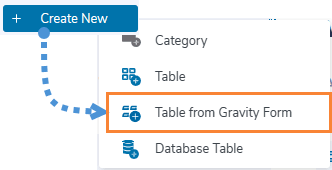
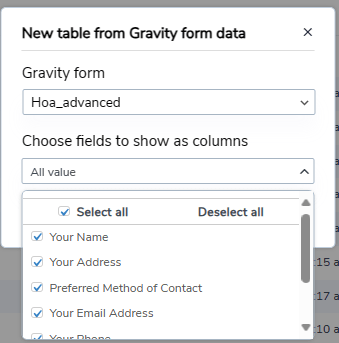
这将显示所有活动表单,我们只需要选择要使用的表单,然后选择要显示的字段,或者直接显示所有字段,然后点击 完成。
我们的表格将自动加载表单中的条目,只在标题处添加边框,以便我们轻松识别这些条目。.
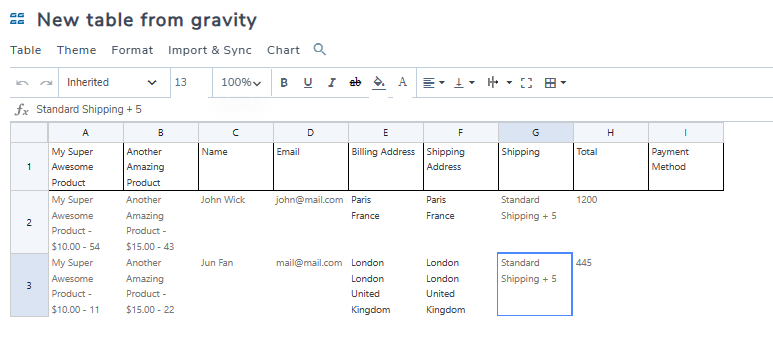
现在我们可以看出的第一件事是,我们拥有 WP Table Manager 的所有自定义选项,所以让我们从创建一个过滤器开始,当表单中有很多条目时,这很有帮助。.
要创建筛选条件,请点击格式 > 排序和筛选,将弹出一个窗口,我们可以选择要筛选的内容以及是否需要排序选项,这就是在将启用筛选选项从无更改为列内并启用排序后的样子
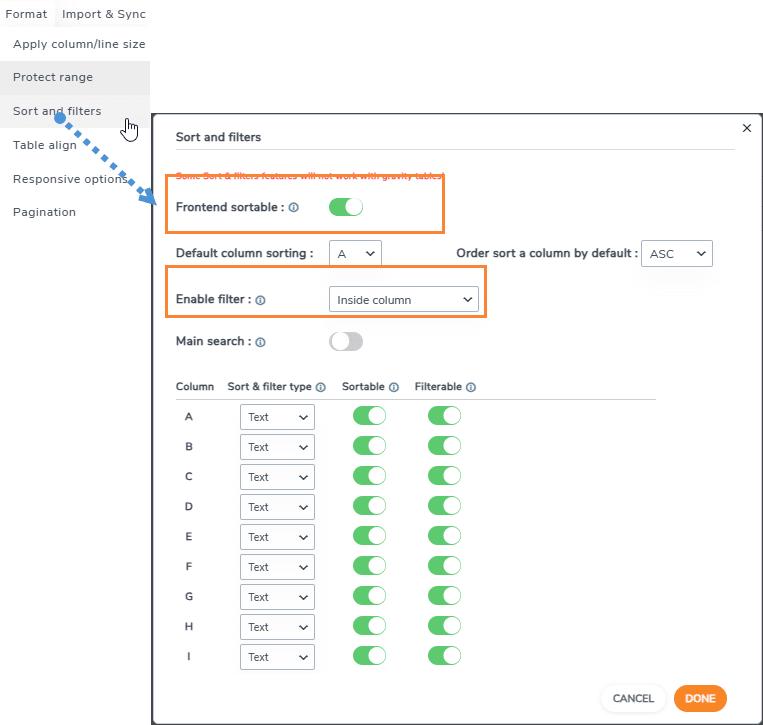
排序和筛选器只会在我们网站的前端出现,因此我们应该将表格添加到我们的页面/文章中以查看它,添加我们的表格就像搜索 WP Table Manager 表格块并将其添加到我们的文章/页面中一样简单。.
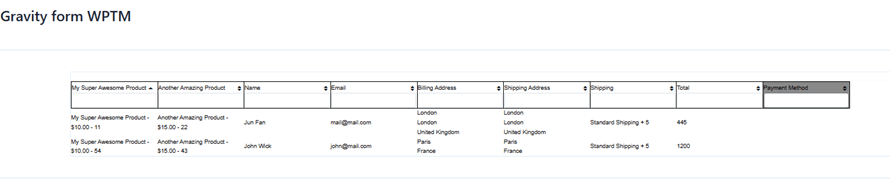
具有排序选项的出色筛选器,但我们仍然可以样式化我们的表格,为此,我们可以使用 WP Table Manager中表格编辑器的所有选项,从对齐到边框和粗体字体,我们拥有以下所有可用选项。.

在本教程中,我将设置所有字体为粗体,并将使用主题 > 备用颜色部分,这将加快我们的表格创建。
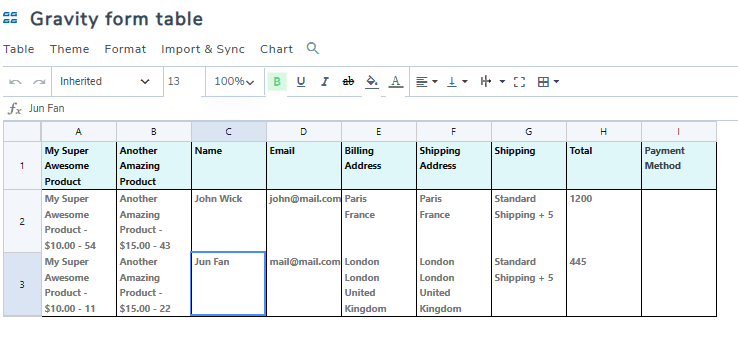
最好的部分是我们的表格将不断更新单元格,包含所有提交的条目,让我们看看之前在页面上发布的表单。.

完成!我们的条目将被显示,自定义表格的选项将允许我们使其适合任何主题!
从Gravity Form条目到图表
我们可能会认为WP Table Manager只允许我们根据条目创建表格,但事实并非如此!我们还可以根据信息创建图表,而且就像点击图表 > 从数据创建图表
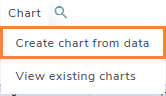
神奇的事情就这样发生了!我们的表格数据现在出现在图表中,我们有一个侧面板,提供了许多自定义工具,比如应用另一个主题或选择应该用于图表的数据,现在我们可以,例如,根据使用我们的表单购买的产品数量创建图表!
在侧面板的第一部分,我们可以选择主题,并选择将要使用的数据和颜色。.
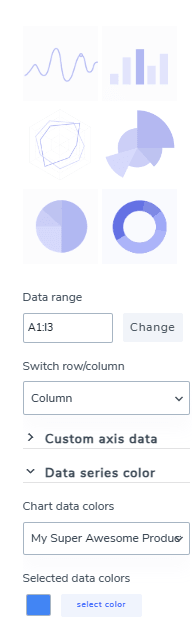
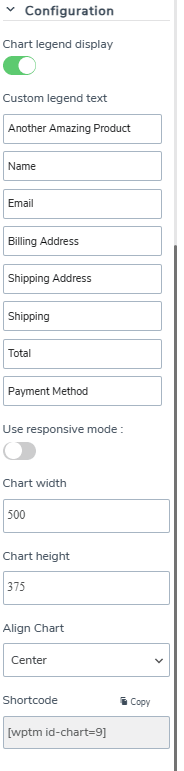
第二部分带有配置将允许我们进一步自定义图表并编辑用于定义图表每个部分的标签,它还包含一个短代码,我们可以使用它在任何地方显示图表。
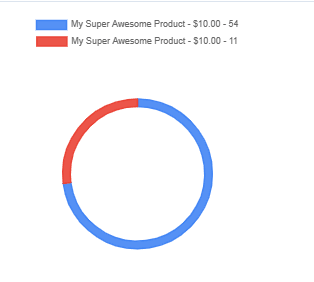
在这种情况下,我们正在比较2个产品,因此最终使用带有2种不同颜色的圆形图表,这样可以轻松查看销售数量的差异。.
发布此内容的过程与正常显示表格类似,我们可以使用任何页面构建器与 WP Table Manager 图表块(在所有主要页面构建器上都可用)。 .
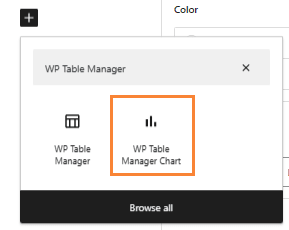
将打开一个框,我们可以在其中选择要显示的图表,我们需要选择它,然后就完成了!图表已发布。.

现在我们有了一个包含条目的表格,还有一个很棒的图表帮助我们理解表格,可以说这个集成是一个完全的工具!不是吗?
呼唤所有网站管理员!
使用WP Table Manager提升客户网站体验。轻松管理和自定义表格、图表和电子表格,为客户提供动态和吸引人的数据可视化。
今天就升级您的网页设计服务!
开始使用Gravity Forms和 WP Table Manager
正如你所看到的WP Table Manager + Gravity Forms,是一个完美的组合,可以让我们所有的条目和数据保持有序,我们有很多方法来显示它,而且集成就像点击一个按钮一样简单,太棒了!不是吗?你还在等什么?去这里获取WP Table Manager现在。
当您订阅博客时,我们会在网站有新更新时发送电子邮件给您,这样您就不会错过它们。.




评论