 WordPress 产品
 Joomla产品
 支持
支持 新闻
新闻 登录
登录如何更改Joomla站点的favicon

你一定已经熟悉了网站图标,对吧?是的,网站图标是代表你网站的小图标。这个图标最常见的是你网络浏览器的地址栏中的图像。.
在本文中,我们将向您展示如何更改Joomla网站的favicon,以便您的网站看起来更专业,更容易被许多人识别。让我们来看看吧!
什么是Joomla以及为什么它很重要?
自1999年Internet Explorer 5推出以来,Favicons已经存在,并具有从Web浏览器书签到Feed聚合器,从桌面快捷方式到社交媒体分享等多种其他用途。它是您Web浏览器地址栏中的一个小图标,代表您的网站。例如:
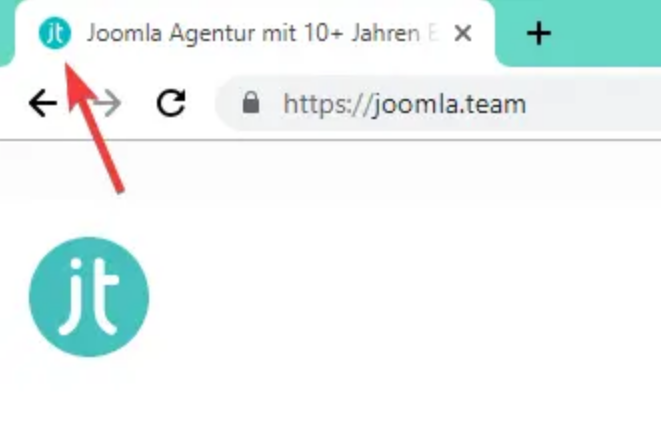
由于其主要作用是代表您的网站,因此为favicon选择的图像通常是网站徽标的缩小版本。当您第一次安装Joomla时,您可能熟悉标准的Joomla favicon:
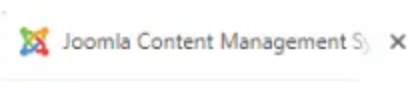
这个图标还不错吧?色彩鲜艳且容易辨认。但问题是,它并不代表您、您的公司或您的网站,因此需要更改!
嗯,是一些微小的东西最有价值。是细节上的关注让一个好的网站变成伟大的网站。.
步骤 1:创建您的 Favicon
您需要做的第一件事是创建一个新的 favicon。如果您已经有一个,可以跳过此步骤,但如果没有,您可以使用任何工具自己创建一个,例如 Photoshop、 Gimp或 MS Paint。
有各种方便的 在线 favicon 生成器,允许您逐像素绘制 favicon,或上传图像将其转换为 favicon。
以下是一些您可以使用的 免费在线工具 :
- https://www.favicon.cc/
- https://www.favicongenerator.com/
- https://converticon.com/
- https://favicomatic.com/
- https://tools.dynamicdrive.com/favicon/
此外,请确保您的图像尺寸为 16×16 像素 或 32×32 像素。文件名可以随意命名,但我们建议您遵循事实上的标准,例如 favicon.png,图像格式应为 PNG(W3C 标准)、 GIF或 ICO。
步骤 2:检查活动模板
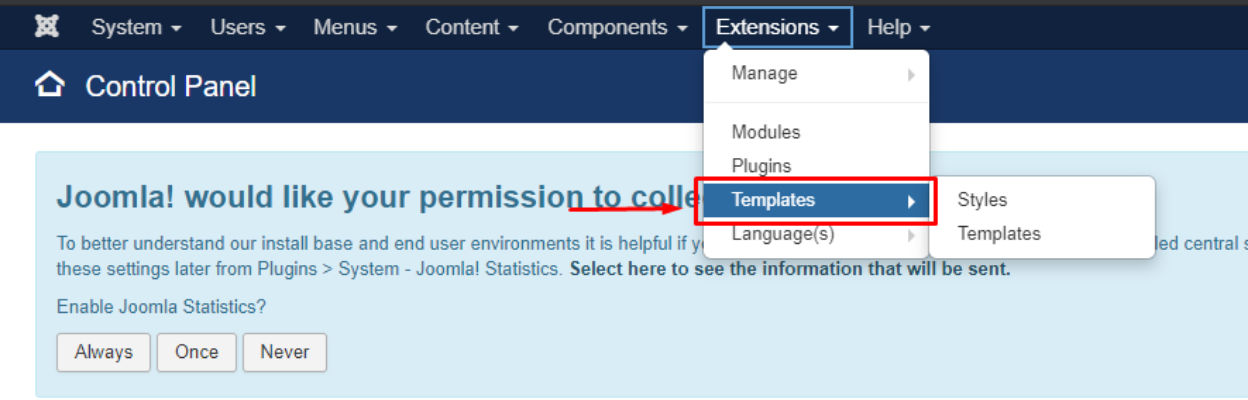
创建完网站图标后,您需要检查 Joomla 网站上当前激活的模板。前往 Joomla 管理员 页面,然后选择 “扩展” > “模板”。
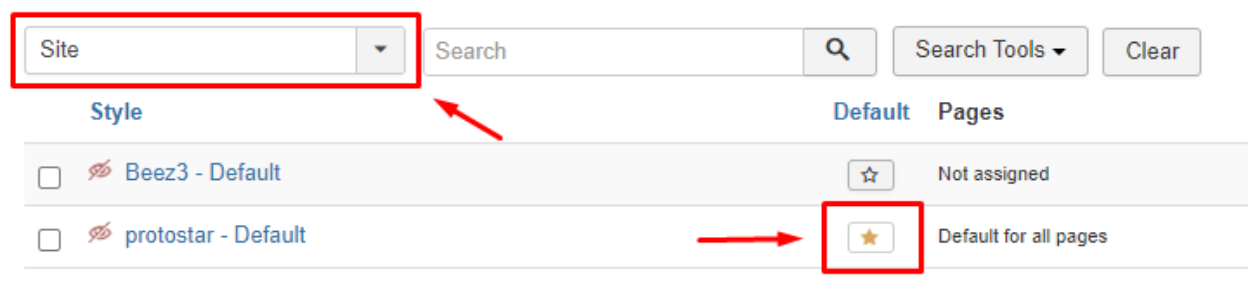
- 站点: 为您的站点设置的模板。
- 默认: 您网站上启用的模板。
在本教程中,活动的模板是 protostar.
步骤 3:上传并更改您的 Favicon
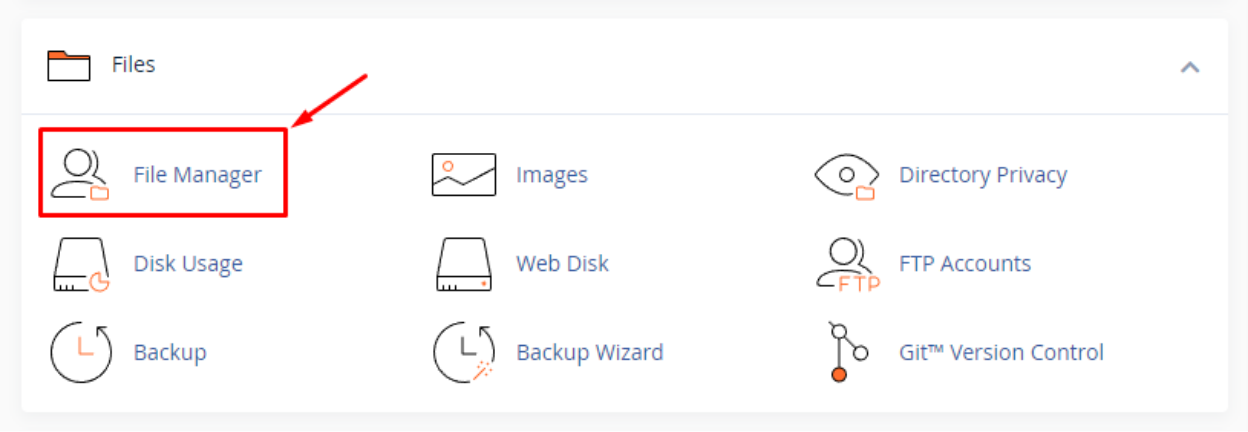
下一步是通过 Joomla 目录 (主机)。首先,您需要登录 cPanel > 文件管理器 > public_html/joomla/templates/protostar。
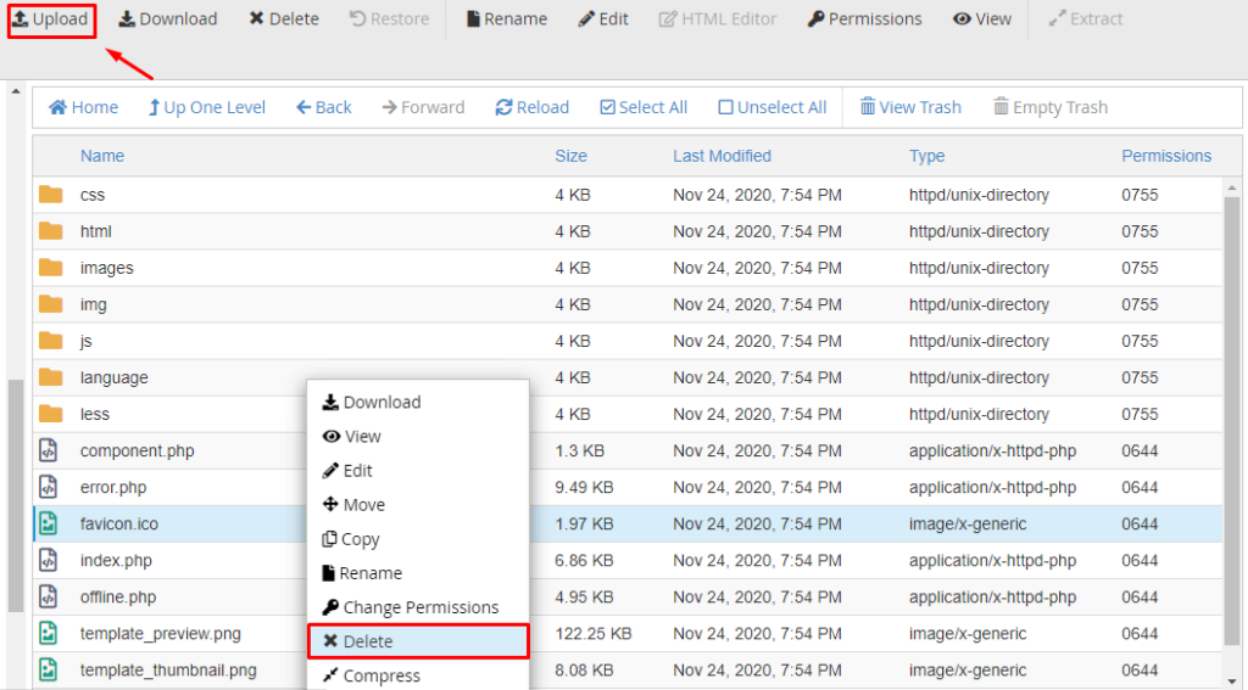
进入活动模板目录后,有一个 favicon 文件, favicon.ico。如果要更改 favicon,可以直接 删除旧的 然后 替换为新的。
完成后,您可以点击 上传 按钮,然后会出现如下所示的页面以上传新的favicon文件。
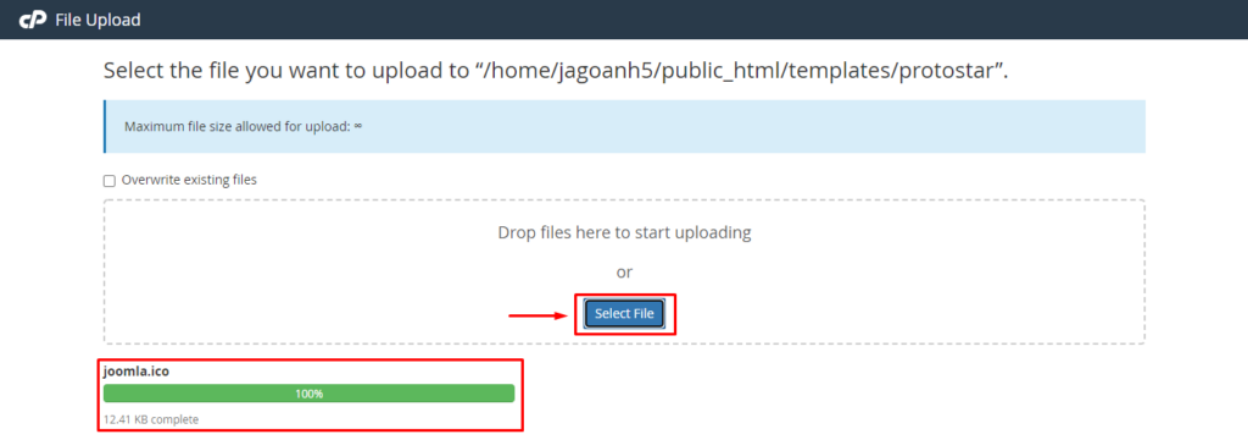
成功上传文件后,您可以返回上一页并检查文件是否已出现。只需在浏览器中刷新网站,即可看到您自己的个性化图标出现在浏览器标签中!.

使用 Droppics管理Joomla内容中的图像和画廊。.
在寻找强大的图像管理扩展吗?从拖放功能到可自定义的画廊,它是您实现惊艳视觉所需的唯一扩展。
获取竞争优势!
新的Favicon没有改变?
通常,如果您在完成上述步骤后看不到新的favicon,您可以按照以下几个提示进行操作:
- 尝试 清除浏览器缓存。网页浏览器会在本地存储网站图标文件,但并非总是会主动覆盖这个本地文件。您可以按住“Ctrl”键并按“F5”键清除缓存,更新后的网站图标应该就会显示出来。
- 确保您的 favicon 遵循标准命名约定。文件名应为 favicon.png 或 favicon.ico 或 favicon.gif。
- 尝试替换 favicon.ico 文件 下的 网站根目录。通常情况下,那里也会存储一个网站图标——yourwebsite.com/favicon?
- 一些 Joomla 模板 提供手动选择 favicon 文件的选项 。如果其他方法都失败了,请尝试在模板设置中查找此选项。
好了,这里是关于如何更改 Joomla 网站图标(favicon)的教程。您觉得怎么样?希望这篇文章能指导您更改 Joomla 网站图标。
如果您喜欢新的图标,并想更进一步,您也可以对 Joomla 后台进行相同的操作。只需按照相同的步骤,替换 favicon.ico 中的 yourwebsite.com/administrator/templates/
即可。此外,如果您有任何疑问,请随时在下方留言!
当您订阅博客时,我们会在网站有新更新时发送电子邮件给您,这样您就不会错过它们。.



评论