 WordPress 产品
 Joomla产品
 支持
支持 新闻
新闻 登录
登录如何协助进行WordPress插件调试
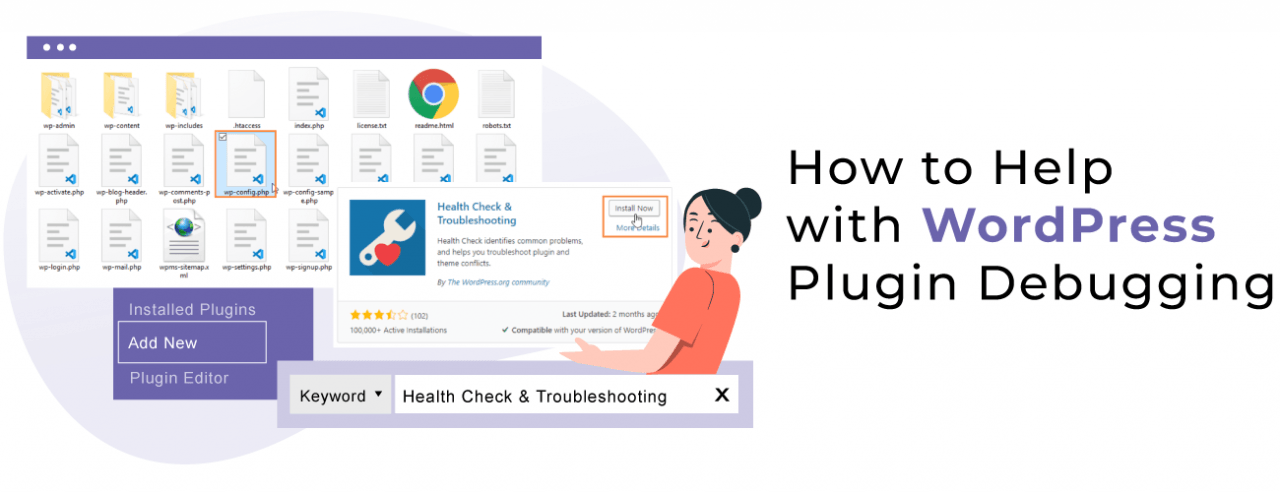
JoomUnited的开发者始终致力于使您的插件以最佳方式工作,当然,在某些情况下可能会发生某些类型的故障,例如,由于第三个插件导致的不兼容性,当发生这些类型的故障时,我们想要什么?当然,它们会很快得到解决…….
在这篇文章中,我们将教您如何向开发人员提供正确的信息,以便他们能够快速理解和解决问题。本文将分为3个步骤,以便在出现问题时向开发人员提供正确的信息:
- 开启调试日志
- 安装故障排除插件
- 检查JavaScript错误
开启WordPress调试和日志系统
首先,我们需要了解 WP_DEBUG 是什么;正如我们在维基百科中看到的,“ WP_DEBUG 是一个 PHP 常量(一个永久全局变量),可用于在整个 WordPress 中触发‘调试’模式。默认情况下,它被假定为 false,通常在 WordPress 开发版本的 wp-config.php 文件中设置为 true。”
正如我们所见, WP_DEBUG 是一个常量,默认情况下是 关闭 的,但我们可以将其 打开 用于临时的调试目的。
除此之外,还有另一个名为 WP_DEBUG_LOG 的PHP常量,它将帮助我们自动创建一个包含插件所有错误的文本文件,这就是我们要发送给开发者的内容。
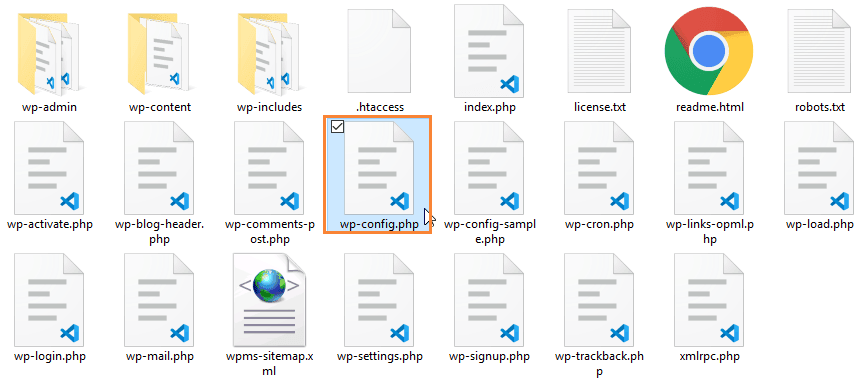
我们将教您如何准确地启用它,以及如果您的插件出现错误,它将如何显示, WP Meta SEO 将用于此示例,但您可以按照相同的步骤操作适用于我们所有的插件。在这种情况下,我们遇到了 WP Meta SEO 的问题,它可能是任何问题,所以我们要做的是打开 wp-config.php 文件,它可以用您喜欢的文本编辑器软件完成,例如使用记事本、Visual Studio Code、Brackets 等,只需打开 wp-config.php 即可。
该文件位于服务器的根目录下,即安装WordPress网站的位置。.
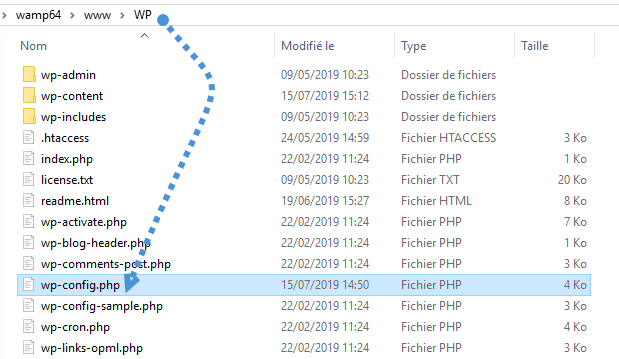
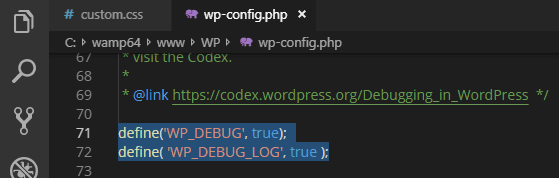
用文本编辑器打开它,然后按 CTRL + F 或点击 “编辑”>“查找…”, 你会看到一个可以输入要查找的单词的框,在本例中,我们将输入 “WP_DEBUG” ,然后按 Enter 键,直到找到:
“define( 'WP_DEBUG', false )”。
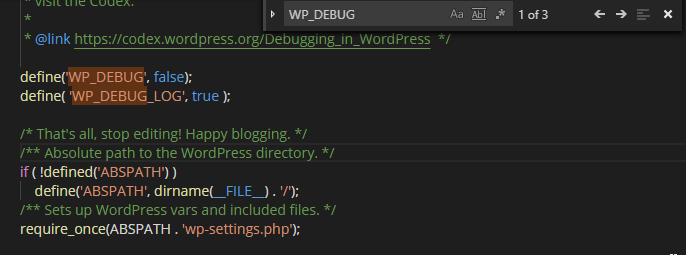
现在我们在那行代码上删除 “false” 并输入 true,点击回车并在下一行复制 define( 'WP_DEBUG_LOG', true ); 然后保存文件,它应该看起来像下图。.
如果这两行代码被更改,一个名为 “debug.php” 的文件将出现在 /wp-content/ 目录下
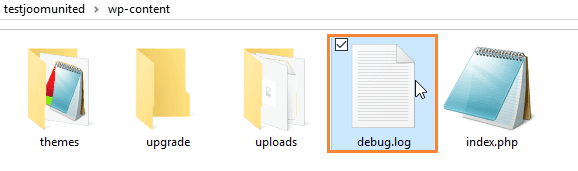
完成了……我们已经完成了第一步,这是我们的开发人员加速修复问题所需的文件之一。所有错误都将被监测并写入这个文本文件中。.
安装WordPress故障排除插件
Health Check & Troubleshooting 插件是一款允许您在不影响网站正常访问的情况下运行冲突检查的插件。它非常易于使用和安装,本示例仍将使用 WP Meta SEO 。请按照以下步骤安装并使用 Health Check & Troubleshooting 运行冲突检查:
- 登录到您的Wordpress网站,您将进入您网站的仪表板
- 点击页面左侧的“插件”
- 点击“添加新插件”
- 在搜索栏中输入“健康检查和故障排除”,如下所示
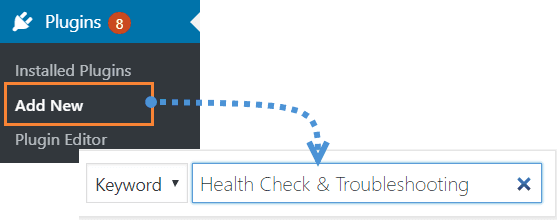
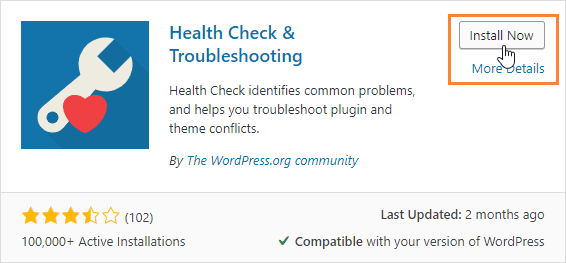
- 点击 “立即安装”,插件列表将自动加载,找到右侧的插件并点击“立即安装”,然后点击“激活”。
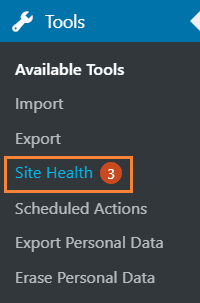
- 点击 “网站健康状况”,在左侧菜单中有一个名为 “工具” ,点击它,然后点击 “网站健康状况”。
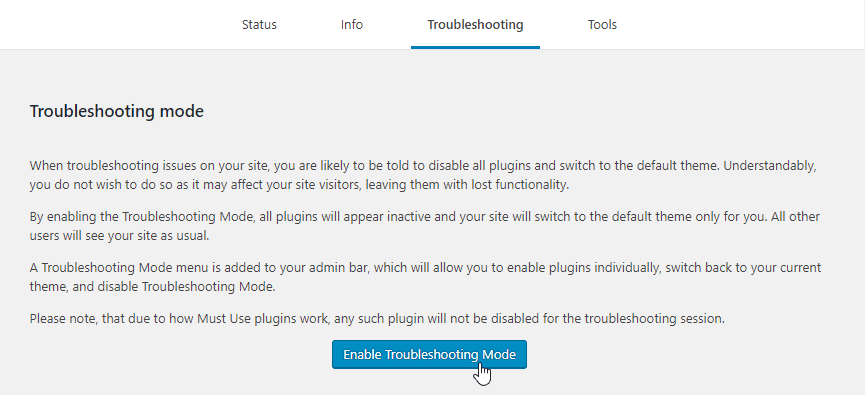
- 点击 “故障排除” 选项卡,阅读警告信息,然后点击 “进入故障排除模式”。
故障排除模式会自动禁用所有插件并切换到默认主题。故障排除模式不会影响您网站的正常访客。.
- 重现问题 您之前遇到的问题
在没有激活插件和默认主题的默认环境中,如果出现问题,表明我们的插件不是导致意外行为的原因。n the default environment with no active plugins and a default theme, if the issue occurs, it means that our plugin is not causing the unexpected behavior.
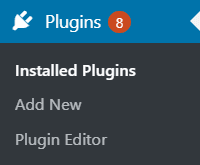
- 点击 “插件”>“已安装插件”
“插件”菜单将展开,提供更多选项。点击“已安装插件”
- 点击旁边的 WP Meta SEO“故障排除时启用”按钮

- 重现您所经历的问题 仅有 WP Meta SEO 激活主题和默认主题,如果出现问题,则问题由我们的插件引起。
这在某种程度上是个好消息,因为您已经找到了问题的一部分。现在需要开发者登录到您的网站,并在我们发布新版本之前解决问题!如果没有,请重复步骤以激活下一个禁用的插件,您可以重现该错误。.
检查和调试WordPress插件中的Javascript错误
我们将使用Chrome或Firefox控制台查找Javascript错误。根据浏览器的不同,其命名略有不同,但按照Chrome和FireFox,我们将其称为“控制台”。要打开控制台,只需按照以下步骤:
- 右键单击 检查,在前端站点的任何部分
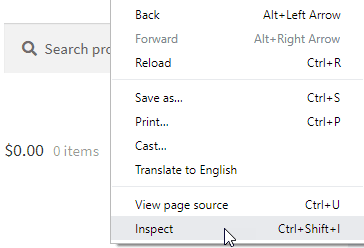
- 选择“控制台”,页面右侧将打开开发者工具,点击“控制台”。
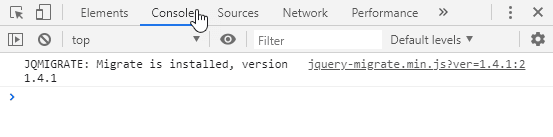
检查错误,打开控制台后,重现您预期的错误并查看控制台,错误是描述JavaScript冲突位置的红色文本
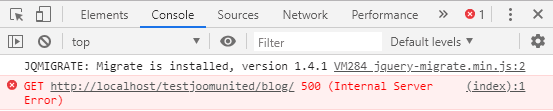
如果您发现 JavaScript 错误,请截取错误信息的展开图,并将其添加到您的工单/帖子中。
发送/分享您的错误报告
现在您已经拥有了所有这些信息,您将帮助开发人员加快进程,只需收集您收集到的所有信息并将其提交到您的工单/帖子中,让我们记住,这些项目是:
- debug.log
- 记录引起冲突的插件
- 捕获包含错误的JavaScript控制台
如果您按照这些步骤并向我们发送正确的信息,开发人员将能够更快地完成调试工作,我们在此提前感谢您:)
为支持目的创建并分享新的WordPress用户账户
有时,创建一个新的管理员用户是向支持团队展示您的问题的一种快捷方式。在开始该过程之前,请注意:
- 问题解决后,我们不会存储旧的凭据(出于安全原因)
- 我们建议删除为支持目的创建的管理员用户账户
- 与我们团队共享的所有信息都是安全的,并且将保持私密
要创建新用户,首先,您需要登录到您的管理站点。成功登录后,您将进入WordPress仪表板。.
然后,您应该转到左侧 菜单 > 用户。
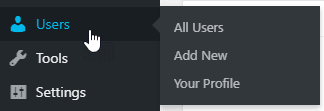
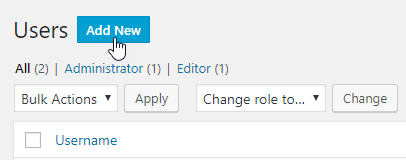
之后,导航到顶部屏幕,点击 添加新 按钮或移动到左侧菜单上的 添加新 按钮。
接下来, 添加新用户 表单将出现在您的屏幕上。有2个必填字段: 用户名,电子邮件。
在 密码 字段中,您可以使用随机密码生成器或设置自己的密码。并且您可以勾选 发送用户通知 选项,如果您想向新用户发送有关其帐户的电子邮件。
接下来,您需要在下拉框中选择 角色 。这是设置网站用户权限的重要步骤。 “管理员” 是最高级别,拥有该级别用户可以访问网站的所有功能。如果您想限制用户访问权限,可以设置其他角色。
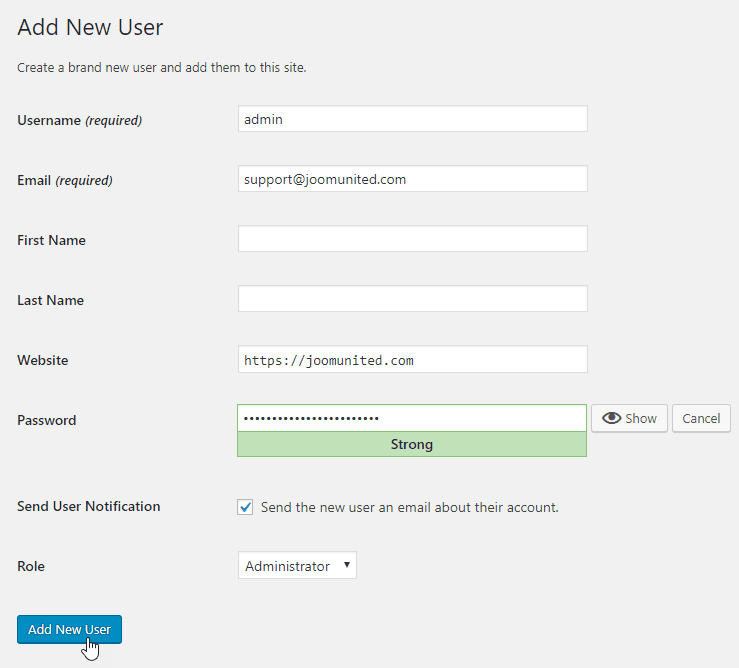
最后,点击 “添加新用户” 按钮。搞定了,祝你好运!
当您订阅博客时,我们会在网站有新更新时发送电子邮件给您,这样您就不会错过它们。.


