 WordPress产品
 Joomla 产品
 Support
 News
 登录
如何将 WP File Download 库与 Dropbox 同步以实现无缝云管理

您的团队在 Dropbox 中更新了产品指南,但客户仍然从您的 WordPress 网站下载上个月的 PDF 版本。每次修订都需要单独上传,很容易犯这种错误。使用 WP File Download,您可以将 Dropbox 连接到 WordPress 下载库,保持文件和文件夹同步。本指南将向您展示如何设置连接、进行双向测试,并确保读者获得正确的版本。.
集成后,每个团队都能拥有一个熟悉的工作环境。撰稿人可以在 Dropbox 中维护文档,而网站编辑则可以管理这些文档在 WordPress 中的显示方式。首先连接一个文件夹,然后按照示例文档从首次上传到最终访客下载的整个流程进行操作。.
正在为客户网站寻找强大的文件管理解决方案?
WP File Download 就是答案。凭借文件分类、访问限制和直观界面等高级功能。
用顶级的文件组织方式让您的客户印象深刻!
Table of content
为什么团队最终会发布过时的文件

当一份文档同时存在于两个地方时,更新其中一个副本就意味着另一个副本也需要有人负责更新。例如,设计师在 Dropbox 中替换了宣传册,市场编辑却没注意到,旧文件仍然保留在网站上。一周后,客服人员不得不回答关于已经更改过的产品细节的问题。.
文件名也存在同样的问题。一个 Dropbox 文件夹可能包含三个名为“final”、“final revised”和“final for website”的 PDF 文件。如果这三个文件都出现在下载库中,访问者就只能猜测应该使用哪一个。为已批准的网站下载文件创建一个专用文件夹,可以让贡献者清楚地知道当前文件应该放在哪里。.
当维护文档的人员很少使用 WordPress 时,同步功能也非常有用。培训师可以替换 Dropbox 中的讲义,网站编辑可以确保培训类别在网站上的位置正确。团队无需重建列出该文档的页面即可更新文档。.
WP File Download 如何同步 Dropbox 文件和文件夹
WP File Download Cloud 插件可将您的 WordPress 文件管理器连接到 Dropbox。在连接的文件夹结构中,Dropbox 文件夹会以分类的形式显示在 WP File Download中。子文件夹可以显示为子分类,因此像“产品手册”这样的集合可以在两个平台上保持其组织结构。该集成还能处理诸如重命名或删除已连接文件夹之类的更改。.
您也可以点击此处查看更多信息。
您的团队可以通过浏览器或 Dropbox 桌面应用程序访问 Dropbox 并进行协作。例如,同事可以将文档保存到 Finder 或文件资源管理器中已连接的文件夹。Dropbox 完成上传后, WP File Download 即可在下次同步时获取更改。.
单向同步与双向同步
单向同步仅沿一个方向发送更改。在 Dropbox 到 WordPress 的工作流程中,团队从 Dropbox 发布更新,网站才会反映这些更新。在仅单向同步的系统中,WordPress 端添加的文件将始终保留在 WordPress 端。.
WP File Download的 Dropbox 集成支持双向同步。添加到已连接的 Dropbox 文件夹的文件会显示在 WordPress 中。上传到 WP File Download 中已连接分类的文件也会显示在 Dropbox 中。双方团队都可以使用他们常用的工具进行编辑。.
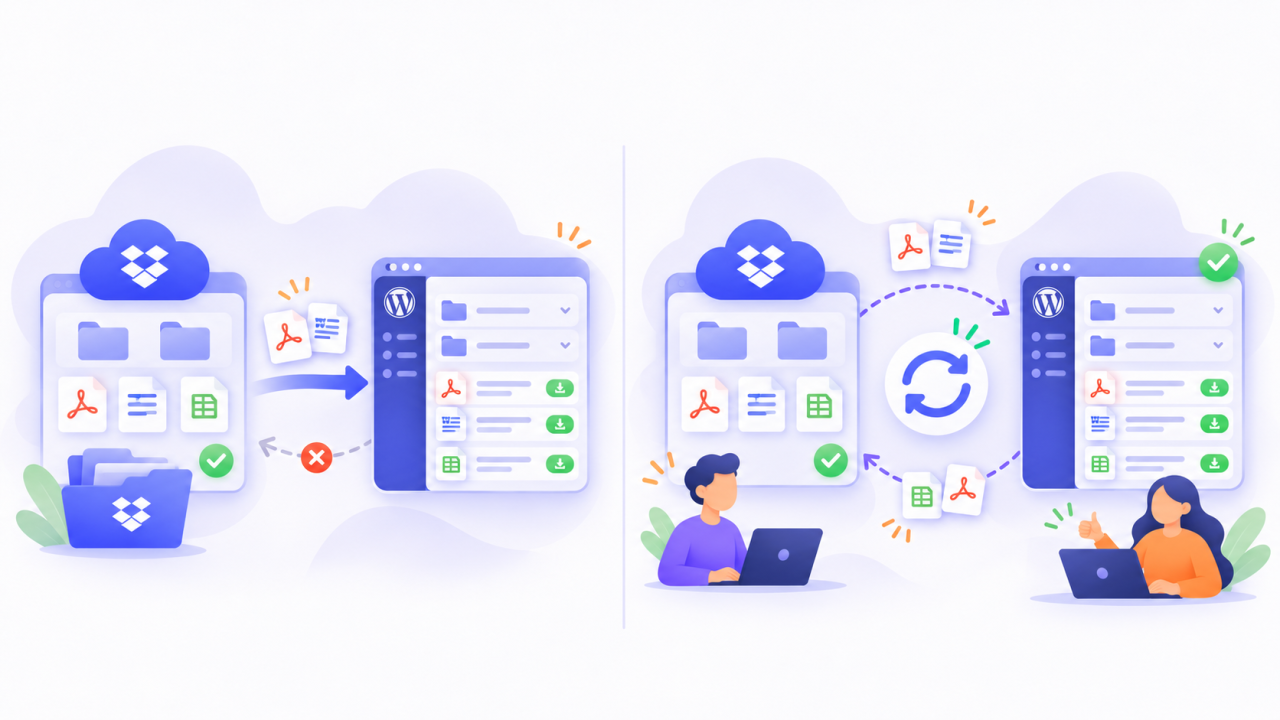
您仍然可以让 Dropbox 在日常工作流程中发挥主导作用。例如,如果产品手册由市场部门负责,则可以让该团队在 Dropbox 中进行修改,而让网站编辑人员在 WordPress 中管理显示和访问设置。这种分工方式既能让每个人都有一个清晰的文件更新平台,又能保持双向同步。.
步骤 1. 将 WP File Download 连接到 Dropbox
安装并激活 WP File Download 和云端插件。登录存放要连接文件的 Dropbox 帐户。.
- 在 WordPress 控制面板中,打开 WP File Download > 配置 > 云连接。.
- 选择 Dropbox,然后单击“连接 Dropbox”。.
- 请按照 Dropbox 的提示操作,并查看请求的访问权限。在授权连接之前,请确认您使用的是预期的 Dropbox 帐户。.
- 返回 WordPress,并在 Dropbox 设置中确认连接。.
自动连接方式无需您创建 Dropbox 应用即可完成连接。如果您的团队使用自己的应用,请按照 JoomUnited 文档中的手动设置步骤进行操作。该设置需要应用密钥和密钥,并且需要插件设置中显示的重定向地址。点击 此处查看完整指南。
步骤二:创建 Dropbox 类别并测试双向传输
打开 WP File Download 管理器。在 “新建”,选择 “新建 Dropbox 文件夹” ,并为该类别命名,例如 “网站下载测试”。这样就创建了一个 Dropbox 类别,您可以在添加访客依赖的文档之前使用它来检查连接。 请参阅如何在 WordPress 中创建和显示 Dropbox 类别。
打开 Dropbox,找到已连接根目录下的对应文件夹。上传一个示例 PDF 文件到该文件夹,然后检查它是否出现在 WP File Download相应类别中。要测试反向操作,请在选中 Dropbox 相应类别的情况下,从 WordPress 上传另一个 PDF 文件。检查 Dropbox 中是否出现第二个文件。.
如果您已经拥有 WordPress 下载库,请先创建一个合集。将几个已审核通过的文档复制到关联的 Dropbox 文件夹中;您会发现一切运行正常。如果 WordPress 页面已列出旧的分类,请更新该页面以显示新的 Dropbox 分类,并在删除旧副本之前测试下载功能。.
使用测试文件夹尝试重命名或删除一次性文件。文件夹更改也会同步,因此在重新整理团队已在使用的集合之前,请同时检查 Dropbox 和 WordPress。.
步骤 3:设置同步计划并发布您的类别
在“云连接”下的 Dropbox 设置中,有一个名为“同步周期”的设置。它控制 WP File Download 中右键单击已连接的分类 WP File Download ,然后选择 “同步”。请参阅 WP File Download 同步设置。
如果您使用手动连接 Dropbox 应用,JoomUnited 还提供了“监视 Dropbox 更改”选项。该选项会使用 Dropbox 通知在文件或文件夹发生更改时通知 WordPress。设置指南会说明如何将通知地址添加到您的 Dropbox 应用,以及如何在 WordPress 中启用该选项。请参阅 手动 Dropbox 设置说明。
测试文件出现后,打开读者应该看到它们的 WordPress 页面。在 WordPress 区块编辑器中,添加一个 WP File Download 分类”区块,并选择关联的 Dropbox 分类。预览页面,保存,然后从页面下载示例文件。这可以确认文件对读者可用,并且在文件管理器中也可见。请参阅 WP File Download WordPress 的。
中设置目标受众的访问权限 WP File Download。Dropbox 共享权限控制 Dropbox 中的访问权限,而 WordPress 访问设置控制谁可以通过您的网站获取文件。对于受限文件集,请查看相关页面,并尝试使用已授权帐户和未登录的浏览器进行下载。请参阅 WP File Download的文件访问控制。
如何更新 Dropbox 文件并恢复到早期版本
对于需要定期下载的文件,请在关联的 Dropbox 文件夹中保留一个稳定的文件名,例如 Product Guide.pdf。当修订版本获得批准后,请替换同一位置的现有文件。如果您同时上传 Product Guide Final v3.pdf,则两个文件都可能出现在下载类别中,读者可以自行选择所需版本。.
Dropbox 完成替换文件的上传后,请等待计划同步完成,或对该类别运行 同步操作 。从 WordPress 页面下载 PDF 文件,并查找特定更改,例如更新的修订日期或更正的规范。文件名看起来会相同,因此打开文档是验证读者收到哪个版本的最快捷方法。
对于存储在 Dropbox 中的文件,您可以使用 Dropbox 版本历史记录 来查看或恢复早期版本。在 dropbox.com 上,打开文件菜单,依次点击 “活动”>“版本历史记录”,然后预览所需的版本。选择“回滚到此版本”并确认。您可以回滚到的版本取决于您的 Dropbox 套餐。请参阅 如何在 Dropbox 中恢复早期文件版本。
文件恢复后,同步类别并再次验证下载。例如,如果修订后的宣传册意外包含了错误的规格,请回滚到上一个正确的 PDF 文件,并检查网站是否提供了该文件。更正后的宣传册准备就绪后,更新该文件并重复上述检查。.
团队可以使用共享 Dropbox 下载库的几种方式
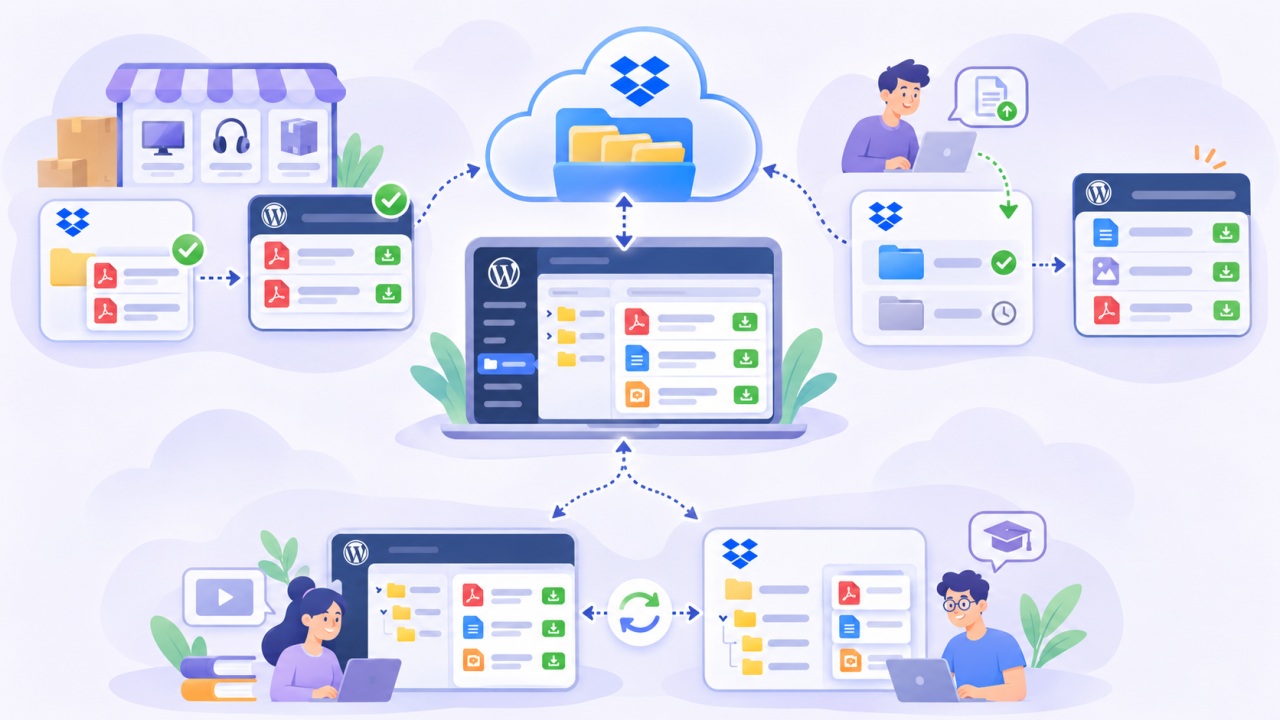
保持产品手册和销售资料的更新
产品团队可以将已批准的用户手册和规格表保存在 Dropbox 中,而市场营销团队则将其展示在 WordPress 网站的“产品下载”分类下。当规格发生变更时,团队只需更新 Dropbox 中的 PDF 文件,并在同步后检查下载内容即可。网站编辑人员可以保留该分类,并根据其中的内容进行更新。.
从没有 WordPress 访问权限的贡献者处收集文件
代理机构可以为客户提供一个指定的 Dropbox 文件夹,用于存放已批准的素材。客户可以从 Dropbox 添加新闻资料包或品牌指南,代理机构可以将关联的类别展示在 WordPress 资源页面上。草稿文件应使用单独的文件夹,这样仍在审核中的文件就不会出现在已发布的素材库中。.
维护内部培训库
一位主要使用 Dropbox 的培训协调员可以通过桌面应用程序更新讲义。一位负责管理 WordPress 员工门户的同事可以通过 WP File Download添加新的讲义,讲义会自动同步回 Dropbox,方便协调员查找。建议按主题或课程创建文件夹,这样员工无需翻阅之前的电子邮件附件就能找到所需的资料。.
呼叫所有网站管理员!
使用 WP File Download 增强您的客户网站。创建安全且可自定义的文件存储库,让客户能够轻松访问和管理他们的文件。
立即升级您的网页设计服务!
使用 Dropbox 保持 WordPress 下载同步
当您的团队在 Dropbox 中更新产品指南或替换宣传册时,您可以直接在 WordPress 网站上发布最新版本,无需重复上传。您的贡献者可以继续在 Dropbox 中工作,而您的网站编辑则可以控制读者查找和访问这些文件的方式。 使用 WP File Download 云插件 连接您的 Dropbox 帐户,即可保持 WordPress 下载库的最新状态。
当您订阅博客后,如果网站有新更新,我们会发送电子邮件通知您,以免您错过。.



