 WordPress产品
 Joomla 产品
 支持
支持 新闻
新闻 登录
登录如何将WordPress表格与Google表格同步?

也许您正在寻找一种轻松将 Google 表格与 WP 表格同步的方法,让我告诉您,您来对地方了!就在这里,您将了解如何使用 wp table manager 进行同步,从而将表格显示在您的 WordPress 页面上。.
WP Table Manager 是唯一一款在创建表格时为您提供完整电子表格工具集的插件,没错……!就像 Excel 一样 ;)。
这个出色的插件还为您提供了其他非常优秀的工具,例如 Google 电子表格同步,它允许您只需复制/粘贴并点击一下,就能将您的 WP 表格与电子表格同步,是的……这听起来不可思议,但在本文中,我们将学习如何做到这一点。.
正在为客户的网站寻找一款强大的表格管理解决方案吗?
从价格表到产品对比,这款插件提供强大的功能,以清晰且用户友好的方式呈现数据。
立即获取竞争优势!
为同步准备好你的 WordPress 表格
首先,我们应该了解如何使用 wp table manager 创建表格,这非常简单,所以……让我们开始吧!
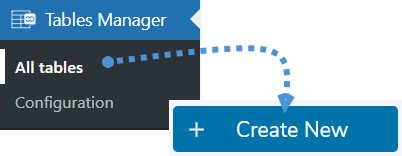
转到左侧区域的表格管理器 > 所有表格,然后点击新建 > 表格。.
现在您将能够看到一个电子表格,顶部有许多选项可用于编辑表格并按您的喜好进行自定义,但在本示例中,我们不会编辑此表格,因为我们将对其进行同步。.
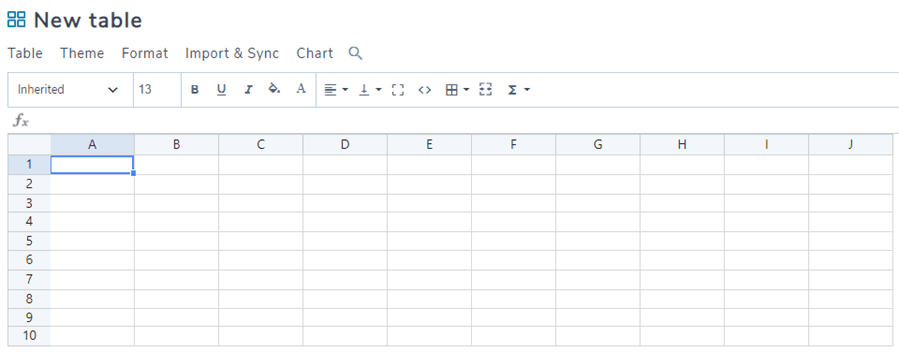
如您在此所见,该插件为您提供了许多选项。.

为了同步目的,我们将像图片中那样将该电子表格留空,这样就可以了。.
查找 Google 表格信息
现在假设我们有一个包含价格和服务的 Google 表格,并且我们想在我们的 WP 网站上展示它,因此我们创建了 WP 电子表格。.
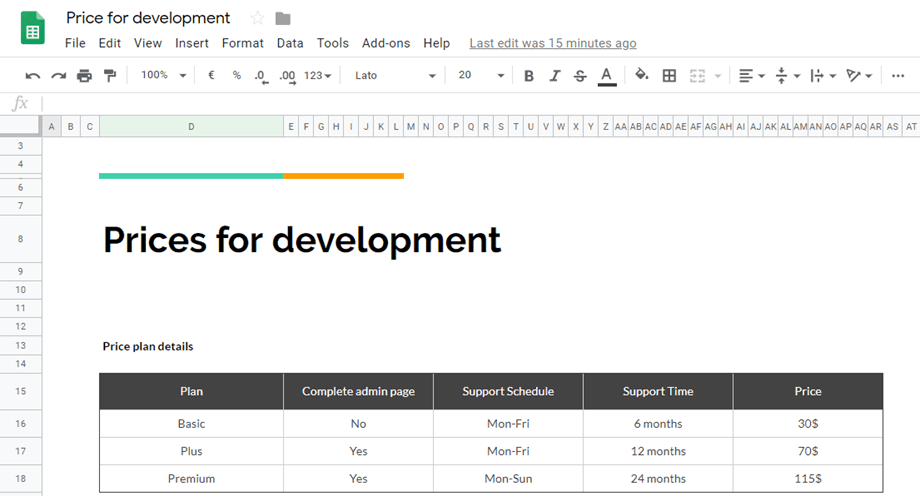
正如我们所见,有一个电子表格需要展示在我们的 WP 网站上,以便告知我们的客户,那么让我们开始吧。.
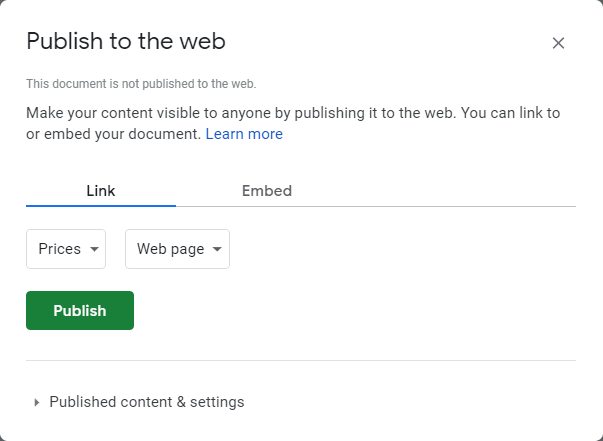
首先,你的 Google 表格必须发布,因此请点击“发布到网络”。.
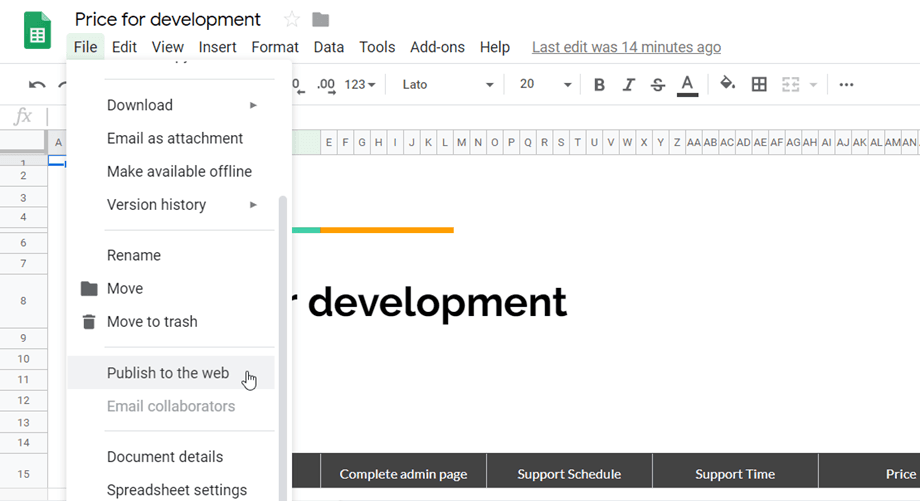
选择电子表格和“网页”。.
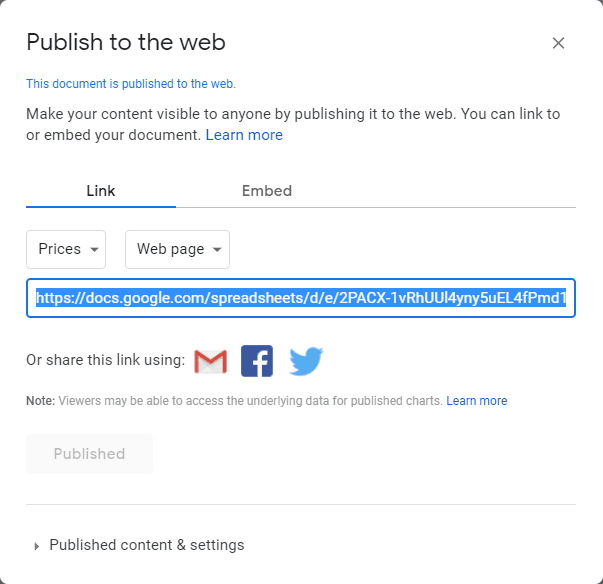
然后您将获得用于发布 Google 电子表格的链接,复制它。.
完成 WordPress 与 Google 表格的同步
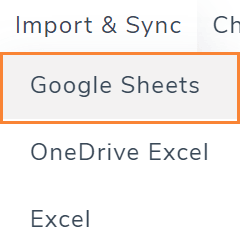
我们快完成了!只需将链接粘贴到你的 WP 表格中,即可完成 WordPress 与 Google 表格的同步。前往你之前创建的表格,路径为 表格管理器 > 所有表格 ,然后点击你之前创建的表格,会出现一个顶部面板,点击 导入与同步 > Google 表格。
这些是用于编辑表格结构的选项,我们将向下滚动到几乎最底部,找到一个名为“电子表格链接”的选项。在该文本框中,我们将粘贴从“在网络上发布”中获取的 Google 电子表格链接,然后点击“获取数据”。.
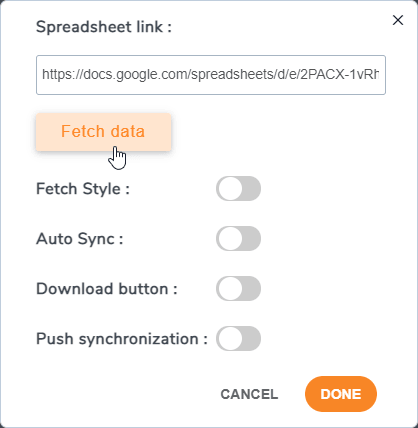
如果需要,请选择自动同步,它的作用是将 Google 电子表格与您的 WP 表格自动同步,这样您就不必点击“获取数据”按钮。.
设置“获取样式”选项,它的作用是从 Google 表格复制电子表格样式,这样您就不必再次为电子表格添加样式。.
大功告成!同步已完成 ;)。.
直接从 Google Sheets 自动同步
现在我们已经知道如何将 Google 表格连接并同步到 WP Table Manager,还有一个我们刚刚提到但完全没有展开说明的功能,那就是 自动同步。
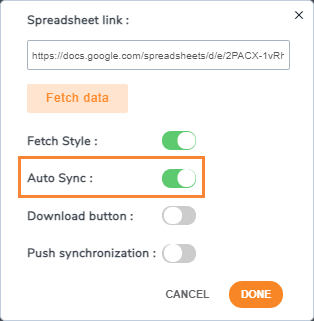
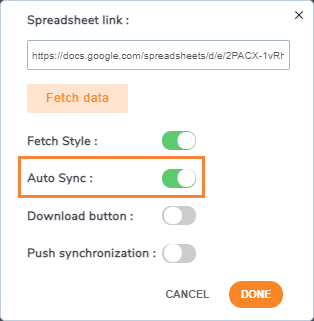
这将启用自动同步选项,让 Google 表格与我们的表格自动同步,无需每次都点击 获取数据 ,但现在的问题是,我想等多久才同步?答案是:完全由你决定 ;)
您可以为自动同步设置时间延迟,从 无延迟 到 48小时,这意味着您有很多选项可供选择,从无延迟开始,这样您就不必等待同步发生。
要定义此延迟,请转到 表格管理器 > 配置。
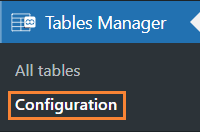
在此部分,转到 主设置,您将看到 同步延迟 选项,通过下拉菜单选择时间,点击您希望同步的时间段,最后点击 保存设置,就完成了,您的表格将根据您在此处选择的延迟进行同步。
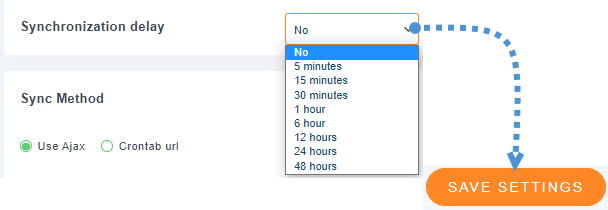
然后,整个过程就像在将 Google 表格获取到你的表格中时启用 自动同步 一样简单。
从您的 Google 表格页面修改 WP 数据表
现在您的所有数据都已同步,您将能够从您的 Google 页面编辑您的 wp 表格。.
在本示例中,我们将把表格发布到一篇文章中,并从 Google Sheets 页面进行修改。首先,我们要创建一篇文章并添加 Gutenberg 区块,转到“文章”>“新建”,点击“+”,然后查找“Wp Table Manager”区块。.
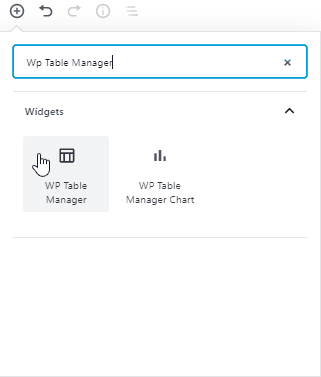
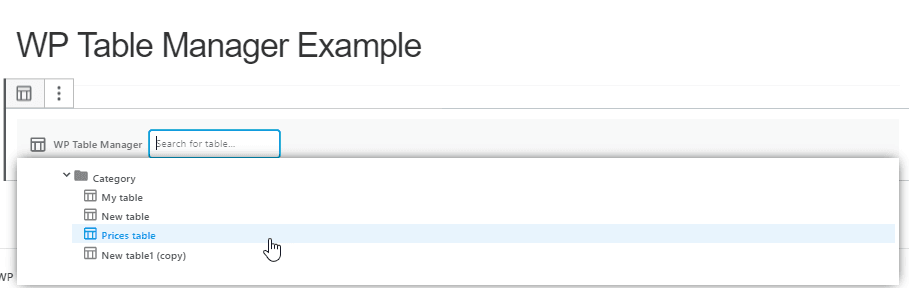
现在选择表格并点击“发布……”
现在表格已发布,它将如下所示:
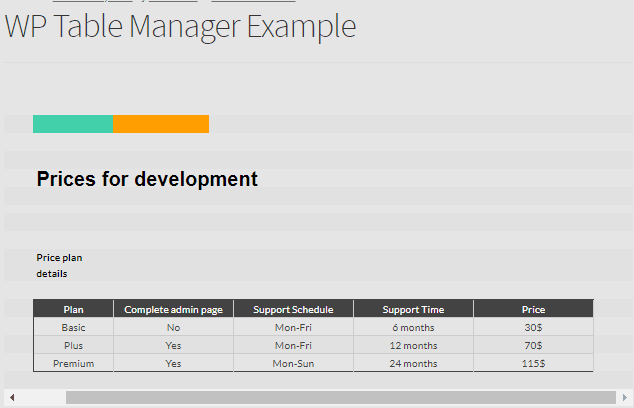
就像我们在 Google 表格中创建的那个一样,如果我们从 Google 表格页面修改价格会发生什么?让我们看看。.
我们将更改价格并将其设置为 255 美元。.
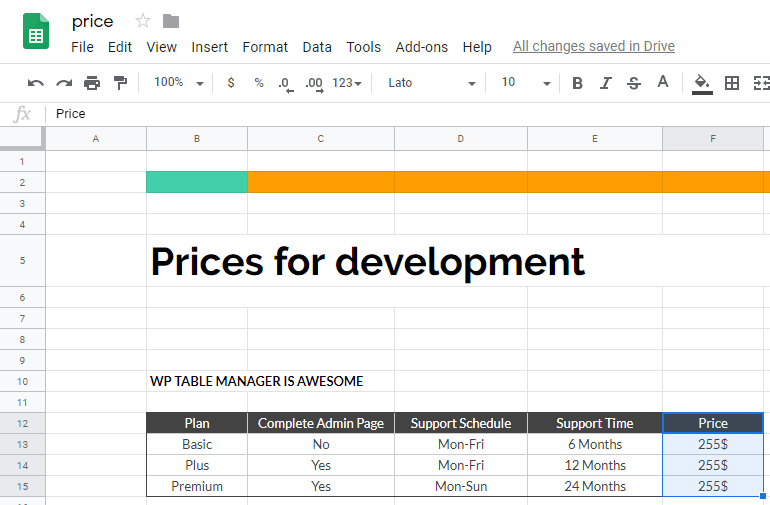
现在让我们检查一下表格,您将能够看到已发布的 WP 表格中的价格已经发生了变化。.
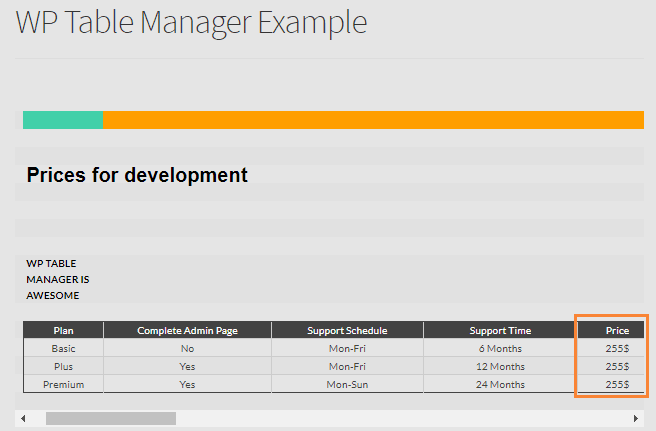
没错……!现在,您可以允许编辑人员管理表格,而无需授予他们访问 WordPress 管理面板的权限;而且创建电子表格时也会更加得心应手,因为您将使用自己熟悉的全部工具,就像 Google Sheets 一样。如您所见, WP Table Manager 还允许您将电子表格的样式发送到您的 WordPress 页面,并在一定时间后自动同步您的电子表格,因此您无需点击“获取数据”。.
这还不是唯一的选择!WP Table Manager 将允许你 将表格与 Excel 同步
呼叫所有网站管理员!
使用 WP Table Manager 增强您的客户网站。轻松管理和自定义表格、图表和电子表格,为客户提供动态且引人入胜的数据可视化。
立即升级您的网页设计服务!
还在等什么?立即前往 此处
当您订阅博客后,如果网站有新更新,我们会发送电子邮件通知您,以免您错过。.



