 WordPress 产品
 Joomla产品
 支持
支持 新闻
新闻 登录
登录如何将WordPress媒体库与Linode连接

,将 WordPress 媒体库与 Linode 连接从未如此简单 WP Media Folder !
Linode 是一个流行的托管服务,提供虚拟机,被全球重要公司使用,现在我们也可以在我们的网站上使用这个简单的集成工具, WP Media Folder 提供了这个功能。.
在这篇文章中,我们将看到将图片存储在Linode并在我们的网站上提供服务是多么容易!
Linode图像在您的WordPress媒体库中
首先,我们需要验证是否已安装最新版本的 WP Media Folder 和 WP Media Folder 附加组件(以及具有计划的Linode帐户)。.
现在我们已经准备好了所有需要的东西,请转到您的网站 wp-admin > 设置 > WP Media Folder > 卸载媒体,在此页面上您将能够看到输入 Linode 连接信息的字段。
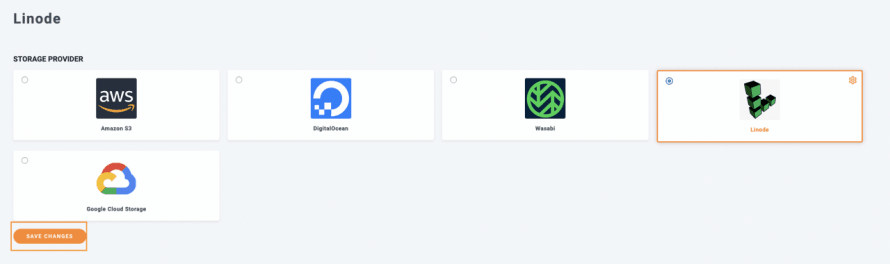
我们需要选择Linode,为此,请点击 选择云服务提供商 标题后的铅笔图标。

我们将拥有所有云服务提供商的选项,点击 Linode ,然后保存设置。
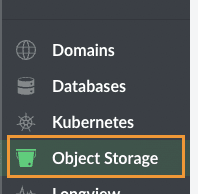
现在我们已经选择了云服务提供商为 Linode,请前往Linode仪表板,并在左侧面板中选择 对象缓存。
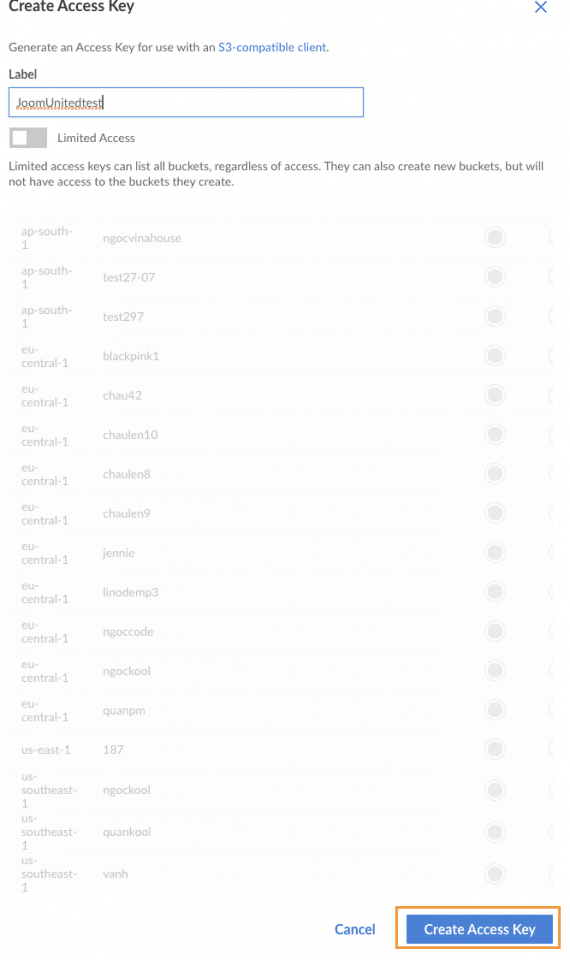
现在我们在这里,请前往 访问密钥 ,然后点击 创建访问密钥。

这将打开一个右侧面板,我们可以在其中添加标签并根据需要限制访问,设置标签、权限,最后点击 创建访问密钥。
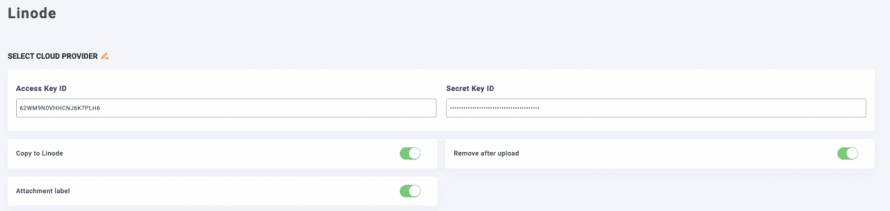
这将显示 访问密钥 和 秘密密钥下看到的字段中 wp-admin > 设置 > WP Media Folder > 卸载媒体。
我们可以输入刚刚创建的密钥,最后,设置我们想要生效的所有选项,在这种情况下,我们将选择:
复制到 Linode:这将直接把图片的副本上传到 Linode。
上传后删除:此选项将从当前服务器删除图像(以完全卸载图像)。
附件标签: 这将在您的图片上添加一个小标签,以便您可以识别出它们是托管在Linode上的。
最后,通过点击 存储桶设置和选择,选择要上传图片的存储桶。
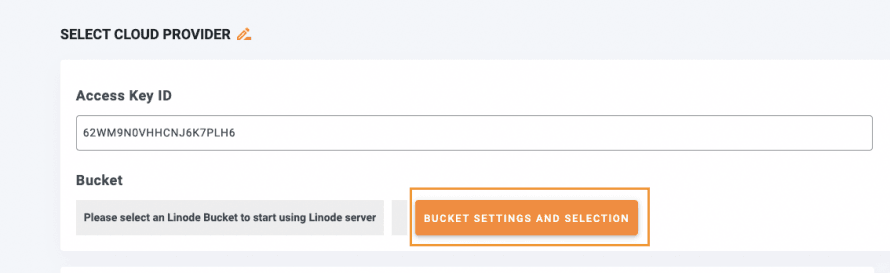
弹出窗口将出现,提供创建以及选择已创建的存储桶的选项。.
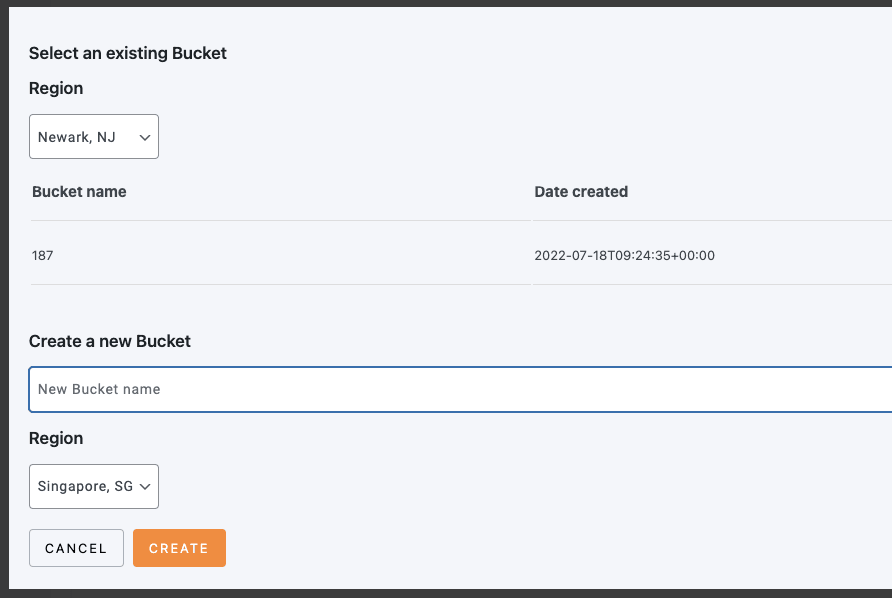
存储桶的名称将显示在灰色框中,以便您知道它已完全连接。.
现在Linode已经完全设置在我们的WordPress网站上了!就像复制和粘贴一样简单,您可以看到;)
在您的 WordPress 网站上同步并使用 Linode 镜像 and use Linode images on your WordPress site
现在我们已经启用了 Linode 并将其连接到 WordPress 媒体库,我们可以开始卸载图像了。为此,请转到 “设置”> WP Media Folder >“云”>“卸载媒体”,然后单击 “同步媒体”,您所有现有的媒体都将上传到 Linode。
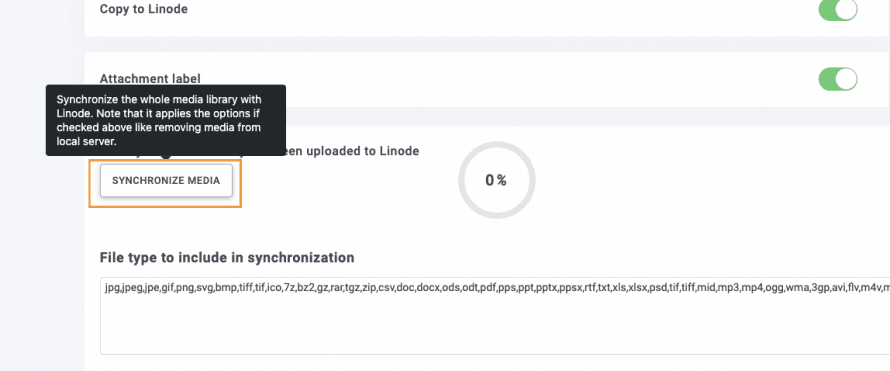
进度条将开始加载,这样您就可以跟踪图片卸载过程,而无需进行其他操作!

根据图片数量的不同,这可能需要一些时间,但当它完全完成后,根据您在Linode设置中选择的选项,所有图片将只存储在Linode上!
并且您将能够看到从此更改:

对此:
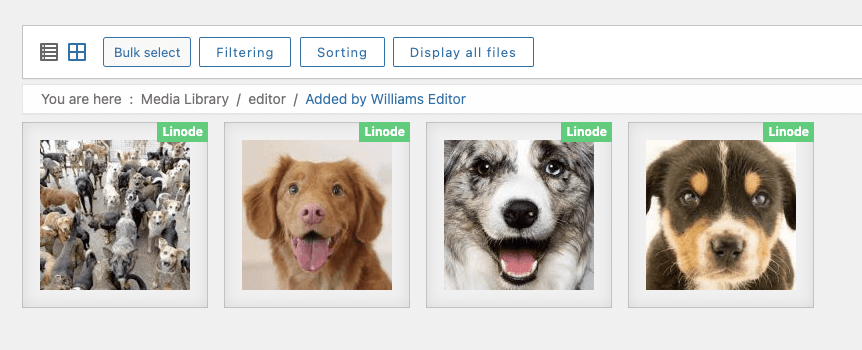
所有上传的图像将显示带有小标签(如果在插件设置中选择),让您知道它们已经上传到您的Linode存储桶,您将能够在Linode上看到它们,如果您手动查找它们。.
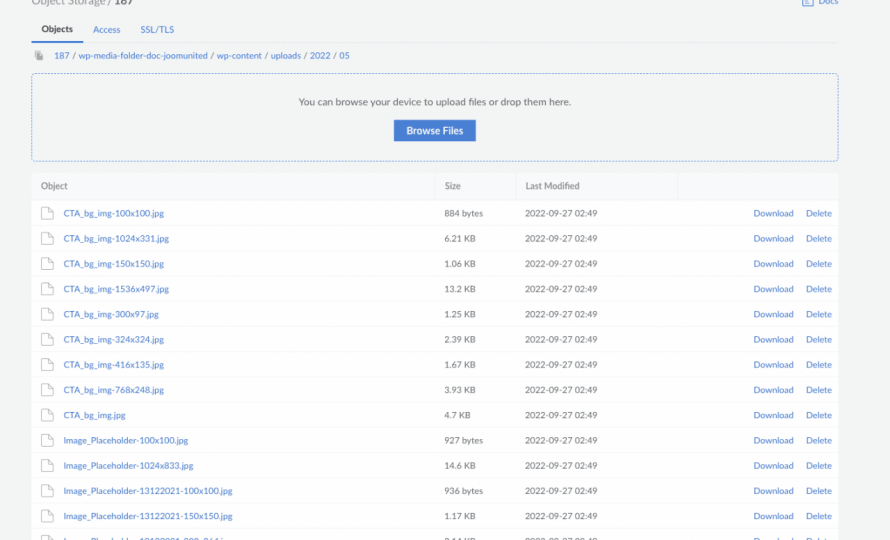
正如你所看到的,图像是外部托管的,我们所做的只是点击同步,最好的部分是什么?所有未来的图像都将自动卸载,而无需点击其他任何内容,这得益于 复制到 Linode 我们之前选择的选项。
现在我们已经上传了所有图片,我们还能使用它们吗?当然可以!您可以前往任何页面或文章,图片仍将保留在那里,也可以直接从 Linode 添加新的附件!
正如您在此示例中从Gutenberg编辑器中看到的:
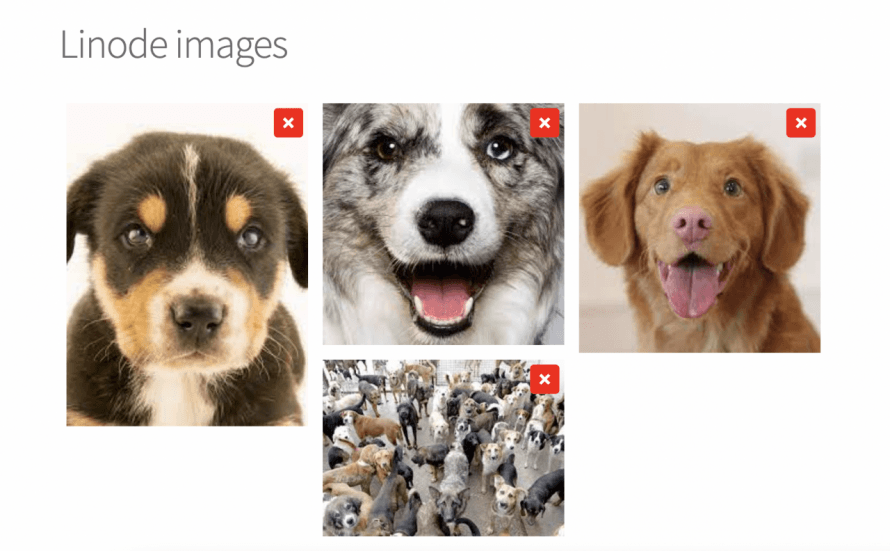
我们添加了一个包含之前和之后显示的图像的画廊,如果我们尝试检查图像URL,我们将能够看到Linode存储桶!
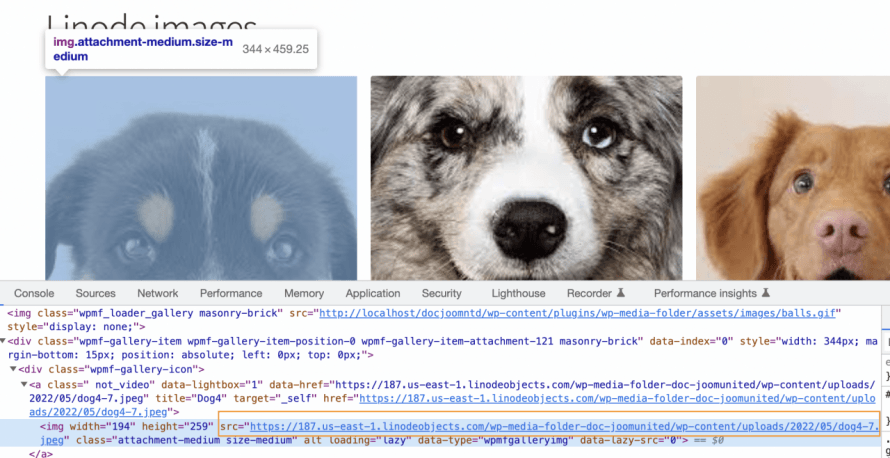
现在我们的图像已经在Linode上,并且在我们的网站上发布,没有任何问题!它们看起来和工作完全一样,非常棒!不是吗?
使用这个很棒的插件开始卸载您的媒体库
这只是 WP Media Folder 提供的众多出色功能之一,我们不仅可以使用 Linode,还可以使用其他云服务,如 Digital Ocean、 AWS、 Google Drive、 OneDrive和 Dropbox!以及创建和管理出色的图库,并直接从 Google Photos 创建它们!
您还在等什么?点击 这里 获取您的副本,开始将媒体文件卸载到Linode吧!
当您订阅博客时,我们会在网站有新更新时发送电子邮件给您,这样您就不会错过它们。.



评论